

يتيح تخصيص مفاتيح الاختصار في DouYu PC للمشاهدين وصناع البث التحكم في التشغيل، وضبط ظهور تعليقات الدانمو (danmu)، وتشغيل أدوات البث دون الحاجة للنقر عبر قوائم سطح المكتب. يعمل عميل DouYu لسطح المكتب على أنظمة تشغيل Windows 7 أو الإصدارات الأحدث وفقاً لوثائق المنصة على بايدو بايكه (Baidu Baike). عندما تتوقف مجموعات المفاتيح عن الاستجابة أثناء اللعب، يكون السبب عادةً استحواذ وضع ملء الشاشة الحصري للعبة على مدخلات العتاد مباشرةً أو قيام ميزات تسهيل الاستخدام في Windows بتجاوز مستمعي المفاتيح السريعة.

DouYu (CN) Shark Fin
- -70%
DouYu (CN) Shark Fin 30 Shark Fin
اشترِ الآنSR 19.07
SR 32.43
- -70%
DouYu (CN) Shark Fin 50 Shark Fin
اشترِ الآنSR 31.76
SR 53.97
- -70%
DouYu (CN) Shark Fin 100 Shark Fin
اشترِ الآنSR 63.56
SR 108.05
- -70%
DouYu (CN) Shark Fin 300 Shark Fin
اشترِ الآنSR 190.72
SR 324.23
- -70%
DouYu (CN) Shark Fin 500 Shark Fin
اشترِ الآنSR 317.85
SR 540.34
الوصول إلى إعدادات المفاتيح السريعة في عميل DouYu PC
يجمع برنامج سطح المكتب بين البث المباشر، ومشاهدة الفيديو حسب الطلب، وأدوات البث المدمجة مثل إحصاءات النشاط داخل واجهة واحدة. كما يساعد تنظيم تعيين المفاتيح في منع تضارب لوحة المفاتيح عند تشغيل الألعاب بالتزامن مع البث.
- شغّل عميل DouYu PC على سطح مكتب Windows.
- انقر على أيقونة الترس الموجودة في الزاوية العلوية اليمنى من النافذة الرئيسية لفتح إعدادات النظام (System Settings).
- حدد علامة التبويب Hotkeys أو Shortcut من جزء التنقل الموجود على اليسار.
- انقر على مربع الإدخال المجاور للإجراء المطلوب—مثل التبديل إلى وضع ملء الشاشة، أو ضبط مستوى الصوت، أو عرض الدانمو.
- اضغط على مجموعة المفاتيح البديلة التي ترغب بها على لوحة المفاتيح.
- انقر على Save أو Apply لحفظ تكوين المفاتيح الجديد.
يساعد تغيير الإعدادات الافتراضية في تجنب الضغط عليها دون قصد أثناء اللعب. احرص دائماً على تعيين مفاتيح التبديل الأساسية للبث والمشاهدة لمجموعات تتطلب مفاتيح تعديل مثل Ctrl أو Alt.
حل تعارضات ألعاب ملء الشاشة مع المفاتيح السريعة في الخلفية
يلاحظ صناع البث والمشاهدون غالباً أن مفاتيح اختصار DouYu تتوقف عن الاستجابة بمجرد بدء تشغيل لعبة ثلاثية الأبعاد. ولا يرجع هذا الأمر دوماً إلى وجود خطأ برمجي في عميل DouYu.
وفقاً لتقارير المستخدمين الموثقة على منتديات Stardock، يمكن للألعاب التي تعمل بوضع ملء الشاشة الحصري الاستحواذ مباشرةً على إدخال العتاد. يمنع هذا تطبيقات Windows التي تعمل في الخلفية من التقاط اختصارات لوحة المفاتيح العامة. وعندما يُقفل الإدخال المباشر بواسطة التطبيق النشط، يعجز DouYu عن تسجيل المفاتيح السريعة حتى ينتقل التركيز بعيداً عن نافذة اللعبة.
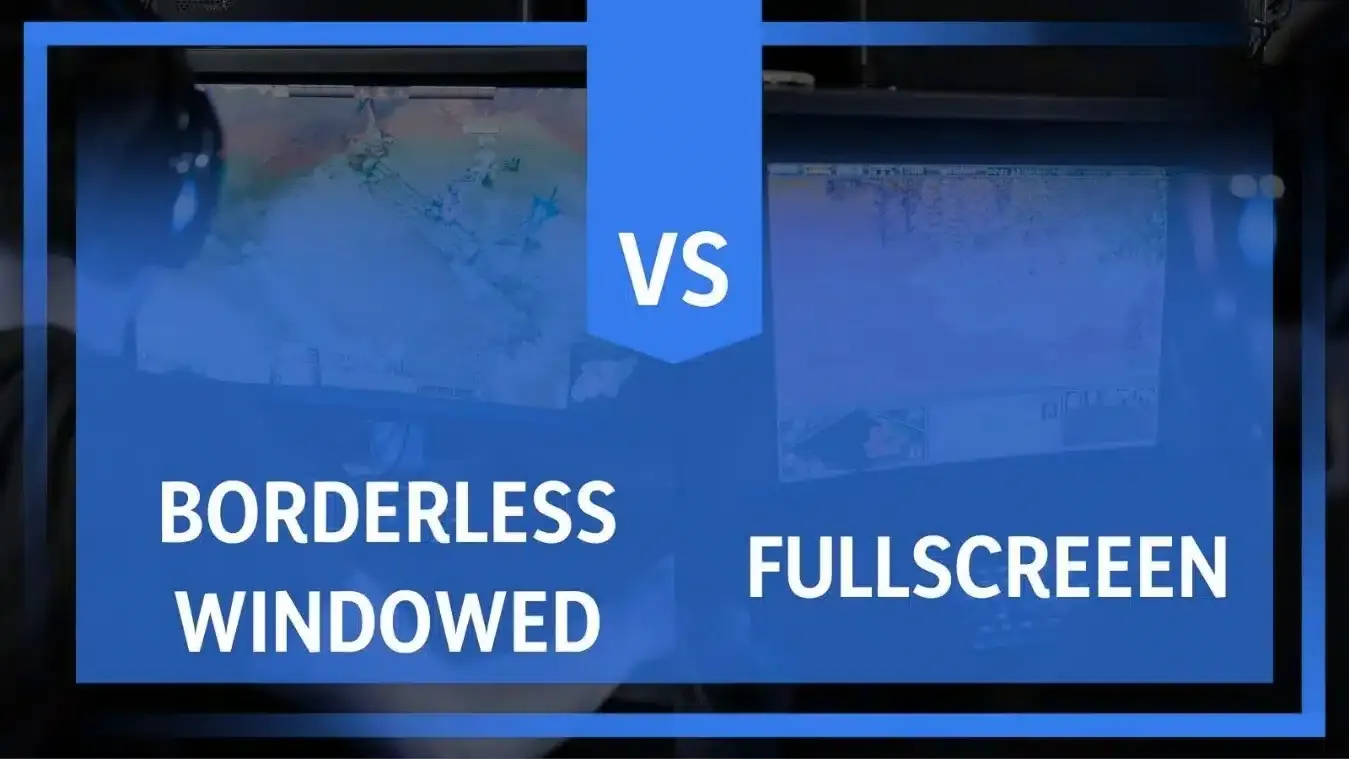
لاستعادة اكتشاف الاختصارات في الخلفية عبر إعدادات البث لديك:
- افتح قائمة إعدادات الفيديو أو العرض في لعبتك.
- غيّر وضع العرض من وضع ملء الشاشة الحصري (Exclusive Fullscreen) إلى وضع الإطار بدون حواف (Borderless Windowed) أو وضع النوافذ (Windowed).
- إذا كان من الضروري الإبقاء على وضع ملء الشاشة الحصري مفعلاً، فاضغط على
Alt + Tabلنقل التركيز إلى سطح المكتب قبل استخدام اختصارات DouYu.
يترك وضع الإطار بدون حواف مدير نوافذ سطح مكتب Windows نشطاً، مما يسمح لمستمعي المفاتيح السريعة في الخلفية بالتقاط الأوامر أثناء استمرارك في اللعب دون انقطاع.
استكشاف أخطاء اختصارات لوحة المفاتيح غير المستجيبة وإصلاحها في Windows
إذا توقفت المفاتيح السريعة عن العمل في كل من DouYu ومهام سطح المكتب الأخرى، فقد يكون تكوين نظام التشغيل يعترض ضغطات المفاتيح لديك. يحدد استكشاف الأخطاء التقنية وإصلاحها من ITarian عدة أسباب شائعة لتعطل مفاتيح الاختصار، بما في ذلك تخطيطات لوحة المفاتيح غير الصحيحة، ومشاكل برامج التشغيل، وميزات تسهيل الاستخدام المفعلة.
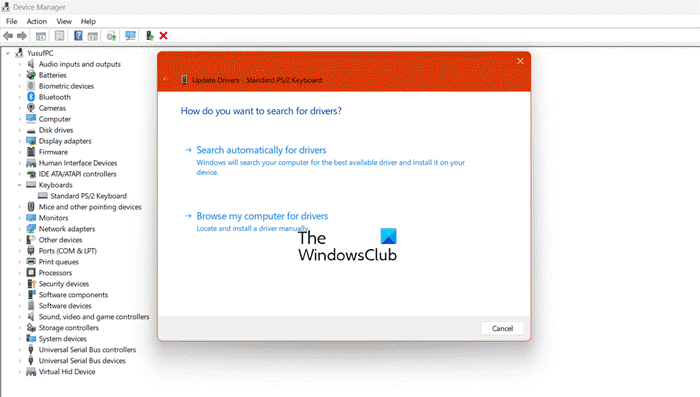
اتبع هذه الخطوات لإعادة تشغيل المفاتيح غير المستجيبة:
- تعطيل مفاتيح التصفية (Filter Keys): افتح قائمة إعدادات Windows، وانتقل إلى Accessibility (أو Ease of Access)، وحدد Keyboard، وتأكد من إيقاف تشغيل Filter Keys. تتجاهل ميزة مفاتيح التصفية ضغطات المفاتيح القصيرة أو المتكررة، وهو ما يعطل كثيراً مجموعات المفاتيح السريعة المتتابعة.
- التحقق من تخطيط الإدخال النشط: اضغط على
Windows Key + Spacebarللتأكد من تعيين لوحة المفاتيح على التخطيط الإقليمي الصحيح؛ إذ قد يؤدي التغيير غير المقصود في التخطيط إلى تبديل وظائف المفاتيح على لوحتك الفعلية. - إعادة تثبيت برنامج تشغيل لوحة المفاتيح: انقر بزر الماوس الأيمن على قائمة ابدأ في Windows وافتح إدارة الأجهزة (Device Manager). وسّع قسم Keyboards، وانقر بزر الماوس الأيمن على جهاز لوحة المفاتيح النشط، وحدد Uninstall device، ثم أعد تشغيل الكمبيوتر للسماح لـ Windows بإعادة تثبيت ملف تعريف سليم لبرنامج التشغيل.
يساعد إكمال هذه الفحوصات على إزالة العقبات البرمجية التي تمنع عميل DouYu من استقبال مجموعات المفاتيح.
أدوات صناع البث وعناصر تحكم المشاهدين
إلى جانب خيارات التشغيل الأساسية، يدمج عميل DouYu PC وحدات متخصصة لصناع البث بجانب حزمة المشاهدة الخاصة به. وكما ورد في وثائق بايدو بايكه (Baidu Baike)، يدعم العميل أنظمة تشغيل Windows 7 والإصدارات الأحدث، ويضم أيضاً أدوات مساعدة لصناع البث مثل إحصاءات النشاط.
بالنسبة لمجتمعات البث التفاعلية، فإن توفير عناصر تحكم يسهل الوصول إليها يجعل التفاعل مع البث عملياً وسلساً أثناء متابعة الدردشة. ويمكن للمشاهدين الذين يستخدمون DouYu (CN) Shark Fin لإرسال هدايا قيّمة وتفعيل تأثيرات حصرية على الشاشة إبقاء اختصارات الدانمو مخصصة لمفاتيح تبديل بسيطة، مما يضمن بقاء التنبيهات المرئية واضحة دون حجب نافذة البث.
الأسئلة الشائعة
ما هو نظام التشغيل المطلوب لتشغيل عميل DouYu PC؟
يدعم عميل DouYu PC أنظمة تشغيل Windows 7 والإصدارات الأحدث، كما هو موضح في وثائق المنصة على بايدو بايكه (Baidu Baike).
لماذا تتوقف المفاتيح السريعة عن الاستجابة عند لعب لعبة كمبيوتر بجانب برنامج البث؟
تستحوذ بعض الألعاب التي تعمل في وضع ملء الشاشة على إدخال لوحة المفاتيح مباشرةً وتمنع تطبيقات سطح المكتب في الخلفية من تسجيل المفاتيح السريعة حتى تضغط على Alt-Tab أو تبدّل تركيز النافذة، وفقاً لما ورد في منتديات Stardock. ويؤدي تحويل لعبتك إلى وضع الإطار بدون حواف إلى حل هذه المشكلة نهائياً.

Community
Comments