

لإيقاف تعطل Haikyu!! Fly High على نظام أندرويد أو تجمدها عند شاشة سوداء أثناء بدء التشغيل، تأكد من أن جهازك يعمل بنظام أندرويد 9 أو أحدث، وقُم بتحديث Android System WebView وGoogle Chrome من متجر Google Play، ثم أوقف التطبيق إجبارياً لمسح ملفات الذاكرة المؤقتة التالفة.
تشير مشاكل بدء التشغيل في أندرويد عادةً إلى وجود تعارضات على مستوى مكونات النظام أو بيانات محلية تالفة، بدلاً من كونها مشكلة في حسابك. يتيح لك اتباع خطوات استكشاف الأخطاء وإصلاحها بالترتيب من الأقل تأثيراً إلى الأكثر شمولاً تحديد السبب الجذري دون الحاجة إلى إعادة تثبيت اللعبة دون داعٍ.

HAIKYU!! FLY HIGH Global Top Up
- -20%
60 Star Gems
اشترِ الآنSR 3.96
SR 4.76
- -20%
120 Star Gems
اشترِ الآنSR 7.92
SR 9.52
- -20%
300 Star Gems
اشترِ الآنSR 19.79
SR 23.75
- -20%
630 Star Gems
اشترِ الآنSR 39.58
SR 47.50
- -20%
1,300 Star Gems
اشترِ الآنSR 79.16
SR 95.00
1. التأكد من توافق إصدار نظام تشغيل أندرويد
قبل تعديل خدمات النظام، تحقق مما إذا كان جهازك يدعم إصدار التطبيق. وفقاً للمتطلبات التقنية الموثقة على Uptodown، تتطلب لعبة Haikyu!! Fly High نظام أندرويد 9 أو أحدث لتعمل.
لا يمكن للأجهزة التي تعمل بنظام Android 8.1 Oreo أو الإصدارات الأقدم معالجة تعليمات اللعبة بشكل صحيح. يؤدي هذا إلى تعطل اللعبة فوراً قبل ظهور فيديو البداية التمهيدي أو ظهور شاشة سوداء دائمة بعد النقر عليها لأول مرة. إذا كان هاتفك لا يدعم الترقية إلى ما بعد أندرويد 8، فلن يتمكن التطبيق من الإقلاع.
2. تحديث Android System WebView وGoogle Chrome
غالباً ما يتسبب محرك عرض الويب غير المحدث في حدوث أعطال مفاجئة. يعتمد نظام أندرويد على Android System WebView وGoogle Chrome للمصادقة على الحسابات، وعرض لوحات الإعلانات، وتحميل إطارات الويب داخل اللعبة.
أوضحت Google أن الإصدارات القديمة من Android System WebView وGoogle Chrome تؤدي إلى حلقات تعطل فورية عبر التطبيقات المثبتة، وأصدرت تصحيحاً بتاريخ 23 مارس 2021 (Yahoo Help). عندما تصبح هذه الخدمات الأساسية قديمة، ستتوقف Haikyu!! Fly High وتعود مباشرة إلى الشاشة الرئيسية.
اتبع هذه الخطوات لإصلاح مكونات النظام:
- افتح متجر Google Play.
- ابحث عن Android System WebView واضغط على تحديث في حال توفر إصدار جديد.
- ابحث عن Google Chrome وثبّت أي تحديثات معلقة.
- أعد تشغيل جهازك.
إذا استمر التعطل عند بدء التشغيل بعد تحديث كلا التطبيقين، توصي Yahoo Help بفتح إعدادات جهازك، والعثور على متجر Google Play في قائمة التطبيقات، ومسح بيانات تخزين التطبيق.
3. مسح الذاكرة المؤقتة للتطبيق وإعادة تعيين البيانات المؤقتة التالفة
إذا كان نظام التشغيل ومكونات WebView محدثة، فقد يتسبب ملف تصحيح تالف أو رمز مصادقة محلي معطوب في توقف اللعبة أثناء الاتصال الأولي عند شاشة البداية.
يؤدي مسح الملفات المؤقتة إلى إجبار نظام التشغيل على إعادة بناء دلائل الذاكرة المؤقتة عند بدء التشغيل. تؤدي خطوات إعادة الضبط القياسية الموثقة في منتدى مجتمع Wyze إلى مسح الحالات المحلية التالفة دون إزالة بيانات اعتماد المستخدم:
- حدد موقع أيقونة Haikyu!! Fly High على شاشتك الرئيسية أو في درج التطبيقات.
- انقر مطولاً على الأيقونة، ثم اختر معلومات التطبيق (أو انقر على رمز "i").
- اضغط على إيقاف إجباري وأكد الاختيار بالضغط على موافق.
- اختر مساحة التخزين وسعة التخزين المؤقت.
- اضغط على مسح سعة التخزين المؤقت للتخلص من ملفات التشغيل القديمة.
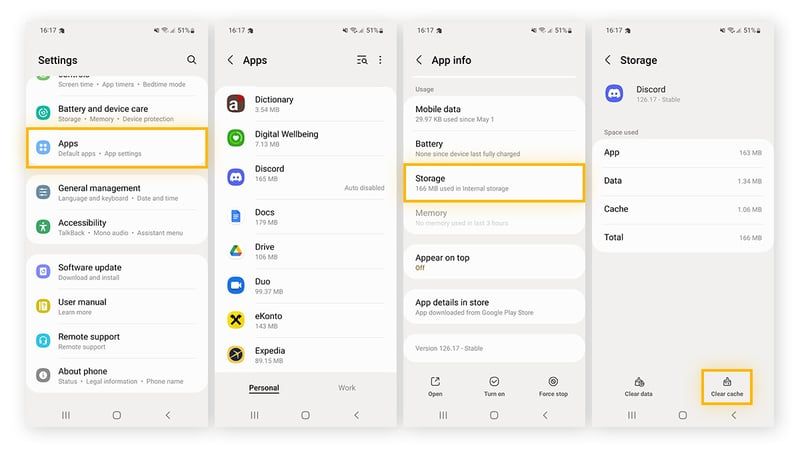
أعد تشغيل اللعبة. إذا ظل التطبيق عالقاً على شاشة سوداء أو تجمد عند شاشة البداية، فارجع إلى القائمة نفسها واختر مسح مساحة التخزين (أو مسح البيانات). يؤدي هذا إلى حذف ملفات الإعدادات المعطوبة ويجبر اللعبة على إجراء اتصال جديد بالخادم واسترداد ملف التعريف عند بدء التشغيل.
الخطوات التالية بعد حل أعطال بدء التشغيل
بمجرد تجاوز اللعبة لقائمة البداية واتصالها بالخوادم، اربط ملفك الشخصي بطريقة تسجيل دخول دائمة عبر طرف ثالث لتجنب فقدان تقدمك أثناء التحديثات المستقبلية أو عمليات مسح الذاكرة المؤقتة.
في الخوادم العالمية (Global) خارج جنوب شرق آسيا والولايات المتحدة، يمكنك بعد ذلك المتابعة في بناء فريقك. لشراء الماس (Diamonds) والحزم المميزة لعمليات سحب الغاشا، أو استكشاف اللاعبين، أو الأزياء، أو ترقيات التشكيلة، تفضل بزيارة صفحة شحن HAIKYU!! FLY HIGH Global مباشرةً.

Community
Comments