

Hraní klasických retro her na moderním hardwaru Nintendo Switch působí často nepřirozeně. Původní rozložení z historických konzolí se totiž na moderní Joy-Cony ani Pro Controller nepřenáší úplně hladce. Tento ergonomický zádrhel můžete okamžitě vyřešit uložením samostatného retro profilu přímo ve firmwaru konzole: otevřete System Settings, přejděte na položku Controllers and Sensors, zvolte Change Button Mapping, prohoďte hlavní tlačítka i triggery tak, aby odpovídaly historickým gamepadům, a nastavení uložte do jednoho z 5 dostupných slotů pro předvolby. U her pro NES a Game Boy navíc můžete tlačítka přenastavit přímo v nabídce pozastavení příslušné aplikace, aniž byste museli zasahovat do nastavení celé konzole.
Nintendo Switch Online Membership (EU)
Nintendo Switch Online EU - 3 Month Subscription
Koupit nyníKč 165.79
Nintendo Switch Online EU - 12 Month Subscription
Koupit nyníKč 404.14
Proč výchozí ovládání retro her nefunguje ideálně
Moderní gamepady sázejí na dvě analogové páčky a klasické kosočtvercové uspořádání čtyř hlavních tlačítek. Starší konzole ale stavěly na zcela odlišné fyzické ergonomii. Například ovladač pro Nintendo 64 nabízel trojzubou konstrukci s jednou centrální páčkou, zadní spouští Z a čtveřicí směrových C tlačítek. Když Nintendo tyto hry převedlo do knihoven služby Nintendo Switch Online, moderní ovladače zdědily nepraktické kompromisy.
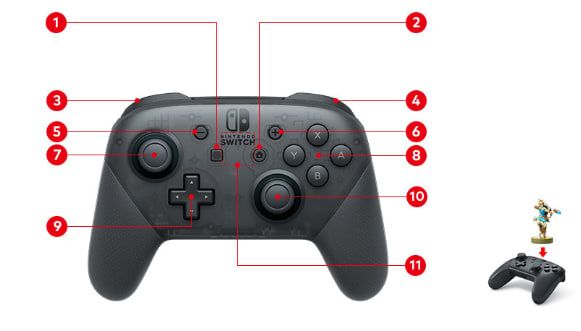
Nejvýraznější problém představují horní spouště. Jak uvádí analýza ovladačů na webu TechRadar, aplikace Switch Online N6 si trvale vyhrazuje tlačítko ZR pro vyvolání rychlého emulátorového menu. Protože je tlačítko ZR tímto způsobem blokováno, emulátor standardně přiřadí původní Z trigger z N6 na levou spoušť (ZL). Pokud spustíte například GoldenEye 007, hlavní střelba se náhle ocitne pod vaším levým ukazováčkem. V letecké klasice Star Fox 64 zase provádění výkrutů vyžaduje krkolomnou kombinaci levé spouště a pravého horního bumperu. Pro kohokoli se zažitou svalovou pamětí z originální konzole je to velmi nepříjemné.
Hry pro NES a SNES přinášejí zase jinou komplikaci: tlačítka B a A. Na původním ovladači NES leží tlačítko B (běh/střelba) nalevo od tlačítka A (skok). Na moderních ovladačích Switch přitom horizontální rovinu mnohem lépe napodobuje dvojice tlačítek Y a B než fyzická tlačítka B a A. Pokud zůstanete u výchozích tlačítek B a A, palec musíte držet v nepohodlném svislém úhlu.
Možnosti hardwaru: Porovnání ovladačů pro retro tituly
Než začnete přepínat položky v systémovém menu, podívejte se na ovladač, který držíte v ruce. Pokud máte aktivní předplatné Nintendo Switch Online Membership (EU), můžete si pořídit věrné bezdrátové retro repliky přímo od Nintenda. Utrácet další peníze ale není nutné – standardní gamepady poslouží po správné konfiguraci skvěle.
| Ovladač | Vzhled | Cena | Baterie a konstrukce | Nevýhody u retro her | Zdroj údajů |
|---|---|---|---|---|---|
| Nintendo Switch Pro Controller | 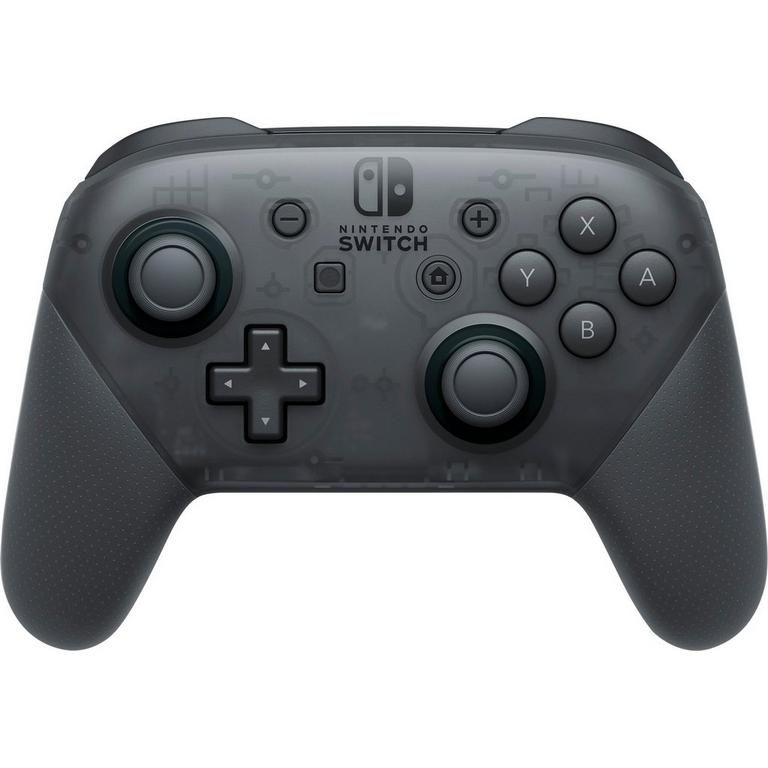 | 60 až 70 $ (MSRP) | Výdrž baterie až 40 hodin; dvě analogové páčky. | Nemá fyzická tlačítka C; pro spouště N6 vyžaduje systémové přemapování. | CNET Best Switch Controllers |
| Oficiální bezdrátový Nintendo 64 Controller pro Switch | 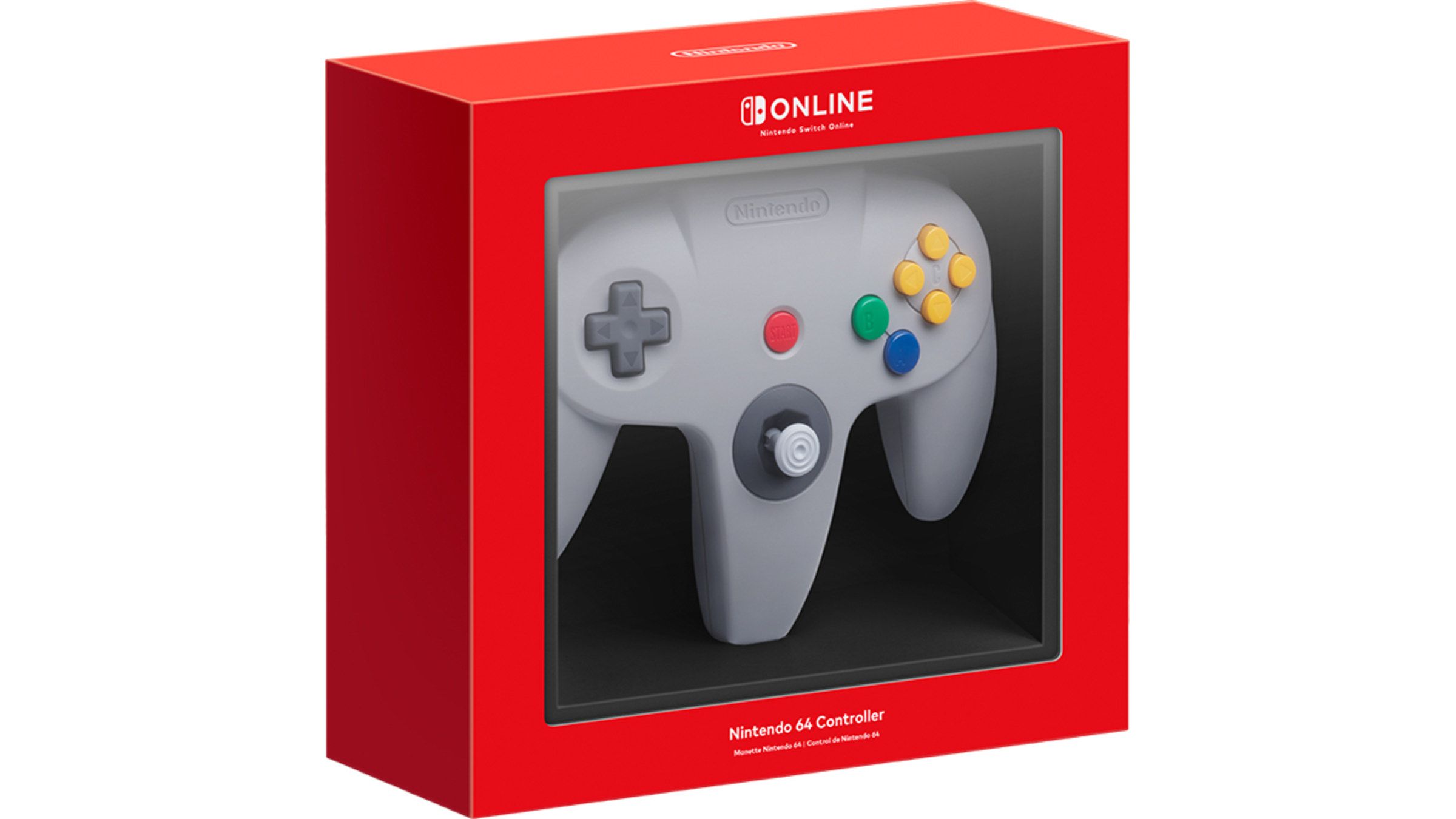 | 49,99 $ / 39,99 £ | Autentický trojzubý tvar s vestavěnými vibracemi. | Chybí tlačítka X/Y a pravá analogová páčka; mimo retro aplikace je prakticky nepoužitelný. | TechRadar N6 Controller Guide |
| 8BitDo 64 Bluetooth Controller | 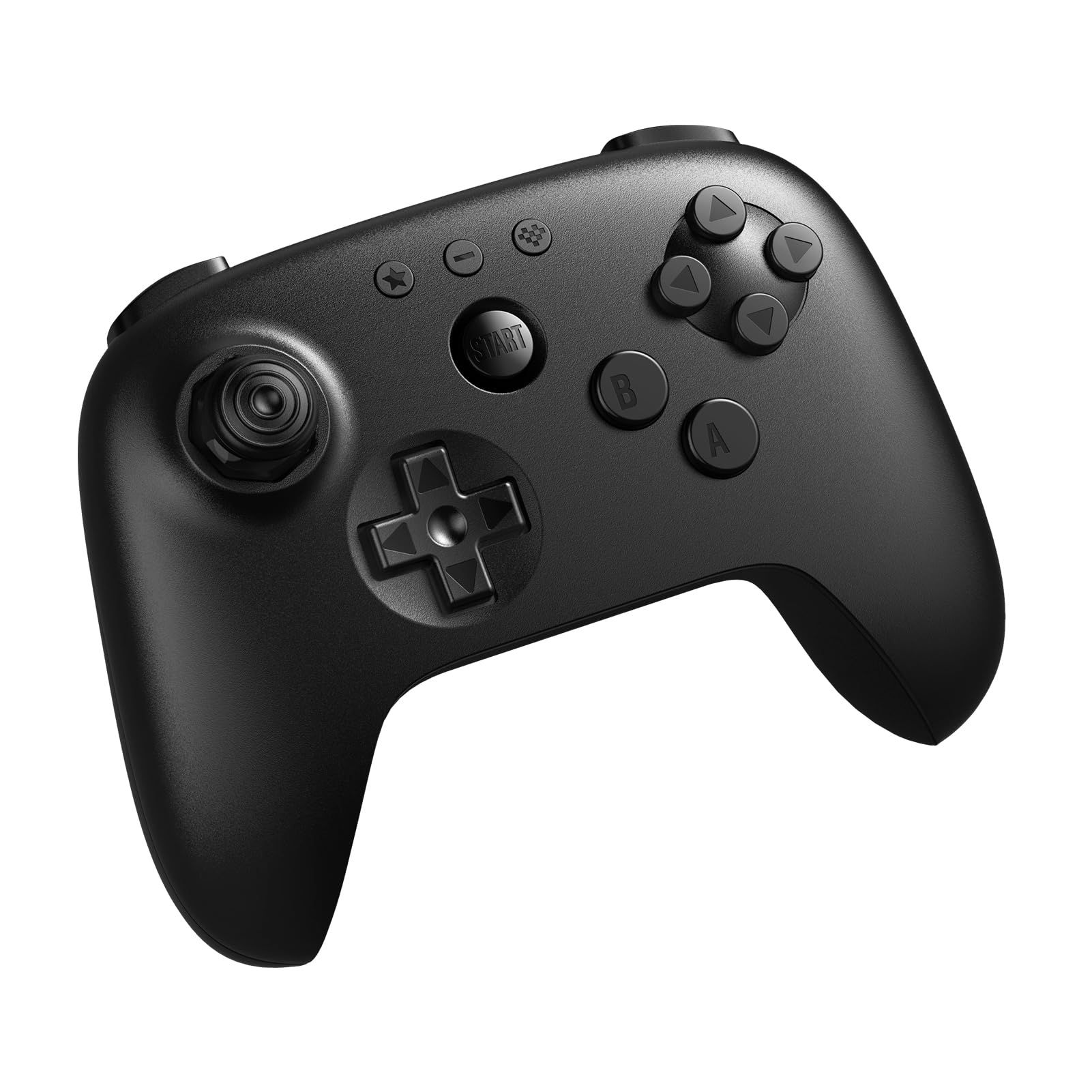 | 44,99 $ / 34,99 £ (kolem 65 AU$) | Moderní dvouruční úchop s Hallovými páčkami. | Tlačítko ZR zůstává v NSO vyhrazeno pro menu i přes tvar vycházející z N6. | TechRadar 8BitDo 64 Review |
Originální bezdrátový retro ovladač N6 nabízí naprosto přesný zážitek. Jak uvádí TechRadar, Nintendo jej prodává exkluzivně přes My Nintendo Store pouze předplatitelům služby Nintendo Switch Online za 49,99 $ / 39,99 £. Protože však postrádá tlačítka X a Y i pravou analogovou páčku, pro běžné moderní hry na Switchi jej využít nelze. Klasický Pro Controller proto zůstává nejuniverzálnější volbou, stačí jej pouze vhodně nakonfigurovat.
Mapování přímo v aplikaci versus systémové profily
Způsob, jakým ovládání upravíte, se odvíjí od konkrétní spuštěné retro aplikace. Některé emulátory dovolují přemapování přímo v herním rozhraní, zatímco u jiných musíte jít rovnou do nastavení konzole.
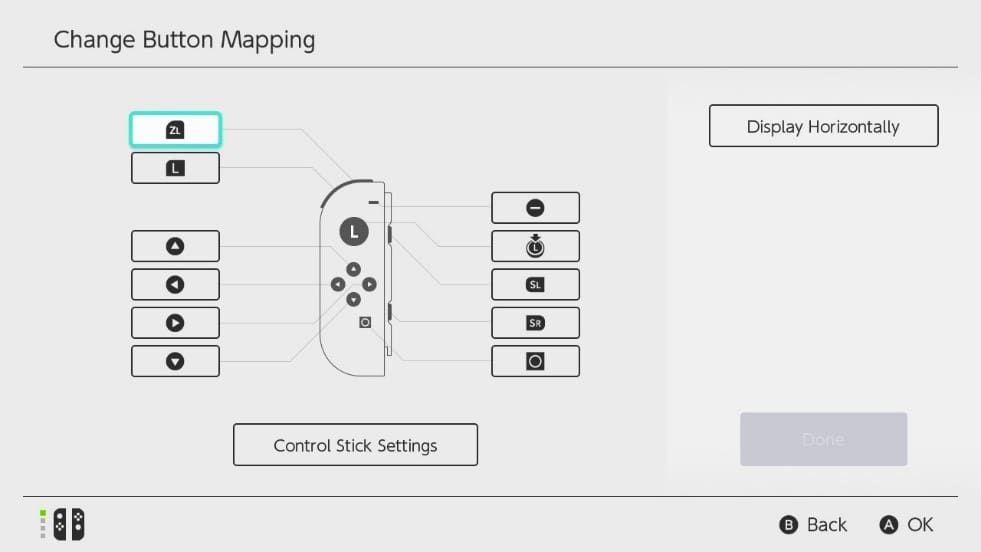
Po vydání aktualizací Game Boy (verze 3.0.0) a NES (verze 8.0.0) přidalo Nintendo možnost uživatelského přizpůsobení přímo do softwaru, jak zaznamenal Nintendo Everything. Během hraní těchto dvou aplikací můžete stisknutím tlačítek vyvolat suspend menu, otevřít položku View/Change Controls a zvolit Change Controls. Vše upravíte přímo uvnitř běžící hry a hlavní systémové prostředí Switche zůstane beze změn.
Aplikace pro SNES, Sega Genesis a Nintendo 64 však takové rozhraní zatím postrádají. U nich je nutné sáhnout po systémovém přemapování v operačním systému konzole:
| Metoda přemapování | Podporované aplikace | Ukládání konfigurace | Výhody | Omezení | Reference |
|---|---|---|---|---|---|
| Systémové mapování ve firmwaru konzole | Globálně pro celý systém (Joy-Con, Pro Controller, Switch Lite) | Až 5 profilů uložených přímo v paměti konzole | Přepíše spouště i akční tlačítka ve všech retro aplikacích | Mění funkce tlačítek v nabídce Home Menu; nepřenáší se mezi různými konzolemi | Nintendo Support Mapping Guide |
Doporučený univerzální retro profil pro Pro Controller a Joy-Con
Abyste vyřešili nelogické spouště u N6 a srovnali tlačítka pro NES i SNES do přirozené polohy, použijte systémovou úpravu. Podle oficiálního průvodce Nintendo Support umožňuje systém Switche uložit až 5 vlastních profilů pro každý typ ovladače.
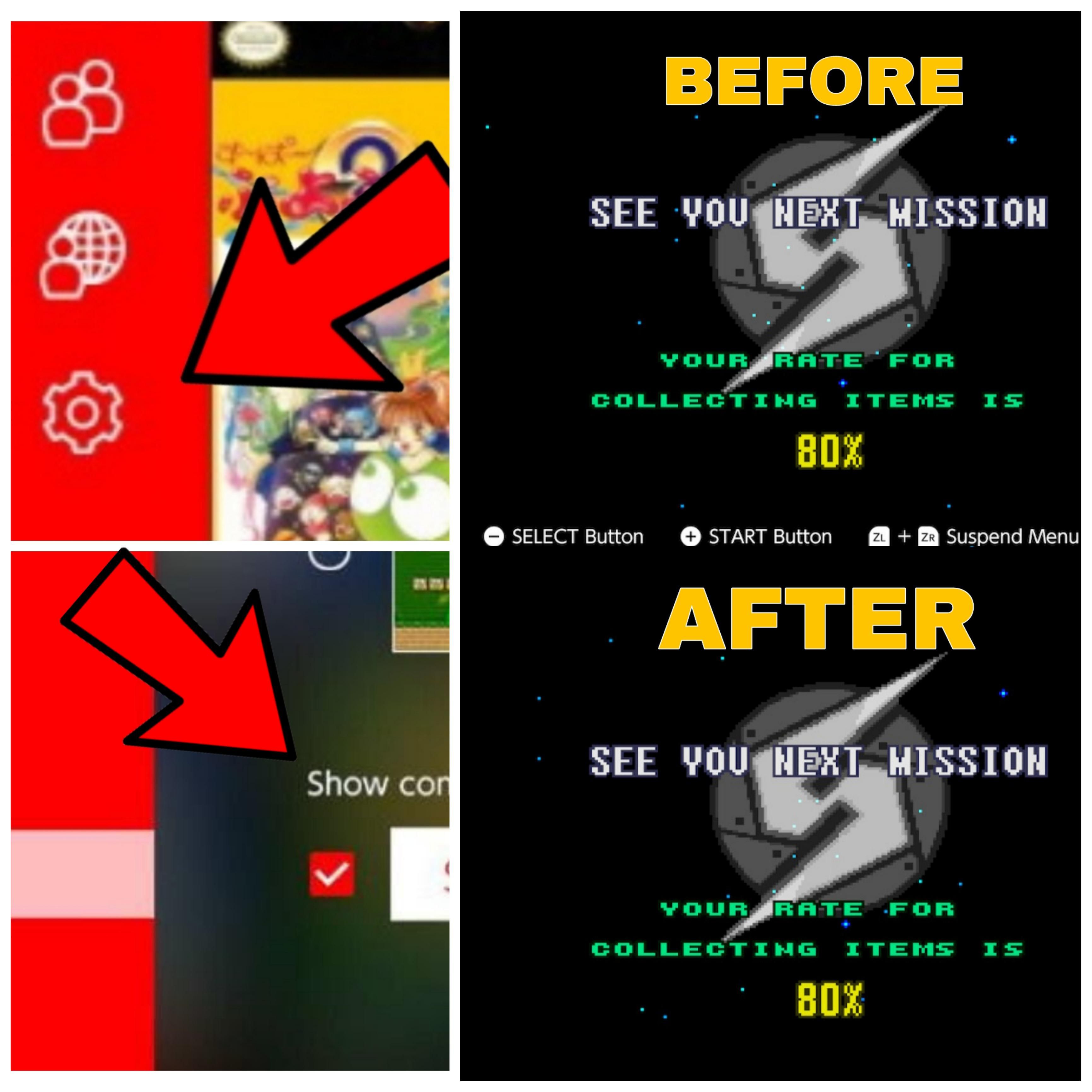
Tento postup zajistí pohodlné ovládání retro klasik na moderních páčkách i tlačítkách:
- V hlavní nabídce Switch Home Menu otevřete System Settings.
- Sjeďte dolů na položku Controllers and Sensors a zvolte Change Button Mapping.
- Vyberte svůj aktivní ovladač (Pro Controller nebo dvojici Joy-Conů).
- Přemapujte spoušť ZL na výstup ZR a tlačítko L na výstup ZL. Tím přesunete hlavní funkci spouště N6 na pravou stranu, kde ji ukazováček intuitivně očekává.
- Fyzické tlačítko Y namapujte na výstup B a tlačítko B na výstup A. Získáte tím pohodlné vodorovné položení palce pro běh a skok v klasických 2D skákačkách.
- Pravou analogovou páčku ponechte ve výchozím nastavení, aby nadále plnila funkci virtuálních tlačítek C z N6.
- Zvolte Done, poté klikněte na Save as Preset a profil uložte do volného slotu 1 až 5.
| Vstup na Switchi | Přenastavený výstup | Funkce v retro hrách (NES / SNES) | Funkce v retro hrách (N6) | Ergonomický přínos |
|---|---|---|---|---|
| Fyzické Y | Výstup: B | Běh / střelba (původní B) | Alternativa pro levé C tlačítko | Ploché položení palce mezi během a skokem |
| Fyzické B | Výstup: A | Skok (původní A) | Alternativa pro spodní C tlačítko | Odpovídá vzdálenosti na původních gamepadech |
| Fyzické ZL | Výstup: ZR | Součást zkratky pro přetáčení vzad | Rychlé emulátorové suspend menu | Uvolňuje pravou spoušť pro herní akce |
| Fyzické R / ZR | Výstup: ZL | Nevyužito / sekundární funkce | N6 Z Trigger (střelba / výkrut) | Vrací střelbu a akce pod pravou ruku |
| Pravá páčka | Výchozí směry | Pomocné funkce | Tlačítka C (nahoru, dolů, vlevo, vpravo) | Zachovává ovládání kamery a výběr předmětů |
Pozor na zkratku pro přetáčení vzad (Rewind)
Při změně spouští mějte na paměti emulátorové zkratky. V retro aplikacích, jako jsou tituly pro NES, aktivuje současné stisknutí spouští ZL a ZR funkci přetočení času zpět (rewind), jak uvádí CNET. Přemapování tuto funkci nezruší, ale musíte fyzicky zmáčknout ty spouště, kterým jste výstupy ZL a ZR nově přiřadili.
Jak bezpečně obnovit výchozí mapování tlačítek
Jakmile retro hraní ukončíte a přepnete na moderní hry jako Super Smash Bros. Ultimate nebo The Legend of Zelda: Tears of the Kingdom, upravená tlačítka vám budou překážet.
Nintendo na aktivní úpravu upozorňuje ikonou francouzského klíče vedle symbolu ovladače v levém dolním rohu hlavní nabídky HOME Menu. Pokud tuto ikonu vidíte, váš retro profil je stále aktivní.
Pokud tlačítka přeházíte natolik, že se v nabídkách nedokážete zorientovat, nemusíte propadat panice. Podpora Nintendo popisuje hardwarovou záchrannou zkratku přes režim spánku:
- Stiskněte fyzické tlačítko POWER na horní hraně konzole, čímž Switch uspíte.
- Stiskněte tlačítko POWER podruhé pro probuzení konzole.
- Na zamykací obrazovce se ihned zobrazí výzva Reset Button Mapping.
- Potvrzením této volby okamžitě obnovíte tovární nastavení tlačítek ovladače.
Doporučení redakce
Přenastavení tlačítek ve firmwaru konzole sice není tak elegantní jako integrovaná konfigurace v každé jednotlivé hře, pro starší knihovny Nintendo Switch Online je to ale nejspolehlivější cesta. Uložte si retro rozložení do předvolby číslo 1, osvojte si rychlý reset přes tlačítko napájení a při návratu k moderním hrám se jedním kliknutím vraťte k výchozímu stavu.
Sledujte NXPGame a získejte další novinky o Nintendo Switch Online Membership (EU)~

Community
Comments