

Um deine kompetitive Leistung zu maximieren und Überhitzung in Mobile Legends: Bang Bang zu stoppen, solltest du der Bildrate Vorrang vor der Grafikqualität geben. Wenn du die Grafikqualität auf Mittel stellst und gleichzeitig die Bildrate auf Hoch fixierst, erreichst du auf Mittelklasse-Smartphones stabile 60 FPS – drehst du hingegen beide Regler auf Anschlag, führt das bei intensiven 5v5-Teamkämpfen zu starkem Thermal Throttling und Frame-Einbrüchen.
Die Eingabelatenz entscheidet darüber, wer Crowd Control zuerst landet. Konstante 60 FPS bei mittlerer Grafik erfassen Berührungen schneller und stellen Skill-Animationen klarer dar als hohe oder Ultra-Grafik, die unberechenbar zwischen 30 und 45 FPS schwankt (MLBB Hub). Schöne Grafik nützt dir gar nichts, wenn dein Bildschirm bei Kämpfen um den Lord einfriert.

Mobile Legends Bang Bang(RUSSLAND)
- -70%
2371+474 Diamonds
Jetzt kaufen€ 48.31
€ 82.13
- -70%
1581 + 300 Diamonds
Jetzt kaufen€ 32.24
€ 54.81
- -70%
1500 + 224 Diamonds
Jetzt kaufen€ 24.13
€ 41.03
- -70%
791 + 142 Diamonds
Jetzt kaufen€ 16.08
€ 27.33
- -70%
633 + 101 Diamonds
Jetzt kaufen€ 12.89
€ 21.91
- -70%
250 + 25 Diamonds
Jetzt kaufen€ 5.10
€ 8.67
- -70%
239 + 25 Diamonds
Jetzt kaufen€ 4.84
€ 8.23
- -70%
150 + 15 Diamonds
Jetzt kaufen€ 3.05
€ 5.18
- -70%
120 + 12 Diamonds
Jetzt kaufen€ 2.42
€ 4.11
- -70%
80 + 8 Diamonds
Jetzt kaufen€ 1.61
€ 2.74
- -70%
50 + 5 Diamonds
Jetzt kaufen€ 1.01
€ 1.72
Die wahren Übeltäter: Welche Einstellungen drücken die FPS und erhitzen dein Smartphone?
Nicht jede visuelle Einstellung im Menü von MLBB beansprucht die Hardware gleichermaßen. Einige Features fordern enorme GPU-Leistung für minimale optische Verbesserungen.
- Schatten: Die mit Abstand größte Ursache für Frame-Drops in MLBB (MLBB Hub). Schalte diese Option auf jedem Gerät, das kein Flaggschiff ist, sofort aus.
- HD-Modus: Erhöht die Auflösung von Assets auf der gesamten Karte. Auf Mittelklasse-Hardware beeinträchtigt dieser zusätzliche Textur-Overhead die Frame-Stabilität, ohne dein taktisches Bewusstsein zu verbessern.
- Umriss: Fügt einen dezenten Rand um Heldenmodelle hinzu. Das Deaktivieren hilft schwächerer Hardware, ein gleichmäßiges Frame Pacing beizubehalten, ohne dass die Übersicht im Gameplay leidet.
- Bildschirmwackeln: Fügt bei mächtigen Ultimate-Fähigkeiten ein künstliches Wackeln der Kamera hinzu. Das bringt im Wettkampf keinerlei Vorteil, belastet das Rendering leicht und beeinträchtigt aktiv die Sicht auf deine Ziele.
- Hoher FPS-Modus kombiniert mit hoher Grafik: Werden beide Regler gleichzeitig aktiviert, überfordert das mobile Chipsätze unterhalb der Flaggschiffe von 2024, was Ruckler und schnelle Hitzeanstiege verursacht.
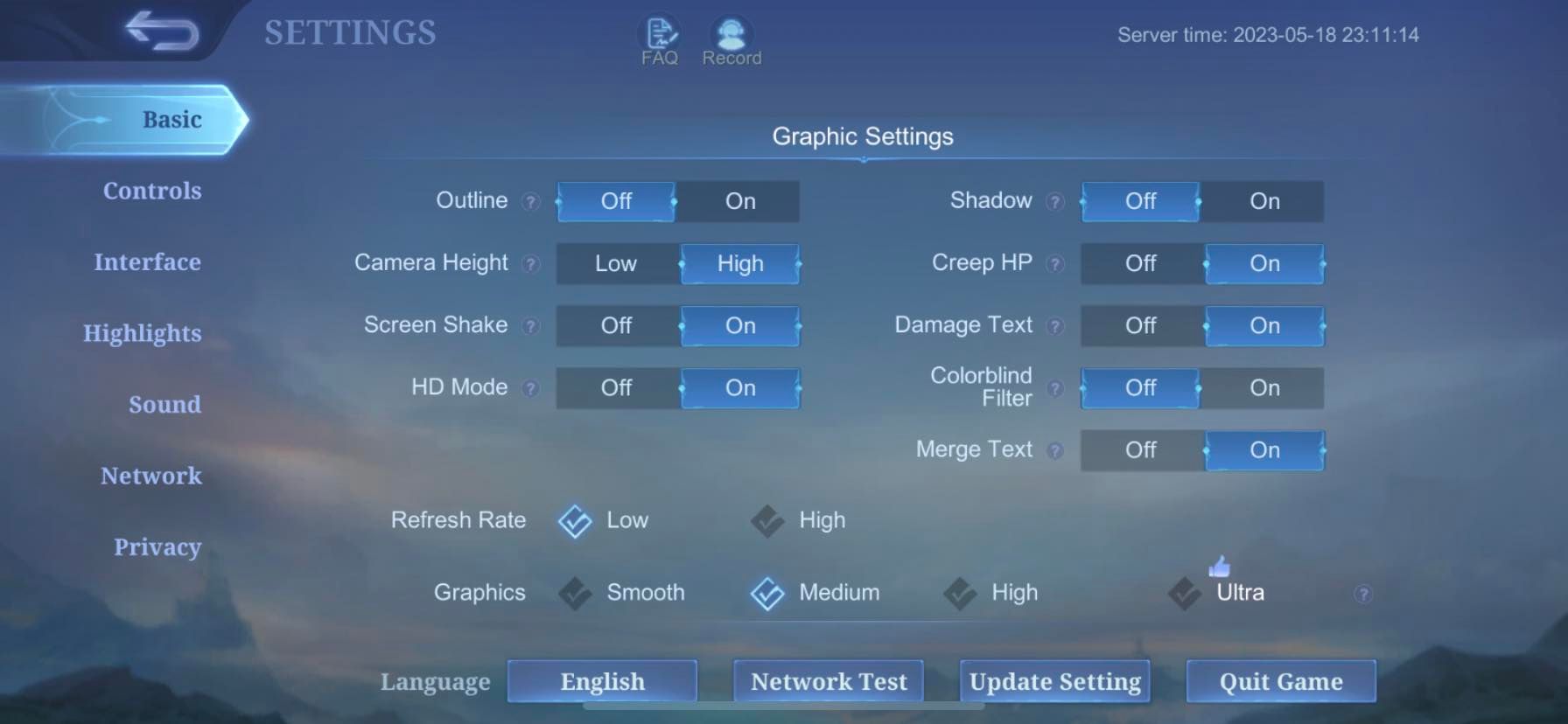
Empfohlene Einstellungen nach Hardware-Klasse
Deine optimale Konfiguration hängt direkt vom System-on-a-Chip (SoC) und dem verfügbaren Arbeitsspeicher deines Geräts ab. Nutze diese Übersicht zur Konfiguration deines Clients.
| Hardware-Klasse | Empfohlene Spieleinstellungen | Erwartetes Ergebnis |
|---|---|---|
| Einsteigerklasse (2–4 GB RAM, Helio G85, Snapdragon 4xx/6xx) | Grafik: Niedrig Bildrate: Niedrig oder Mittel Schatten: Aus HD-Modus: Aus Umriss: Aus | Konstantes 30-FPS-Ziel; eliminiert Spitzen zwischen 20 und 40 FPS (MLBB Hub) |
| Mittelklasse (4–6 GB RAM, Dimensity 810, Snapdragon 7xx) | Grafik: Mittel Bildrate: Hoch Schatten: Aus HD-Modus: Aus Flüssiger Modus: Optional | Feste 60 FPS in Teamkämpfen; kontrollierter Akkuverbrauch (MLBB Hub) |
| Flaggschiffklasse (8 GB+ RAM, Snapdragon 8 Gen 2+, Dimensity 9200+) | Grafik: Flüssig oder Ausgewogen Bildrate: Ultra oder Ultra Max Schatten: Aus (für reinen Wettkampf) | Durchgehend 90–120 FPS; verringert Thermal Throttling (Esports.net) |
Budget-Geräte mit 2 bis 4 GB RAM benötigen eine rigorose Grundeinstellung. Versuche auf einem Helio G85 gar nicht erst, 60 FPS zu erzwingen. Felsenfeste 30 FPS verhindern unerwartete Ruckler in Teamkämpfen weitaus besser als ein instabiles Setup, das wild zwischen 20 und 40 FPS hin- und herspringt.
Wenn du auf einem Mittelklasse-Smartphone mit einem Dimensity 810 oder einem Chip der Snapdragon 7er-Serie spielst, trifft eine mittlere Grafik in Kombination mit einer hohen Bildrate genau den optimalen Punkt. So sicherst du dir stabile 60 FPS in Teamkämpfen, ohne den Akku übermäßig zu belasten.
Der Preis von Ultra: 120 FPS und der Akkuverbrauch
Displays mit hoher Bildwiederholrate sind inzwischen weit verbreitet, doch das Ausführen von MLBB mit 120 FPS bringt spürbare Kompromisse mit sich. Das Rendern von doppelt so vielen Bildern pro Sekunde verdoppelt ungefähr die Rechenlast, beschleunigt den Akkuverbrauch und erzeugt erhebliche Hitze (Esports.net).
Wird dein Smartphone zu heiß, greift das Betriebssystem ein. Automatisches Thermal Throttling drosselt die Taktraten von CPU und GPU drastisch, um die Hardware abzukühlen. Dadurch bricht deine Bildrate mitten im Match abrupt ein – ganz egal, ob es sich bei deinem Gerät um ein Flaggschiff handelt oder nicht.
Um 120 FPS auch bei intensivem Einsatz von Fähigkeiten aufrechtzuerhalten, empfiehlt Esports.net, die Grafikqualität auf Flüssig oder Ausgewogen herunterzuschrauben und Schatten zu deaktivieren. Flaggschiffe schaffen technisch zwar Ultra-Grafik bei Ultra-Bildwiederholraten, doch diese Kombination führt zu Schwankungen bei den Frame-Zeiten, sobald Teamkämpfe mit Partikeleffekten explodieren.

Spieler, die ihre kosmetische Ausrüstung aufwerten oder sich Turnierpässe sichern möchten, können ihre Konten über Mobile Legends Bang Bang (RUSSIA) PIN-Aufladungen auf russischen Server-Accounts aufladen, ohne die Leistungseinstellungen ihres Geräts ändern zu müssen.
Schritt-für-Schritt-Lösungen bei fehlenden Optionen für hohe FPS
Wenn dein Smartphone über ein 120-Hz-Display verfügt, der MLBB-Client jedoch nur 60-FPS-Optionen anzeigt, funken höchstwahrscheinlich die Akku-Einstellungen des Betriebssystems dazwischen.
- Energiesparmodi des Betriebssystems ausschalten: Die Stromsparprofile von Android und iOS drosseln die Display-Hardware aktiv auf 60 Hz und veranlassen den Spiel-Client dazu, höhere Bildraten-Stufen auszublenden (Esports.net).
- Bildwiederholrate in den Systemeinstellungen überprüfen: Öffne die Einstellungen deines Telefons, gehe ins Menü „Anzeige“ und stelle sicher, dass die Bildwiederholrate auf 120 Hz oder Standard/Hoch eingestellt ist und nicht auf einem automatischen Wechselmodus steht, der zum Stromsparen standardmäßig herunterschaltet.
- Leistungsprofil des Telefons auf „Leistung“ stellen: Bei manchen Benutzeroberflächen der Hersteller muss ein spezieller Gaming- oder Leistungsmodus ausgewählt werden, um den Zugriff auf höhere Bildraten in Spiele-Clients freizuschalten.
- Den MLBB-Client neu starten: Beende Mobile Legends über die Liste der zuletzt verwendeten Apps vollständig und öffne es erneut, damit die Game-Engine das aktualisierte Hardware-Profil einliest.
- Smartphone vor dem Start abkühlen lassen: Wenn das Gerät durch Schnellladen oder Hintergrundaufgaben bereits warm ist, blockiert das System unter Umständen schon beim Start das Rendern mit hoher Bildwiederholrate.
Die Quellen sind sich bei den Bezeichnungen im Spiel uneins: Esports.net betrachtet die Ultra-Einstellung des Clients als direktes 120-FPS-Ziel, während MLBB Hub „Hoch“ 60 FPS, „Ultra“ 90 FPS und „Ultra Max“ 115/120 FPS zuordnet. Wenn dein Client „Ultra Max“ anbietet, wähle diese Option für echte 120-Hz-Displays aus.
Häufig gestellte Fragen
Warum fühlt sich MLBB träge an, wenn der Energiesparmodus aktiviert ist?
Stromsparprofile des Betriebssystems zwingen Bildschirme dazu, mit 60 Hz oder weniger zu laufen, und drosseln die Prozessorleistung. Dadurch verschwinden die Optionen für hohe Bildraten im MLBB-Einstellungsmenü, und es kann zu spürbarem Eingabeverzug beim Spielen kommen.
Was sollte ich als Erstes deaktivieren, wenn Teamkämpfe ruckeln?
Schalte zuerst Schatten aus. Leistungstests belegen, dass dies der größte Einzelfaktor für Frame-Einbrüche im Spiel-Client ist. Deaktiviere als Nächstes den HD-Modus, um den Texturspeicher zu entlasten.
Können Einsteiger-Smartphones den Modus für hohe Bildraten bedenkenlos ausführen?
Budget-Chips wie dem Helio G85 oder der Snapdragon 400-Serie fehlt im Allgemeinen die dauerhafte GPU-Leistung, um 60 FPS stabil zu halten. Die Einstellung auf niedrige Grafik mit niedriger oder mittlerer Bildrate verhindert unruhige Framerate-Schwankungen zwischen 20 und 40 FPS.

Community
Comments