

Personalizar los atajos de teclado en DouYu para PC permite a espectadores y streamers controlar la reproducción, ajustar la visibilidad del danmu y activar herramientas de transmisión sin tener que navegar por los menús del escritorio. El cliente de escritorio de DouYu funciona en sistemas operativos Windows 7 o superiores según la documentación de la plataforma en Baidu Baike. Cuando las combinaciones de teclas no responden mientras juegas, el problema suele deberse a que el modo de pantalla exclusiva del juego captura directamente la entrada del hardware o a que las funciones de accesibilidad de Windows anulan la detección de atajos.

DouYu (CN) Shark Fin
- -70%
DouYu (CN) Shark Fin 30 Shark Fin
Comprar ahora€ 4.43
€ 7.53
- -70%
DouYu (CN) Shark Fin 50 Shark Fin
Comprar ahora€ 7.38
€ 12.54
- -70%
DouYu (CN) Shark Fin 100 Shark Fin
Comprar ahora€ 14.76
€ 25.10
- -70%
DouYu (CN) Shark Fin 300 Shark Fin
Comprar ahora€ 44.30
€ 75.31
- -70%
DouYu (CN) Shark Fin 500 Shark Fin
Comprar ahora€ 73.82
€ 125.50
Cómo acceder a la configuración de atajos en el cliente de DouYu para PC
El software de escritorio reúne en una sola interfaz transmisiones en directo, visualización de vídeos bajo demanda y herramientas integradas para streamers, como estadísticas de actividad. Gestionar las asignaciones de teclas evita conflictos con el teclado al ejecutar juegos junto con la transmisión.
- Abre el cliente de DouYu para PC en tu escritorio de Windows.
- Haz clic en el icono de engranaje situado en la esquina superior derecha de la ventana principal para abrir la Configuración del sistema.
- Selecciona la pestaña Atajos de teclado o Teclas rápidas en el panel de navegación izquierdo.
- Haz clic en el cuadro de entrada junto a la acción deseada (como alternar pantalla completa, ajustar el volumen o mostrar el danmu).
- Pulsa en tu teclado la combinación de teclas que quieras asignar.
- Haz clic en Guardar o Aplicar para registrar la nueva configuración de teclas.
Cambiar los ajustes predeterminados ayuda a evitar pulsaciones accidentales durante las partidas. Procura asignar tus funciones principales de transmisión y visualización a combinaciones que requieran teclas modificadoras como Ctrl o Alt.
Cómo resolver conflictos entre juegos a pantalla completa y atajos en segundo plano
A menudo, los streamers y espectadores notan que las teclas rápidas de DouYu dejan de responder en cuanto inician un juego 3D. Este problema no siempre se debe a un error del cliente de DouYu.
Según los informes de usuarios documentados en Stardock Forums, los juegos que se ejecutan en modo de pantalla completa exclusiva pueden capturar directamente la entrada del hardware. Esto impide que las aplicaciones de Windows en segundo plano detecten atajos globales de teclado. Cuando la aplicación activa bloquea la entrada directa, DouYu no puede registrar las teclas de acceso rápido hasta que la ventana del juego pierda el foco.
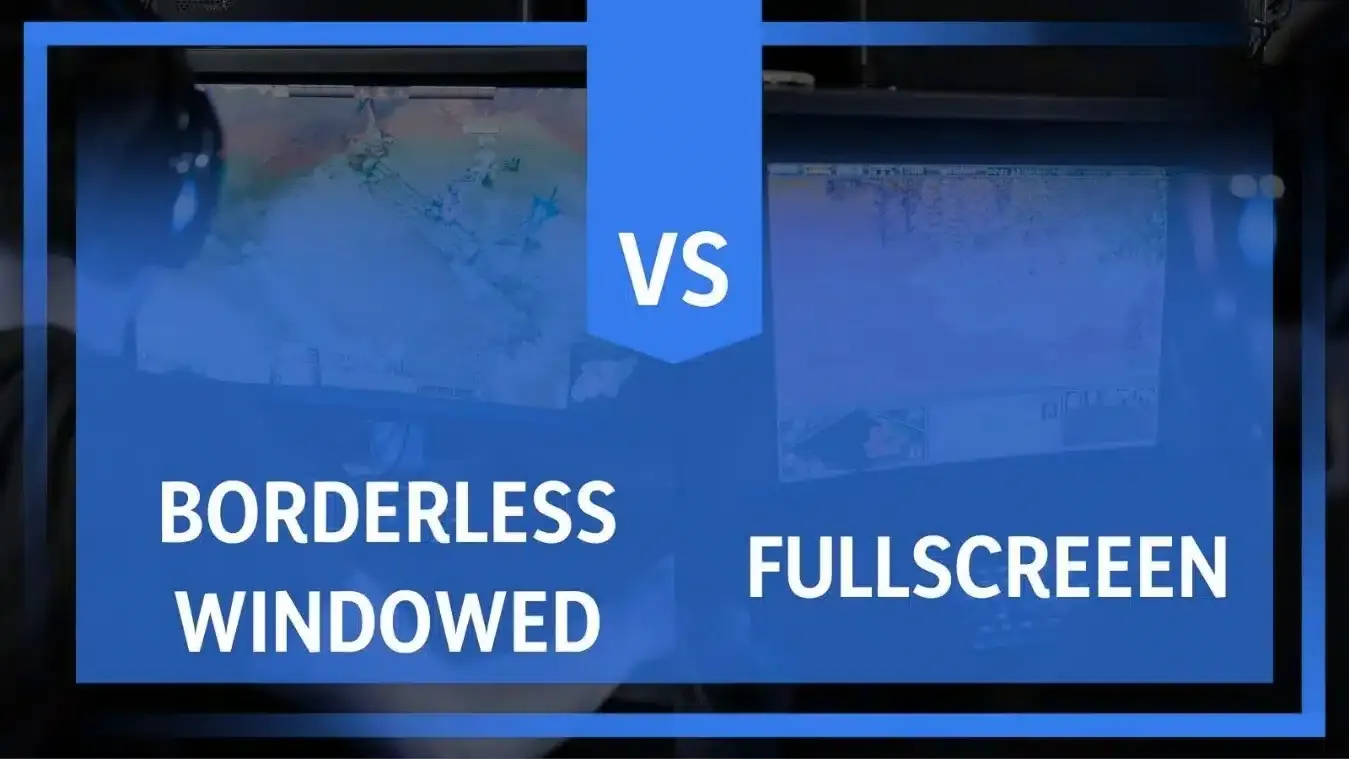
Para recuperar la detección de atajos en segundo plano en tu configuración de streaming:
- Abre el menú de ajustes de vídeo o pantalla de tu juego.
- Cambia el modo de pantalla de Pantalla completa exclusiva a Modo ventana sin bordes o Modo ventana.
- Si necesitas mantener activa la pantalla completa exclusiva, pulsa
Alt + Tabpara cambiar el foco al escritorio antes de activar tus atajos de DouYu.
El modo de ventana sin bordes mantiene activo el administrador de ventanas de escritorio de Windows. Esto permite que los detectores de atajos en segundo plano sigan capturando comandos mientras juegas.
Solución de problemas con atajos de teclado que no responden en Windows
Si los atajos fallan tanto en DouYu como en las tareas del escritorio, es posible que la configuración del sistema operativo esté interceptando las pulsaciones. La guía técnica de resolución de problemas de ITarian identifica varias causas habituales de los atajos de teclado que no funcionan, entre ellas distribuciones de teclado incorrectas, fallos en los controladores y funciones de accesibilidad habilitadas.
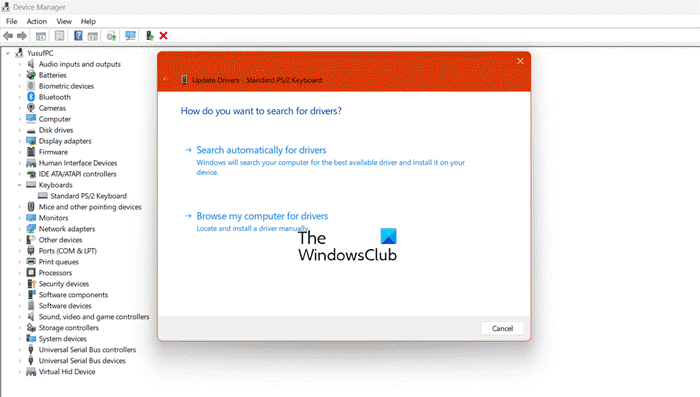
Sigue estos pasos para recuperar las teclas que no responden:
- Desactiva las Teclas filtro: Abre el menú de Configuración de Windows, ve a Accesibilidad (o Accesibilidad / Facilidad de acceso), selecciona Teclado y comprueba que las Teclas filtro estén desactivadas. Las Teclas filtro ignoran pulsaciones breves o repetidas, lo que a menudo interrumpe las combinaciones rápidas de atajos.
- Comprueba la distribución de entrada activa: Pulsa
Windows Key + Spacebarpara asegurarte de que tu teclado esté configurado con la distribución regional correcta. Un cambio involuntario de distribución puede alterar la asignación de las teclas en tu teclado físico. - Reinstala el controlador del teclado: Haz clic derecho en el menú Inicio de Windows y abre el Administrador de dispositivos. Despliega la sección Teclados, haz clic derecho en tu dispositivo de teclado activo, selecciona Desinstalar el dispositivo y reinicia tu ordenador para que Windows reinstale un perfil de controlador limpio.
Completar estas comprobaciones elimina las barreras de software que impiden que el cliente de DouYu reciba las combinaciones de teclas.
Herramientas para streamers y controles para espectadores
Más allá de la reproducción básica, el cliente de DouYu para PC integra módulos especializados para streamers junto con sus funciones de visualización. Como se indica en la documentación de Baidu Baike, el cliente es compatible con Windows 7 y sistemas operativos posteriores, incluyendo a la vez herramientas prácticas para streamers como estadísticas de actividad.
Para las comunidades de transmisión activas, contar con controles accesibles permite interactuar de forma práctica con el directo mientras se supervisa el chat. Los espectadores que utilizan DouYu (CN) Shark Fin para enviar regalos valiosos y activar efectos exclusivos en pantalla pueden asignar los atajos de danmu a comandos sencillos, garantizando que las alertas visuales permanezcan visibles sin obstaculizar la ventana de la transmisión.
Preguntas frecuentes
¿Qué sistema operativo se necesita para ejecutar el cliente de DouYu para PC?
El cliente de DouYu para PC es compatible con Windows 7 y sistemas operativos posteriores, según confirma la documentación de la plataforma en Baidu Baike.
¿Por qué dejan de responder los atajos al jugar a un juego de PC mientras se usa software de streaming?
Ciertos juegos que se ejecutan a pantalla completa toman directamente la entrada del teclado y bloquean el registro de atajos en las aplicaciones de escritorio en segundo plano hasta que pulsas Alt-Tab o cambias el foco de la ventana, tal y como documenta Stardock Forums. Cambiar el juego al modo ventana sin bordes soluciona este problema.

Community
Comments