

Gestionar el comportamiento de las alertas y silenciar los efectos de sonido en Heroic Uncle Kim depende actualmente de los ajustes del sistema operativo, ya que la documentación oficial del juego no detalla controles deslizantes de audio internos ni interruptores nativos de alertas. Desactivar las notificaciones de la aplicación o configurar las alertas en silencio en Android e iOS evita avisos no deseados sobre el límite de energía o de botín inactivo mientras mantienes tu progreso en segundo plano.


Heroic Uncle Kim
- -40%
220 Gems + 20 Master Keys
Comprar ahora€ 0.56
€ 0.79
- -40%
1200 Gems + 90 Master Keys
Comprar ahora€ 2.74
€ 3.84
- -40%
2400 Gems + 150 Master Keys
Comprar ahora€ 5.06
€ 7.08
- -40%
8500 Gems + 500 Master keys
Comprar ahora€ 14.72
€ 20.61
- -40%
16000 Gems + 1000 Master Keys
Comprar ahora€ 24.85
€ 34.79
- -40%
36000 Gems + 2000 Master Keys
Comprar ahora€ 50.15
€ 70.21
- -40%
95 Demon Coins + 150 Master Keys
Comprar ahora€ 1.81
€ 2.53
- -40%
150 Demon Coins + 300 Master Keys
Comprar ahora€ 2.74
€ 3.84
- -40%
950 Dragon Orbs
Comprar ahora€ 5.11
€ 7.15
- -40%
Ads Pass 30 Days + 240 Gems
Comprar ahora€ 5.11
€ 7.15
Gestión de alertas y sonidos de notificaciones en iOS
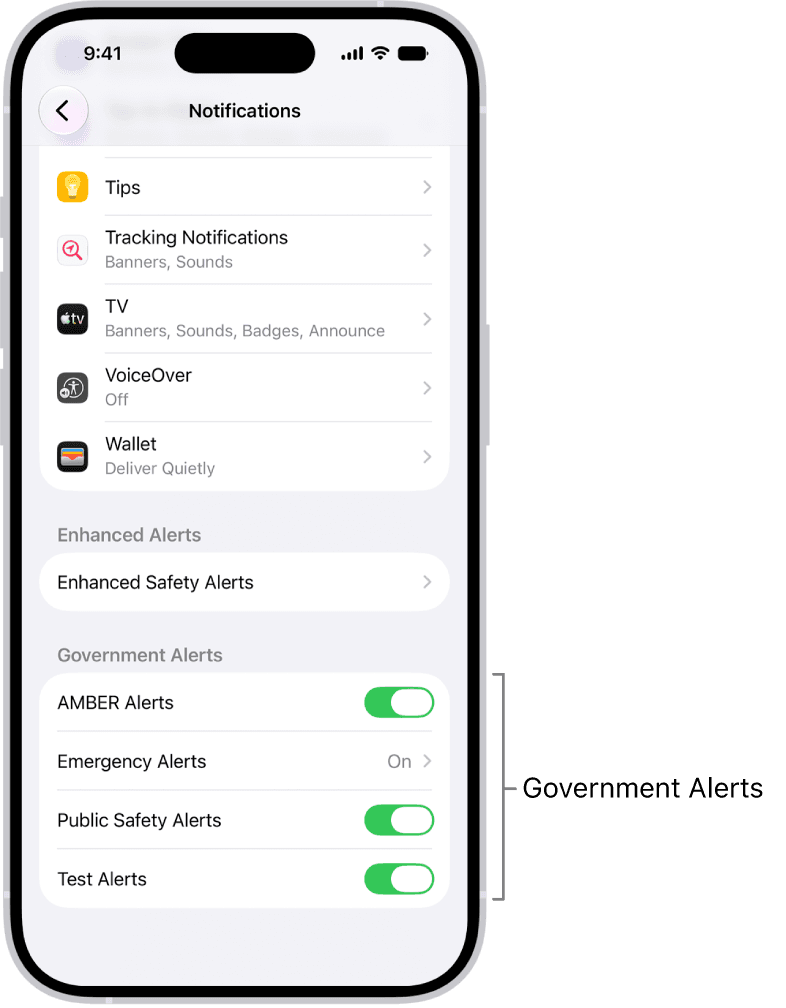
iOS te permite silenciar los avisos sonoros mientras mantienes las alertas en tira, o desactivar las notificaciones por completo.
Para silenciar los tonos de aviso manteniendo activos los globos y tiras en la pantalla de bloqueo:
- Abre Ajustes en tu dispositivo iOS.
- Toca Notificaciones y desplázate hacia abajo para seleccionar el juego bajo Estilo de notificación.
- Desactiva el interruptor de Sonidos según la documentación de notificaciones de Apple.
- Mantén activado Permitir notificaciones si todavía quieres ver las tiras visuales.
Si prefieres silenciar las alertas temporalmente sin rebuscar en el menú principal de ajustes, desliza hacia la izquierda sobre una tira de aviso en la pantalla de bloqueo o en el Centro de notificaciones. Toca Opciones y luego selecciona Silenciar durante 1 hora o Silenciar hoy. Si eliges Desactivar en ese mismo menú, detendrás todas las notificaciones posteriores de inmediato (Soporte de Apple).
Modos de alerta y notificaciones de aplicaciones en Android
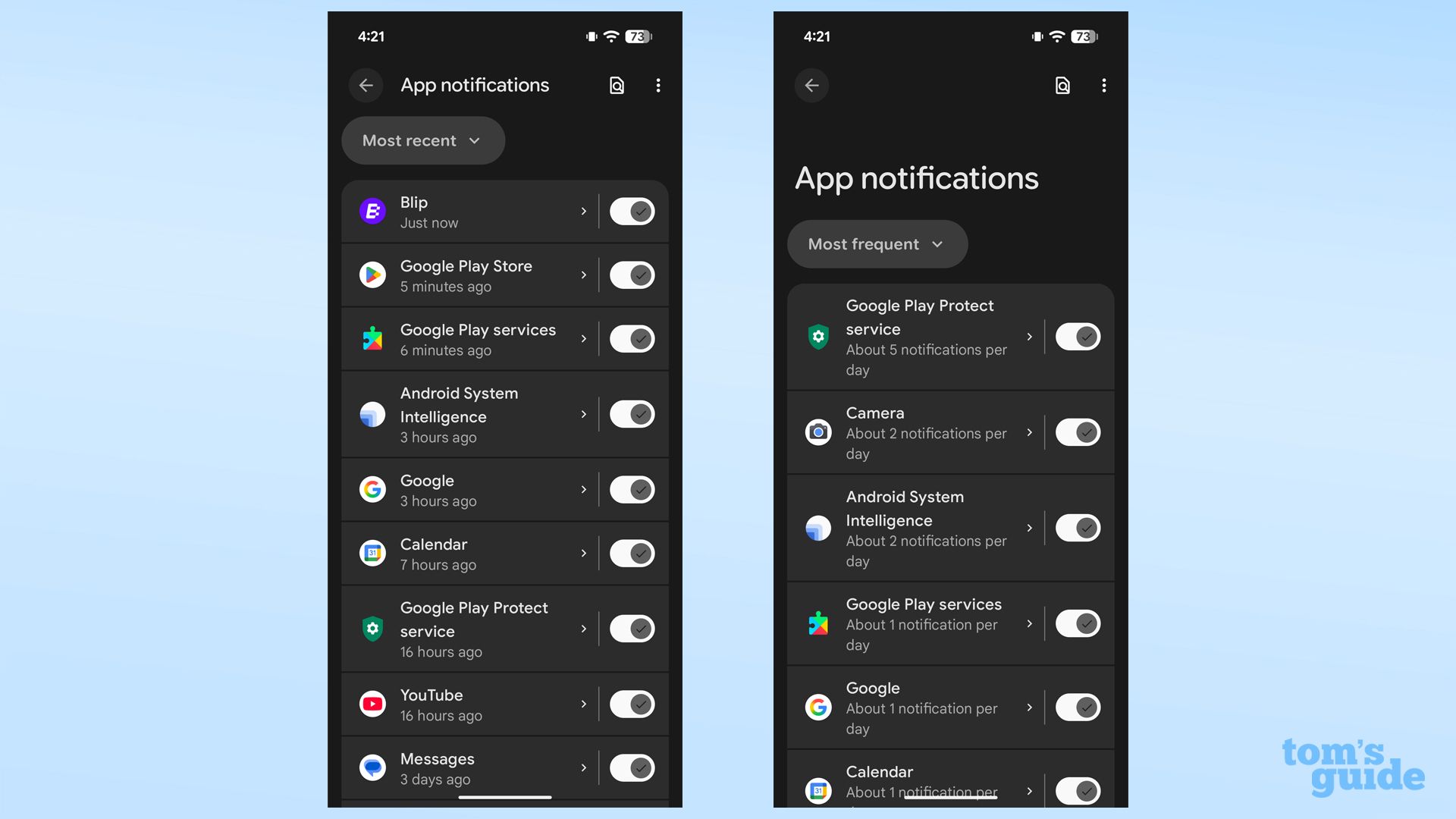
Android puro organiza las notificaciones push en dos niveles de visualización: con alerta y silenciosas.
Para silenciar las notificaciones o desactivarlas por completo:
- Abre los Ajustes del sistema.
- Selecciona Notificaciones > Notificaciones de aplicaciones.
- Filtra por Todas las aplicaciones y busca el título en la lista.
- Desactiva el interruptor principal para anular todas las alertas, o toca el nombre de la aplicación para acceder a los estilos de alerta tal como indica la Ayuda de Android de Google.
- Selecciona Silencioso en lugar de Con alerta.
Elegir Silencioso mantiene despejadas tu pantalla de bloqueo y barra de estado, dejando las notificaciones recogidas en el panel desplegable. Tu teléfono no emitirá ningún tono ni vibrará cuando alcances el límite de botín inactivo o se recargue la energía (Soporte de Google).
Paso adicional para Samsung One UI
Los dispositivos Samsung Galaxy gestionan las categorías de alerta de forma diferente a Android puro. Por defecto, One UI oculta los menús de categorías de notificación individuales de cada app hasta que se activan manualmente.
Para mostrar los interruptores de categorías:
- Ve a Ajustes > Notificaciones.
- Toca Ajustes avanzados.
- Desplázate hacia abajo y activa el interruptor junto a Gestionar categorías de notificación para cada aplicación (Soporte de Samsung).
- Vuelve a Notificaciones de aplicaciones, toca el juego y ajusta directamente las categorías de alerta individuales.
Respuesta háptica y silenciamiento de sonido a nivel de sistema
Heroic Uncle Kim ofrece progresión inactiva y combate en servidores de Global y el Sudeste Asiático (NXPGame). La distribuidora no proporciona documentación pública sobre controles deslizantes integrados para la música de fondo (BGM), selectores de efectos de sonido (SFX) o modos de suspensión con atenuación de pantalla.
Si los constantes clics de combate o las vibraciones del dispositivo interrumpen tus sesiones inactivas, ajusta la respuesta háptica del dispositivo a nivel de sistema:
- iOS: Abre Ajustes > Sonidos y vibraciones y desactiva Vibración del sistema para desactivar la respuesta por vibración (Soporte para jugadores de Jam City).
- Android: Abre Ajustes > Sonido y vibración y desactiva Respuesta háptica o Vibrar al tocar (Soporte para jugadores de Jam City).
En cuanto al volumen multimedia, usa los botones físicos de volumen para bajar el audio multimedia a cero antes de abrir la aplicación para sesiones largas de farmeo.
Comparación de la gestión de notificaciones del sistema
| Plataforma | Ruta de navegación | Acción disponible | Fuente |
|---|---|---|---|
| iOS | Settings > Notifications > [App Name] | Desactivar alertas sonoras, silenciar todas las notificaciones o silenciar temporalmente | Soporte de Apple |
| Android puro | Settings > Notifications > App notifications | Cambiar entre Con alerta y Silencioso, o desactivar las notificaciones por completo | Ayuda de Android de Google |
| Samsung One UI | Settings > Notifications > Advanced settings | Activar la gestión de categorías para desbloquear categorías de alerta detalladas | Soporte de Samsung |
Solución de alertas persistentes tras la configuración
En ocasiones, las actualizaciones de permisos del sistema operativo no se vinculan de inmediato a los juegos móviles en ejecución. Si modificas los permisos de notificación mientras el juego se ejecuta en memoria, es posible que el cliente siga enviando alertas basándose en tokens en caché.
Si las alertas persisten:
- Desliza hacia arriba desde la barra de inicio o pulsa el botón del selector de aplicaciones para ver las apps en ejecución.
- Desliza la tarjeta del juego hacia fuera para forzar el cierre completo del proceso.
- Vuelve a iniciar la aplicación para comprobar que los permisos se hayan aplicado.
- Si las tiras push o los tonos continúan, reinicia tu dispositivo móvil para borrar la caché de notificaciones del sistema (Soporte de Glu Mobile).

Community
Comments