

Si la Nintendo eShop no abre en Nintendo Switch, se queda congelada en un círculo de carga infinita o muestra una pantalla negra, el origen suele encontrarse en un bloqueo temporal de la memoria del sistema, una sesión de mantenimiento del servidor o atascos en los servidores DNS asignados por tu proveedor de internet. Forzar un reinicio de hardware manteniendo presionado el botón de encendido durante al menos 12 segundos limpia los archivos temporales corruptos sin borrar tus partidas guardadas, mientras que configurar manualmente direcciones DNS públicas como Cloudflare (1.1.1.1) solventa los cuellos de botella de red que impiden conectar con la tienda.
A continuación, detallamos los pasos prácticos para recuperar el acceso a la eShop y canjear tus contenidos sin riesgos.

Nintendo eShop Gift Card (EU)
- -70%
Nintendo 12 Months EU
Comprar ahora€ 19.29
€ 32.79
Paso 1: Forzar un reinicio completo de 12 segundos
Cuando la tienda se congela en una pantalla negra o el icono de carga gira indefinidamente, el applet web del sistema operativo suele haberse bloqueado, impidiendo incluso que el botón HOME responda con normalidad. No temas por tus datos guardados: reiniciar la consola por la fuerza mediante el hardware no formatea la memoria ni borra progresos de juego.
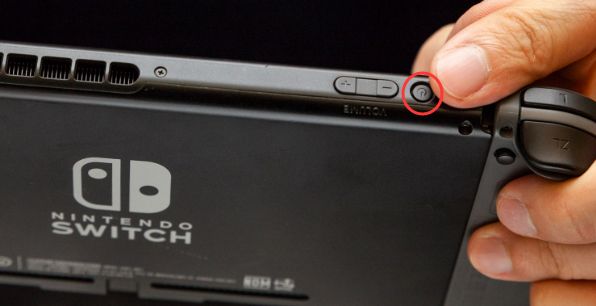
- Mantén presionado el botón de encendido físico situado en el borde superior de la consola Switch.
- No lo sueltes durante al menos 12 segundos seguidos.
- Suelta el botón una vez que la pantalla se apague por completo.
Tal como indica la documentación de resolución de problemas de QuestTiny, apagar la consola a través de los menús de software es la opción ideal si la interfaz responde, pero sostener el botón de encendido durante al menos 12 segundos ejecuta un reinicio forzado que purga los datos temporales corruptos que bloquean el arranque de aplicaciones.
Paso 2: Identificar el código de error antes de tocar los ajustes
Si la tienda falla y devuelve un código numérico, anótalo exactamente como aparece. El soporte técnico oficial de Nintendo subraya que cualquier búsqueda o consulta de asistencia técnica debe mantener siempre el guion intermedio (con la estructura 1234-5678) para localizar el incidente en su base de datos.
Revisar el estado de los servidores de Nintendo te evitará perder tiempo modificando tu red doméstica si el servicio se encuentra fuera de línea:
| Código de error principal | Captura de referencia | Diagnóstico del sistema | Acción inmediata | Fuente técnica |
|---|---|---|---|---|
| 902-5998 | 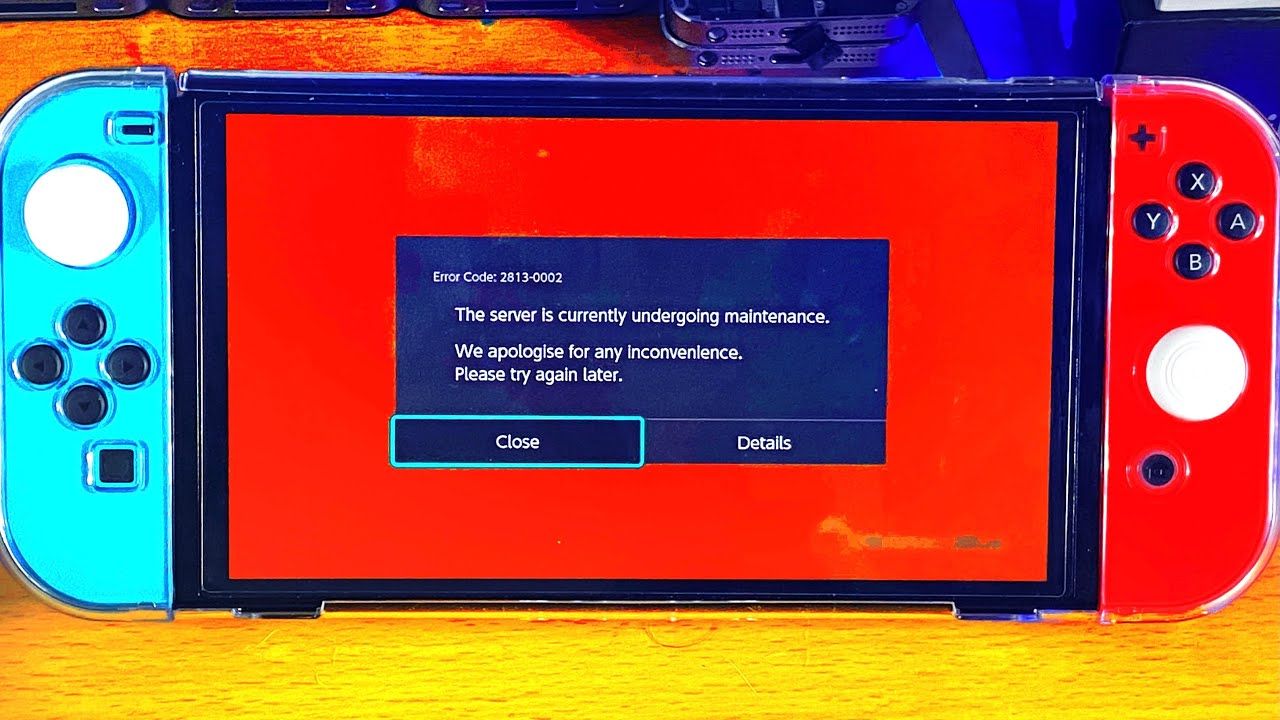 | Tareas de mantenimiento activas en Nintendo eShop | Esperar a que concluya el periodo de mantenimiento | PS4Blog Support |
| 2124-5249 | 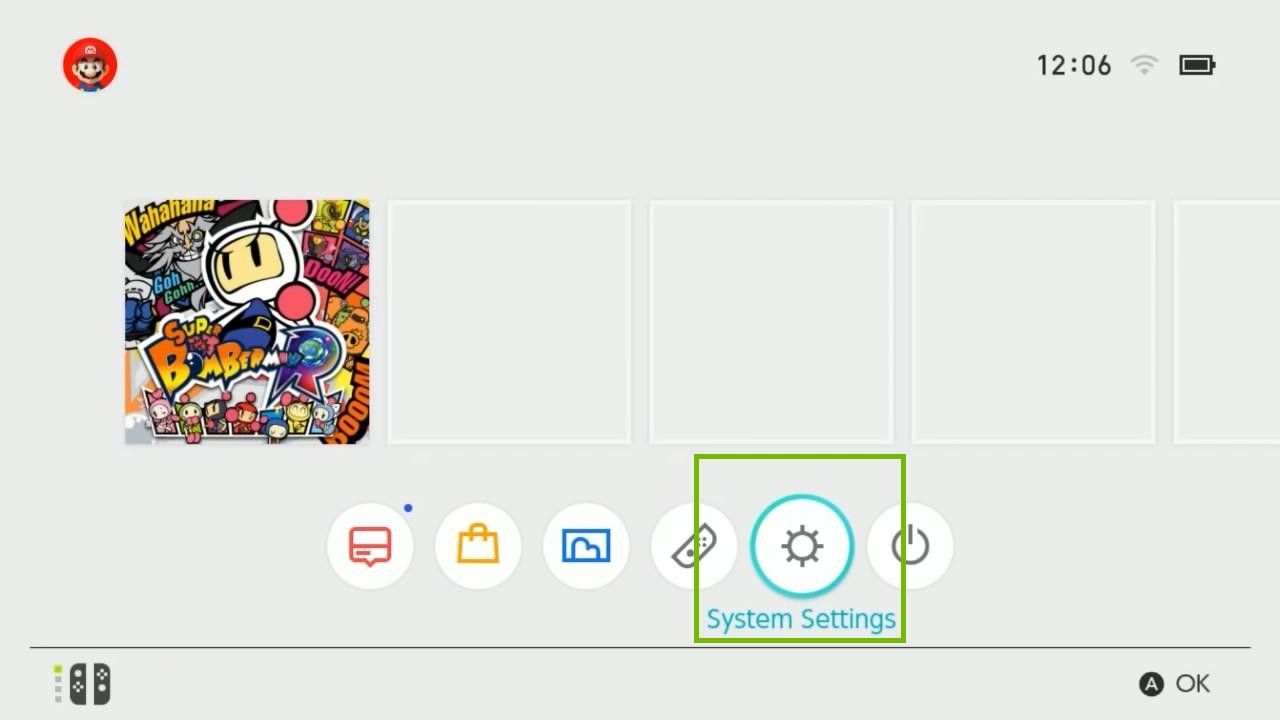 | Mantenimiento en los servicios de Cuenta Nintendo | Pausar los inicios de sesión o recargas de saldo | PS4Blog Support |
| 2813-0002 | 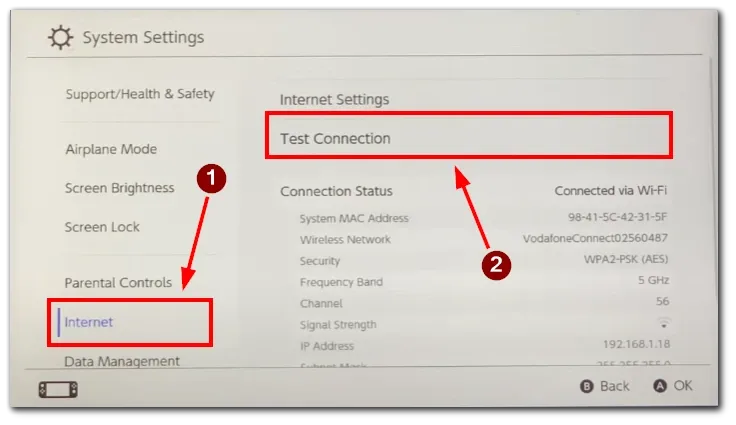 | Incapacidad para conectar con Nintendo eShop | Revisar la señal doméstica y el estado de los servidores | PS4Blog Support |
| 2811-5001 / 2811-1028 | 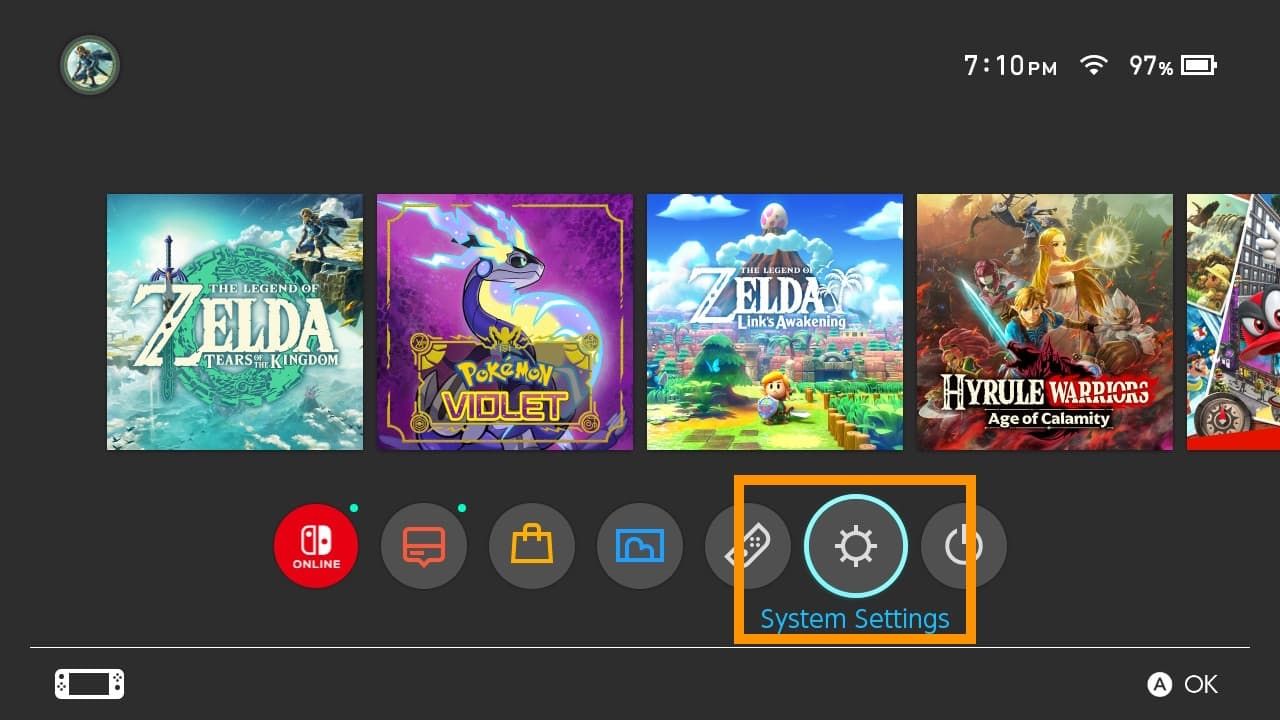 | Imposible acceder a funciones en línea | Comprobar la conexión de red y borrar la caché | PS4Blog Support |
| 2811-7502 / 2811-7503 / 2811-7504 | 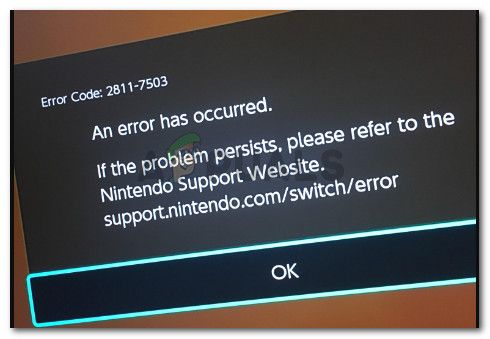 | Fallo al intentar utilizar los servicios en línea de eShop | Reiniciar la consola y pasar a DNS públicas | PS4Blog Support |
| 2124-8006 / 2124-8007 | 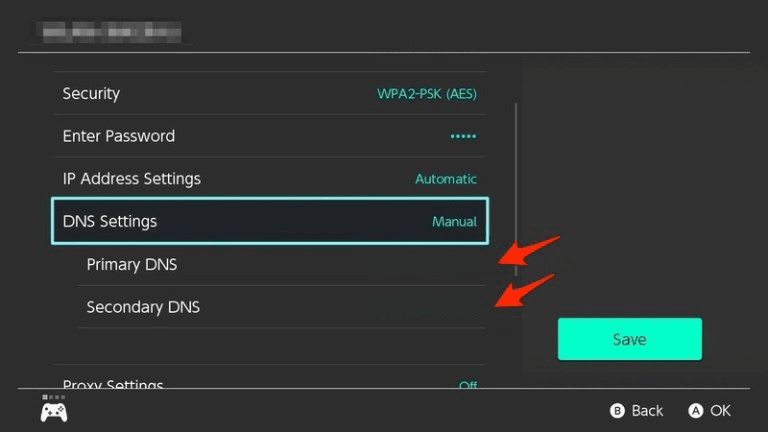 | Fallo de resolución DNS o señal inalámbrica débil | Cambiar la DNS a modo manual y verificar el Wi-Fi | PS4Blog Support |
Si la consola arroja los códigos 902-5998 o 2124-5249, la causa reside en los servidores centrales de Nintendo. Ningún ajuste en tu router solucionará una interrupción programada en la infraestructura oficial.
Cuando los servidores de Nintendo funcionan sin incidencias pero la eShop sigue atrapada en la pantalla de carga, es común que los servidores DNS predeterminados de tu operador de telecomunicaciones presenten retrasos o fallos para resolver los dominios de la tienda.
Una prueba realizada por MundoBytes demostró la gravedad de este cuello de botella: sobre una conexión de fibra óptica de 1 Gbps conectada por cable Ethernet a la base de la consola, la Switch apenas alcanzaba velocidades de descarga de 25-26 Mbps y 10 Mbps de subida con los DNS por defecto del operador. Activar la DMZ o abrir puertos no produjo ninguna mejora. Sin embargo, al configurar manualmente los DNS de Cloudflare, la velocidad de descarga ascendió a unos 120 Mbps y la subida llegó a 46 Mbps sin realizar ninguna otra modificación en el router.
| Proveedor de DNS | DNS primario | DNS secundario | Perfil técnico y arquitectura | Referencia |
|---|---|---|---|---|
| Cloudflare | 1.1.1.1 | 1.0.0.1 | Baja latencia y enfoque estricto en privacidad | Análisis de MundoBytes |
| Google Public DNS | 8.8.8.8 | 8.8.4.4 | Cobertura global masiva y protección anti-spoofing | Análisis de MundoBytes |
| Quad9 | 9.9.9.9 | 149.112.112.112 | Bloqueo activo de dominios maliciosos y cifrado DNSSEC | Análisis de MundoBytes |
| OpenDNS | 208.67.222.222 | 208.67.220.220 | Opciones de filtrado de contenido y rutas alternativas | Análisis de MundoBytes |
Instrucciones para cambiar los DNS en Nintendo Switch
- Desde el menú HOME, accede a Configuración de la consola.
- Desciende hasta el apartado Internet y entra en Configuración de internet.
- Elige tu red actual dentro de la lista de redes registradas.
- Selecciona Modificar los ajustes.
- Entra en Ajustes del DNS y cambia de Automático a Manual.
- Introduce un DNS primario (por ejemplo
1.1.1.1o8.8.8.8) y su correspondiente secundario (1.0.0.1u8.8.4.4). - Guarda los cambios, realiza una prueba de conexión y vuelve a abrir la eShop.
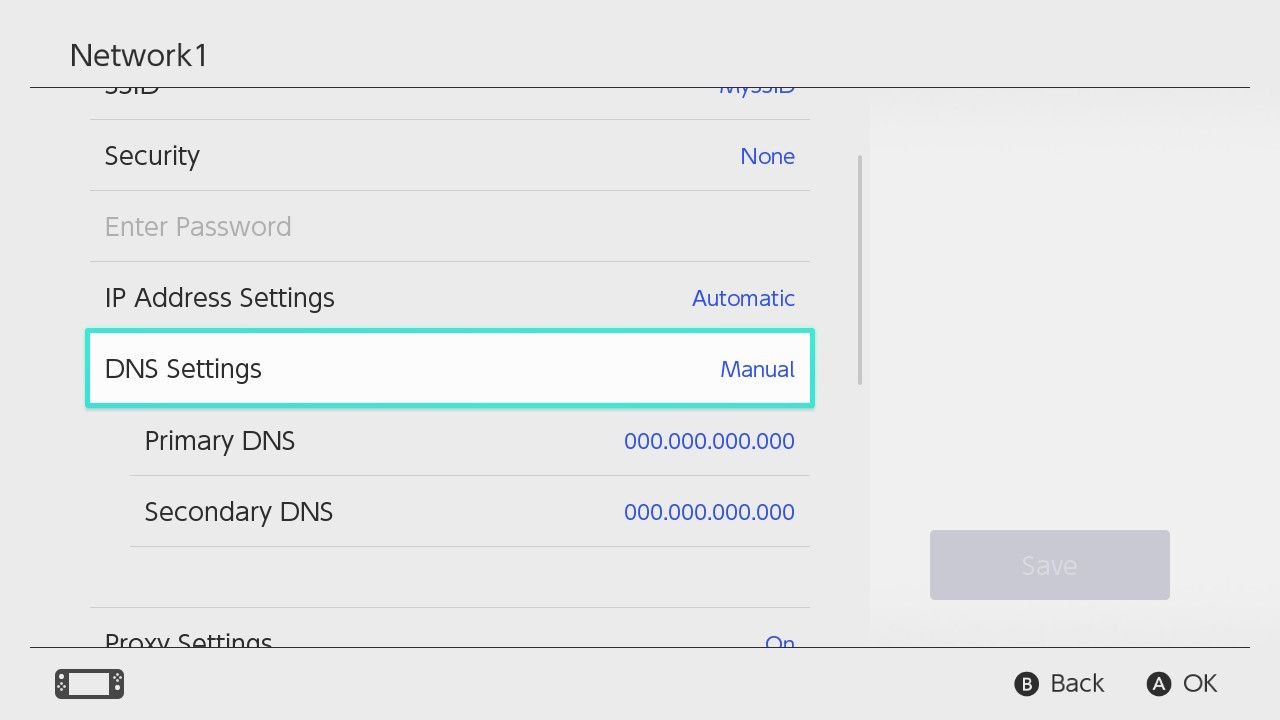
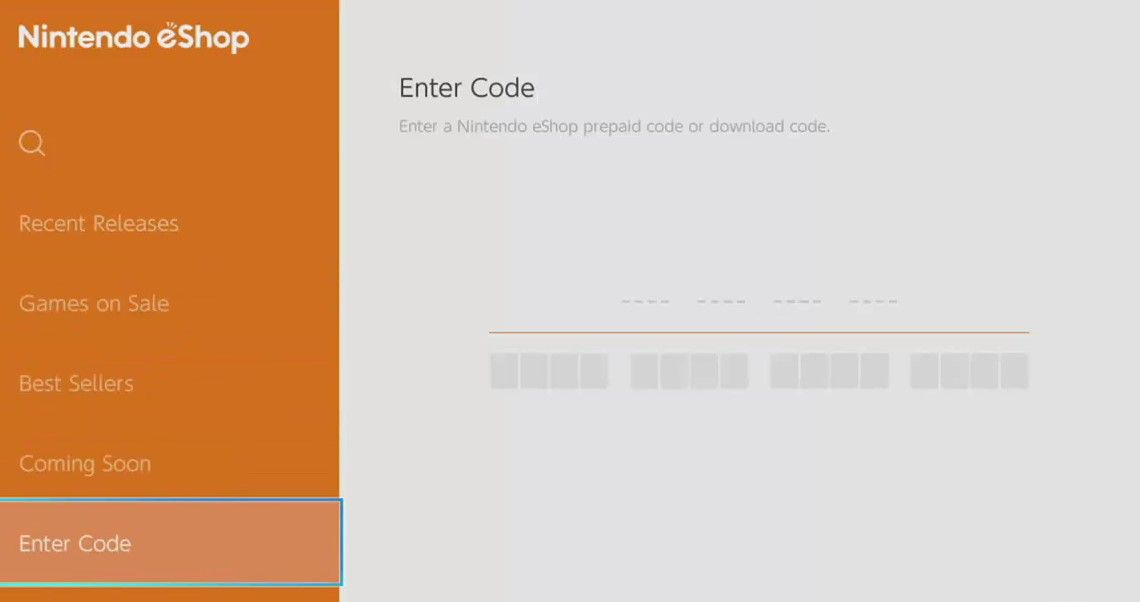
Si la aplicación de la eShop se interrumpe de forma repentina tras introducir un código de saldo o descarga, no se trata necesariamente de un error del sistema operativo de la consola, sino de una discrepancia entre divisas y territorios.
De acuerdo con la información técnica de PS4Blog Support, los errores 2813-6838 y 2813-6561 corresponden a intentos fallidos de canje de tarjetas prepago debido a que la divisa del cupón no coincide con la moneda asignada a la Cuenta Nintendo.
Los términos comerciales de NXPGame señalan que una Nintendo eShop Gift Card (EU) funciona exclusivamente en perfiles configurados con países europeos que utilicen el euro (€). Canjear dicho cupón en cuentas vinculadas al Reino Unido (GBP), Polonia (PLN), Estados Unidos (USD), Japón (JPY) o Hong Kong provoca el bloqueo del canje.
| Especificación del código digital | Cuenta Nintendo admitida | Cuentas y países excluidos | Códigos de error generados | Condiciones verificadas |
|---|---|---|---|---|
| Tarjeta Nintendo eShop (EU) | Cuentas de países europeos con divisa Euro (€) | Estados Unidos, Reino Unido (GBP), Polonia (PLN), Japón, Hong Kong | Errores 2813-6838 y 2813-6561 | Términos de producto NXPGame |
Si recibes un error en el momento de validar un código, evita reintentarlo reiteradamente. Asegúrate primero de que la región de tu cuenta coincida con la moneda de la tarjeta, ya que un conflicto en la transacción detiene los procesos de la tienda.
Lista de comprobación rápida para incidencias persistentes
Si la eShop continúa fallando tras reiniciar y actualizar los DNS, revisa estos puntos clave:
- Calidad de la señal Wi-Fi: Los errores 2124-8006 y 2124-8007 denotan pérdida de señal o problemas de resolución. Acerca la Switch al router o utiliza un cable Ethernet conectado a la base.
- Actualización del sistema: Una versión desfasada del firmware puede impedir la autenticación segura con los servidores de la tienda.
- Mantenimiento en curso: El código 902-5998 avisa de tareas programadas. No modifiques tu hardware y espera a que los servidores vuelvan a estar operativos.
- Divisa del cupón: En caso de interrupción al canjear saldo, corrobora que el código pertenezca a la misma moneda de tu perfil de usuario.
Sigue a NXPGame para más novedades de Nintendo eShop Gift Card (EU)~

Community
Comments