

Configurar una cuenta de Roblox lleva menos de dos minutos, pero protegerla adecuadamente y encontrar experiencias seguras y jugables requiere seguir una serie de pasos específicos. Si una cuenta se registra para un jugador menor de 13 años, Roblox activa automáticamente las protecciones exigidas por la ley COPPA y un filtrado estricto del chat, siempre que te registres con una fecha de nacimiento precisa y una dirección de correo electrónico controlada por los padres, de acuerdo con la guía de controles parentales de Security.org.
Roblox Hong Kong
- -5%
Roblox 50 HKD
Comprar ahora€ 5.69
€ 5.98
- -5%
Roblox 100 HKD
Comprar ahora€ 11.30
€ 11.86
- -5%
Roblox 200 HKD
Comprar ahora€ 22.50
€ 23.62
- -5%
Roblox 500 HKD
Comprar ahora€ 56.11
€ 58.91
- -5%
Roblox 1000HKD
Comprar ahora€ 112.14
€ 117.75
- -5%
Roblox 2000HKD
Comprar ahora€ 224.19
€ 235.40
Creación de la cuenta y configuraciones básicas de seguridad
Crear una cuenta básica solo requiere una fecha de nacimiento, un nombre de usuario y una contraseña en la página oficial de registro. Nunca incluyas nombres reales, años de nacimiento ni el nombre de tu escuela en el nombre de usuario.
Para las cuentas utilizadas por menores de 13 años, regístrate con la dirección de correo electrónico de uno de los padres en lugar de la bandeja de entrada del menor. Esto mantiene el restablecimiento de contraseñas, los avisos de inicio de sesión y las alertas de seguridad directamente bajo la supervisión de los padres.
Bloqueo de ajustes con un PIN de la cuenta
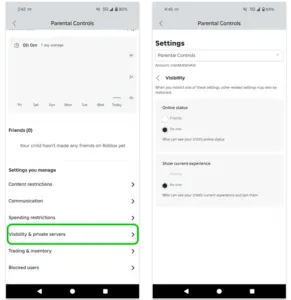
Los niños pueden modificar fácilmente los ajustes o gastar la moneda guardada si los perfiles permanecen desbloqueados. Roblox proporciona un bloqueo administrativo directamente dentro del panel de la plataforma.
- Abre Configuración haciendo clic en el icono del engranaje.
- Dirígete a la pestaña Seguridad.
- Localiza PIN de la cuenta y actívalo.
- Introduce un código seguro de 4 dígitos que no se comparta con el jugador.
Una vez activo, nadie podrá modificar las direcciones de correo electrónico, cambiar contraseñas, ajustar las opciones de comunicación ni activar o desactivar las restricciones parentales sin introducir este PIN, tal y como documenta Security.org.
Establecimiento de restricciones de contenido y controles de experiencias
Las experiencias de Roblox cuentan con clasificaciones de contenido para ayudar a los usuarios a filtrar el material para adultos. En 2024, Roblox actualizó su sistema de Controles de Experiencias para asignar categorías por edad: Para todas las edades, 9+, 13+ y 17+.
Para restringir una cuenta a contenido previamente filtrado:
- Abre Configuración y selecciona la pestaña Privacidad.
- Localiza Restricciones de la cuenta y activa la casilla a Activado.
Cuando las Restricciones de la cuenta están activadas, la plataforma limita al usuario por completo a una biblioteca seleccionada de experiencias verificadas y clasificadas Para todas las edades o 9+. Los juegos que presentan temas para adultos, violencia intensa o elementos de la comunidad sin supervisar se bloquean automáticamente.
Referencia de controles para PC y portátiles
Roblox asigna el movimiento básico del personaje a las teclas estándar WASD y el seguimiento de la cámara al botón derecho del ratón.
| Acción | Tecla de entrada / Comando del ratón | Contexto y recuperación |
|---|---|---|
| Moverse adelante / atrás / izquierda / derecha | W / S / A / D | Desplazamiento direccional estándar. |
| Saltar / Levantarse | Barra espaciadora | Salta; también desengancha al avatar si se queda atascado sentado en sillas. |
| Esprintar | Shift + Moverse | Activo en juegos que admiten velocidad de carrera manual. |
| Agacharse | Ctrl | Depende del juego; admitido en determinados géneros de acción. |
| Girar la cámara | Mantener pulsado el botón derecho del ratón | Arrastra el ratón mientras mantienes pulsado el clic derecho para girar la vista. |
| Acercar / Alejar la cámara | Rueda de desplazamiento del ratón | Gira la rueda hacia atrás para salir de una perspectiva involuntaria en primera persona. |
| Interactuar / Acción | E | Activador estándar para puertas, PNJ e interruptores con aviso en pantalla. |
| Seleccionar objetos de la barra de herramientas | 1–9 y 0 | Equipa los objetos situados en las ranuras inferiores del inventario. |
Estos controles estándar de ordenador están documentados en el tutorial de teclado y ratón para Roblox de HTG George.
Cómo solucionar que los portátiles con pantalla táctil muestren controles móviles
Algunos portátiles táctiles con Windows confunden al cliente de Roblox, lo que provoca que muestre joysticks táctiles en pantalla propios de móviles en lugar de los comandos normales de teclado para PC.
Para resolver este conflicto según la documentación de solución de problemas de Microsoft Community:
- Pulsa ESC dentro de una experiencia activa para abrir el menú de ajustes. Cambia el ajuste Modo de movimiento de la opción táctil/joystick a Teclado.
- Si el problema vuelve a ocurrir, evita usar la aplicación de Microsoft Store descargando el instalador de escritorio independiente directamente desde el sitio web oficial.
- De forma alternativa, abre el Administrador de dispositivos de Windows, busca Pantalla táctil en Dispositivos de interfaz de usuario (HID) y desactívala temporalmente.
Resolución de errores de privacidad de Xbox
Los jugadores de consola en Xbox Series X, Series S o Xbox One pueden encontrarse con un bloqueo del sistema que indica: «No puedes ver contenido creado por otras personas debido a cómo está configurada tu cuenta».
Este error indica que las reglas de seguridad de la red de Xbox están bloqueando el contenido generado por los usuarios. La guía de soporte técnico de Microsoft detalla la actualización de permisos requerida:
- Inicia sesión en tu cuenta de Microsoft en
account.xbox.com/settingsutilizando el perfil de padre, madre o tutor si vas a configurar la cuenta de un menor. - Selecciona Seguridad en línea de Xbox y Windows.
- Haz clic en Ver detalles y personalizar.
- Localiza el ajuste denominado Puedes ver y compartir contenido y establécelo en Todos.
- Guarda los cambios y reinicia la consola.
Plan de progresión para la primera semana
No te lances a ciegas a las listas de los juegos más populares durante tu primer día. Las arenas competitivas de gran dificultad suelen provocar una frustración inmediata. Utiliza esta ruta secuencial a lo largo de tus primeros siete días.
Días 1 a 2: Movimiento y orientación
Comienza con las mecánicas básicas de desplazamiento. Speed Run 4 ofrece niveles cortos de plataformas que ponen a prueba tu cálculo en los saltos, el control de la cámara y la orientación de tu avatar. Si tu cámara se queda atascada en primera persona, gira la rueda del ratón hacia atrás para restablecer una cómoda perspectiva en tercera persona.
Días 3 a 4: Simulación de bajo estrés y construcción
Una vez que moverte te resulte natural, pasa a juegos de simulación como Grow a Garden o Theme Park Tycoon 2. Estos títulos presentan interfaces de usuario claras y tutoriales de construcción paso a paso. No hay límites de tiempo repentinos ni muertes punitivas de jugador contra jugador.
Días 5 a 7: Juego cooperativo y mecánicas sociales
Termina la semana explorando juegos festivos cooperativos como Toilet Tower Defense o juegos de rol social como Adopt Me!. Aprenderás a formar equipo, colocar unidades, interpretar ventanas de intercambio y gestionar objetos en tu barra de inventario usando los accesos rápidos del 1 al 9.
Experiencias probadas para principiantes
La siguiente tabla recoge títulos contrastados y adecuados para nuevos jugadores, sus géneros principales y si requieren o no pagar una entrada.
| Título del juego | Género / Estilo de juego | Requisitos de Robux y mecánicas |
|---|---|---|
| Grow a Garden | Simulación de granja | Totalmente gratis para jugar sin monedas; planta cultivos, cosecha mutaciones y cría mascotas. Fuente: Guía de videojuegos familiares de Lifehacker |
| Toilet Tower Defense | Tower defense cooperativo | Gratis para jugar; colabora con otros jugadores para defender bases a lo largo de múltiples oleadas. Fuente: Guía de videojuegos familiares de Lifehacker |
| Dress to Impress | Pasarela de moda contrarreloj | Gratis para jugar; vístete según las temáticas y participa en las votaciones de la pasarela. Existe un pase VIP opcional. Fuente: Guía de videojuegos familiares de Lifehacker |
| Mega Hide and Seek | Juego de fiesta | Gratis para jugar; escóndete o busca a los demás por diversas salas. La moneda es opcional para la selección de mapas. Fuente: Guía de videojuegos familiares de Lifehacker |
| Adopt Me! | Rol social / Cuidado de mascotas | Gratis para jugar; incuba mascotas, decora casas y explora una ciudad tranquila. Fuente: Juegos de Roblox para principiantes |
| Theme Park Tycoon 2 | Simulación de gestión | Gratis para jugar; construye montañas rusas y puestos mediante tutoriales detallados para novatos. Fuente: Juegos de Roblox para principiantes |
| Speed Run 4 | Plataformas | Gratis para jugar; corre y salta por circuitos de obstáculos cortos con mecánicas sencillas. Fuente: Juegos de Roblox para principiantes |
| Welcome to Bloxburg | Simulación de vida y construcción | Acceso de pago; requiere una compra única con Robux para entrar al juego. Fuente: Juegos de Roblox para principiantes |
La mayoría de los títulos para principiantes son de acceso gratuito, pero Welcome to Bloxburg exige un pago por adelantado en Robux para desbloquearse.
Cómo personalizar tu avatar gratis
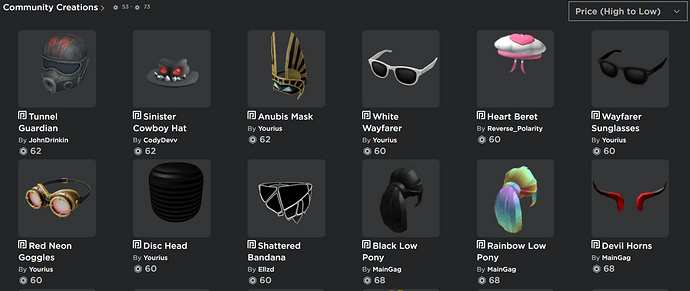
No necesitas gastar dinero real para personalizar un avatar. El catálogo de la plataforma incluye cientos de artículos básicos publicados a coste cero.
Tal y como se explica en la guía de wikiHow sobre cómo conseguir objetos gratis, puedes encontrar todos los artículos de cortesía a través de la tienda del catálogo:
- Abre la Tienda de avatares (o Mercado) desde la barra de navegación principal.
- Selecciona una categoría, como Ropa, Accesorios o Personajes.
- Abre el menú desplegable de ordenación y elige Precio (de menor a mayor).
- El catálogo se reordenará, colocando cada artículo etiquetado como Gratis en la parte superior de la cuadrícula.
- Haz clic en la ficha del artículo y selecciona el botón verde Obtener para vincularlo a tu inventario para siempre.
Más allá del catálogo del mercado, los códigos promocionales otorgan accesorios adicionales. Introducir códigos oficiales como SPIDERCOLA en la página de canje (roblox.com/redeem) deposita accesorios específicos directamente en el inventario de tu vestidor.
Cómo reconocer estafas de cuentas
Las estafas predatorias tienen como objetivo los servidores públicos con mucho tráfico. Proteger una cuenta requiere reconocer las tácticas de ingeniería social documentadas por el informe de seguridad en videojuegos de ITLearner.
Falsos sorteos de monedas
Los chats muestran con frecuencia cuentas bot automáticas que pegan mensajes del tipo: «¡Sorteo de Robux gratis! ¡Haz clic en este enlace para reclamar!». Cualquier enlace que apunte fuera del dominio oficial es un recolector de credenciales diseñado para robar contraseñas. Roblox nunca reparte moneda de la plataforma de forma gratuita a través de enlaces externos.
Intercambios fraudulentos y enlaces externos
Los estafadores a menudo animan a los jugadores a intercambiar objetos raros del juego, solo para utilizar fallos del sistema en los que el objeto de la víctima se transfiere mientras la entrega del intercambio entrante se cancela. Nunca aceptes intercambios desequilibrados con jugadores no verificados.
Desconfía por igual cuando los jugadores te inviten a salir del juego y unirte a servidores de Discord o ejecutar fragmentos de código encontrados en YouTube o GitHub. Esos archivos con frecuencia contienen malware para robar sesiones.
Activa siempre la verificación en dos pasos (2FA) dentro de tus ajustes de seguridad. Si un jugador se te acerca con un enlace de phishing o con un lenguaje ofensivo, haz clic en su nombre de usuario y pulsa en Denunciar abuso de inmediato.
Fondos para la cuenta y opciones regionales
Los Robux son opcionales para la jugabilidad básica. En el caso de artículos cosméticos, experiencias de pago como Welcome to Bloxburg o pases VIP, las tarjetas prepago permiten gestionar los gastos sin tener que vincular una tarjeta de crédito o una cuenta bancaria directamente al perfil.
Para las cuentas configuradas en la región de Hong Kong que usan la moneda HKD, se puede canjear una tarjeta de regalo oficial de Roblox Hong Kong en roblox.com/redeem. Este código deposita saldo regional en la cuenta para pagar Robux, pases de juego o Roblox Premium sin exponer datos financieros personales.
Preguntas frecuentes
¿Puede mi hijo eludir los controles parentales una vez configurados?
No, siempre y cuando el PIN de la cuenta esté activo en Configuración > Seguridad. Un menor no puede desactivar los filtros de chat, alterar los selectores de madurez del contenido ni modificar las direcciones de contacto vinculadas sin proporcionar el PIN maestro de 4 dígitos. Estos detalles están confirmados por Security.org.
¿Tiene Roblox límites diarios de tiempo de pantalla integrados?
Roblox no cuenta con temporizadores de juego diarios nativos. Los padres que quieran límites estrictos en las sesiones de juego deben configurar las herramientas del sistema operativo, como Tiempo de uso de Apple, Google Family Link o Microsoft Family Safety.
¿Por qué mi avatar se queda atascado sentado en una silla en PC?
En la mayoría de las experiencias, pulsar la Barra espaciadora obliga al avatar a saltar, lo que lo libera de inmediato de sillas y asientos de vehículos según la guía de teclado de HTG George.
¿Se pueden canjear las tarjetas de regalo de Roblox Hong Kong en cuentas configuradas en otras regiones?
No. Las tarjetas de regalo compradas para la tienda de Hong Kong tienen bloqueo regional para cuentas configuradas con la moneda de Hong Kong (HKD) y no se pueden canjear en perfiles registrados en otras regiones, tal como se indica en la página de producto de NXPGame.

Community
Comments