

Lancer des jeux rétro sur le matériel moderne de la Switch peut vite déstabiliser : les schémas de commandes d'époque s'adaptent mal à l'agencement standard des Joy-Con ou de la manette Pro. La solution la plus efficace consiste à enregistrer un profil rétro dédié directement dans le système de la console : ouvrez les Paramètres de la console, accédez à Manettes & capteurs, choisissez Changer la configuration des boutons, réattribuez les boutons d'action et les gâchettes pour retrouver une ergonomie naturelle, puis sauvegardez le tout dans l'un des 5 emplacements prévus en mémoire. Pour les catalogues NES et Game Boy, vous pouvez également réassigner vos touches directement depuis leur menu de pause sans toucher aux réglages globaux de votre système.
Nintendo Switch Online Membership (EU)
Nintendo Switch Online EU - 3 Month Subscription
Acheter maintenant€ 6.82
Nintendo Switch Online EU - 12 Month Subscription
Acheter maintenant€ 16.64
Pourquoi les commandes rétro par défaut posent problème
Les manettes actuelles misent sur deux sticks analogiques et quatre boutons d'action disposés en losange. La manette de la Nintendo 64, par exemple, proposait un trident à trois branches avec un stick analogique central, une gâchette Z arrière sous la poignée du milieu et quatre touches C directionnelles. Lorsque Nintendo a adapté ces titres au sein du catalogue Nintendo Switch Online, les manettes modernes ont hérité de compromis particulièrement rigides.
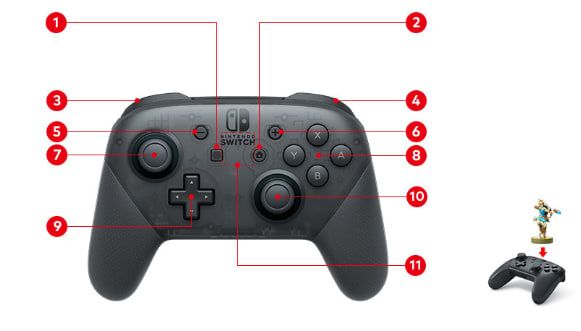
La friction la plus pénalisante concerne les gâchettes supérieures. D'après l'analyse matérielle de TechRadar, l'application Switch Online N6 réserve en permanence le bouton ZR pour son menu rapide d'émulation. Cette touche étant bloquée, l'émulateur bascule par défaut la gâchette Z d'origine sur la gâchette gauche (ZL). Dans un jeu comme GoldenEye 007, le tir principal se retrouve donc sur votre main gauche. Dans Star Fox 64, faire une vrille (« barrel roll ») impose de combiner maladroitement la gâchette gauche et la gâchette haute droite, perturbant les réflexes acquis sur console d'origine.
Sur NES et SNES, le problème vient des boutons B et A. Sur la manette NES classique, B (courir/tirer) est aligné horizontalement à gauche de A (sauter). Sur une manette moderne, le duo Y et B reproduit cet axe horizontal bien plus fidèlement que les touches physiques B et A, qui imposent une inclinaison verticale inconfortable au pouce.
Les options matérielles : comparaison des manettes
Avant de modifier vos réglages système, examinez votre matériel. Si vous possédez un abonnement actif Nintendo Switch Online (EU), vous pouvez commander des répliques rétro officielles conçues par Nintendo. Cependant, les manettes standard conviennent parfaitement une fois bien paramétrées.
| Manette | Visuel | Tarif indicatif | Autonomie et conception | Limites pour le rétrogaming | Source d'analyse |
|---|---|---|---|---|---|
| Manette Nintendo Switch Pro | 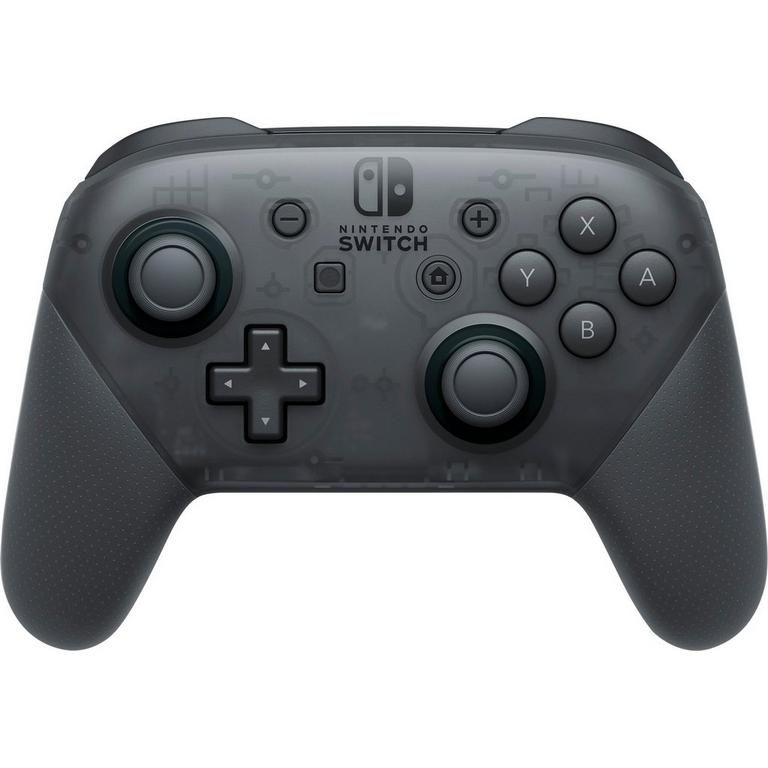 | 60 $ à 70 $ (MSRP) | Jusqu'à 40 heures d'autonomie ; disposition double stick. | Dépourvue de boutons C dédiés ; exige un remappage système pour les gâchettes N6. | CNET Best Switch Controllers |
| Manette sans fil officielle Nintendo 64 pour Switch | 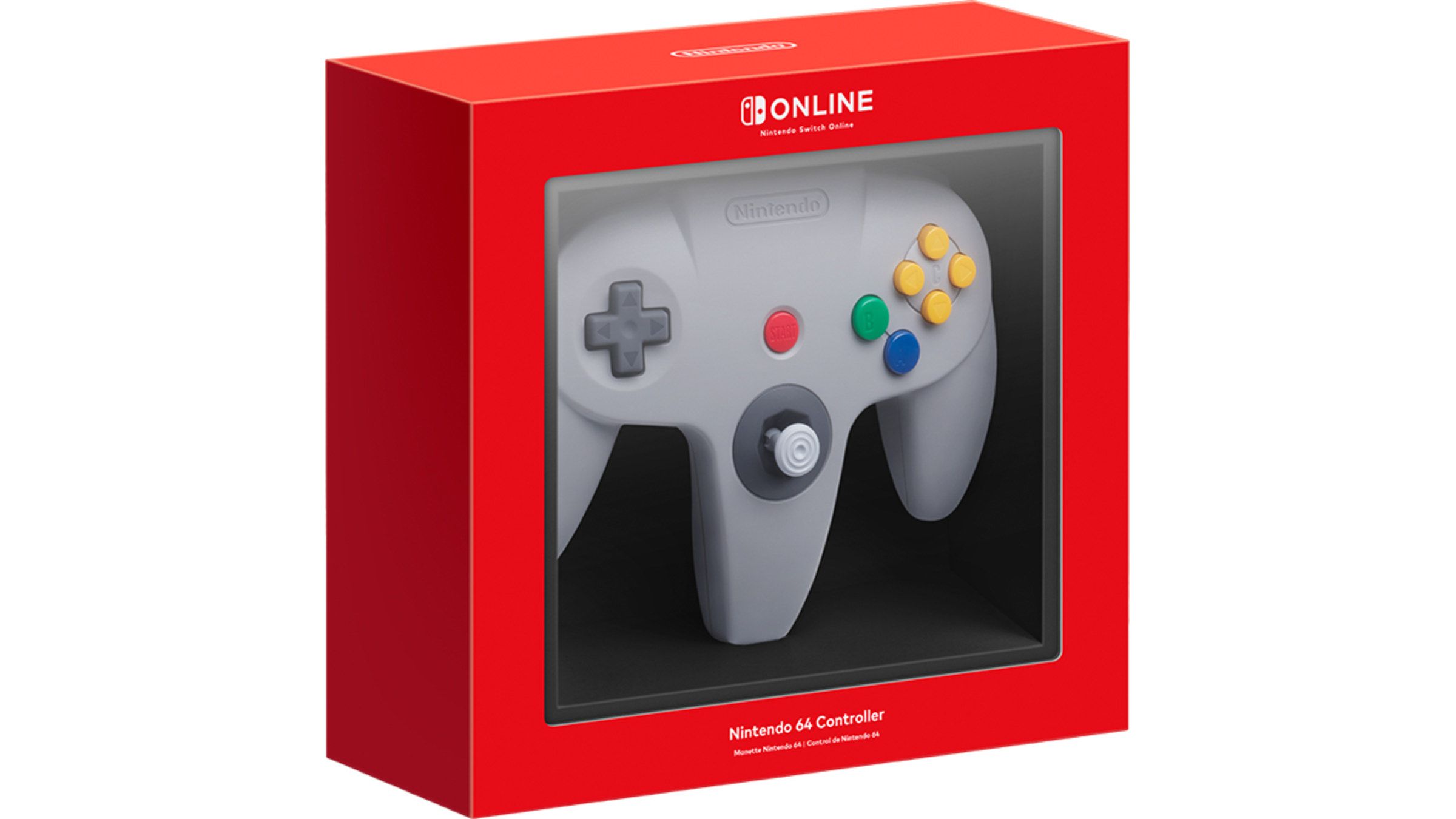 | 49,99 $ / 39,99 £ | Design trident d'origine avec vibrations intégrées. | Pas de touches X/Y ni de stick droit ; usage restreint en dehors des jeux rétro. | TechRadar N6 Controller Guide |
| 8BitDo 64 Bluetooth Controller | 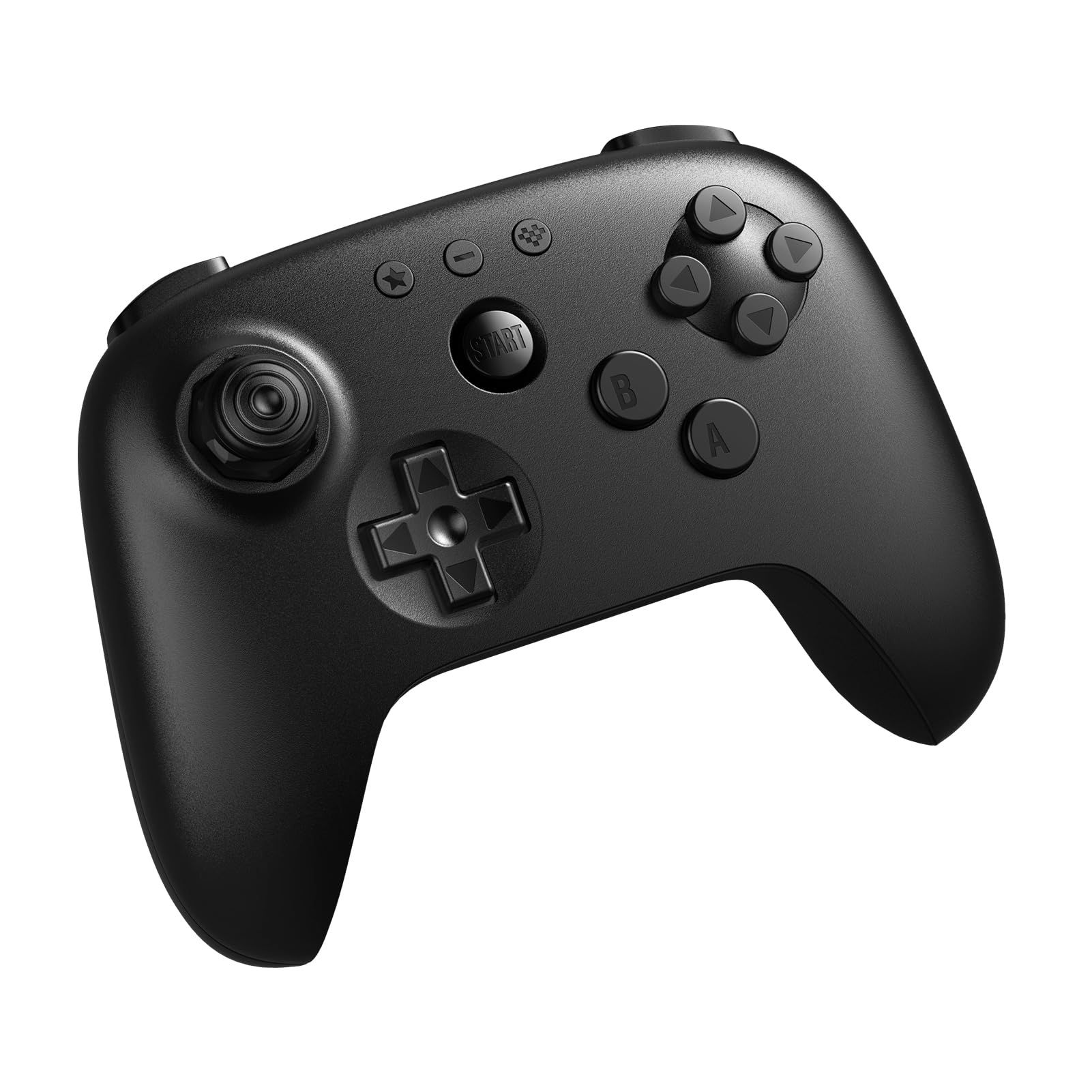 | 44,99 $ / 34,99 £ (environ 65 AU$) | Ergonomie moderne à deux poignées avec stick à effet Hall. | La touche ZR reste verrouillée par le NSO pour le menu rapide malgré la forme N6. | TechRadar 8BitDo 64 Review |
La réplique sans fil officielle N6 garantit une fidélité parfaite. Comme l'indique TechRadar, Nintendo la vend exclusivement sur le My Nintendo Store aux abonnés Nintendo Switch Online pour 49,99 $ / 39,99 £. Mais sans touches X et Y ni stick analogique droit, elle reste inutilisable sur la plupart des jeux Switch modernes. La manette Pro classique reste le choix le plus polyvalent, à condition d'adapter sa configuration.
Remappage dans l'application ou profil système : quelle méthode choisir ?
La démarche dépend directement de l'application rétro utilisée. Certaines intègrent leur propre outil de configuration, tandis que d'autres nécessitent de passer par les réglages de la console.
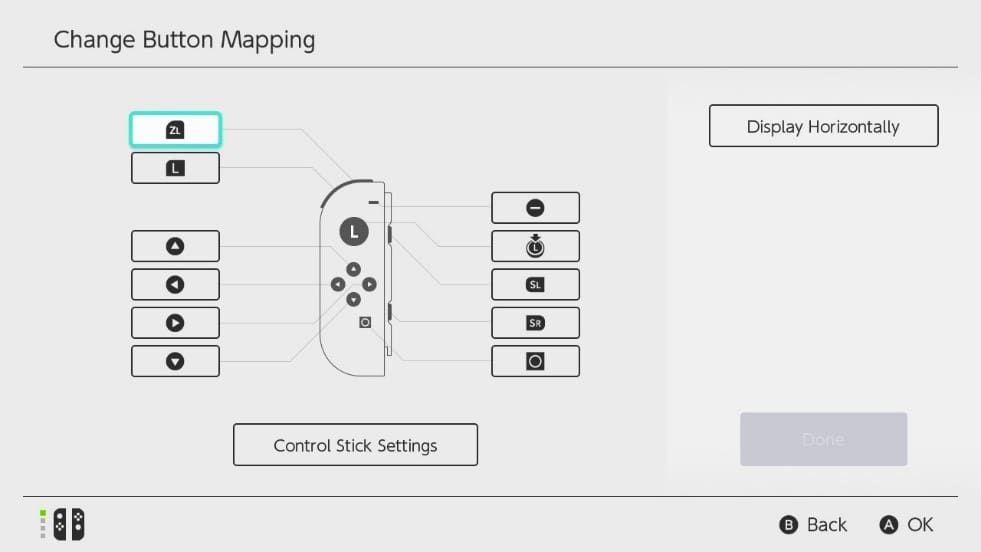
Depuis le déploiement de la version 3.0.0 de l'application Game Boy et de la version 8.0.0 de l'application NES, documenté par Nintendo Everything, Nintendo autorise la réattribution directe dans le logiciel. Pendant une partie sur ces deux catalogues, il suffit d'ouvrir le menu de suspension, d'accéder à l'option permettant de voir ou modifier les commandes, puis de réassigner les boutons sans toucher à l'interface générale de la Switch.
En revanche, les bibliothèques SNES, Mega Drive (Sega Genesis) et N6 ne disposent pas de cette option intégrée. Pour ces dernières, il faut passer par les paramètres système de la Switch. D'après l'assistance officielle de Nintendo, vous ne pouvez pas reconfigurer les boutons de volume, POWER, HOME et SYNC, mais tous les autres boutons sont modifiables.
| Méthode de configuration | Bibliothèques prises en charge | Sauvegarde des profils | Atouts | Limites | Référence officielle |
|---|---|---|---|---|---|
| Remappage système (firmware Switch) | Toutes les applications (Joy-Con, manette Pro, Switch Lite) | Jusqu'à 5 configurations en mémoire de console | Réassigne gâchettes et touches d'action pour toutes les applications rétro | Modifie aussi la navigation du menu HOME ; non transféré d'une console à l'autre | Assistance Nintendo - Modification des boutons |
Le profil rétro universel recommandé
Pour corriger le tir à gauche sur N6 et retrouver la disposition d'origine des boutons sur NES et SNES avec une manette Pro ou des Joy-Con, le remappage système est la solution idéale. Comme le précise le support Nintendo, la mémoire de la console permet de conserver jusqu'à 5 profils personnalisés par manette.
Voici la procédure pour mettre en place ce profil :
- Dans le menu HOME de la Switch, ouvrez les Paramètres de la console.
- Faites défiler jusqu'à Manettes & capteurs, puis choisissez Changer la configuration des boutons.
- Sélectionnez votre manette active (manette Pro ou paire de Joy-Con) et appuyez sur Changer.
- Attribuez à la touche physique ZL la commande ZR, puis configurez la gâchette L (ou R/ZR) pour qu'elle sorte ZL. Cela repositionne l'action principale de la gâchette N6 sur la main droite.
- Réassignez le bouton physique Y en B, et le bouton physique B en A afin de recréer l'alignement horizontal classique des jeux de plates-formes 2D.
- Conservez les directions du stick analogique droit par défaut pour qu'il continue de servir d'équivalent au pavé de boutons C de la N6.
- Validez en sélectionnant Configuration terminée, puis appuyez sur Sauvegarder la configuration et choisissez un emplacement libre de 1 à 5.
| Touche physique Switch | Commande réassignée | Fonction rétro (NES / SNES) | Fonction rétro (N6) | Avantage ergonomique |
|---|---|---|---|---|
| Bouton Y | Sortie : B | Courir / Tirer (touche B classique) | Équivalent bouton C gauche | Positionnement à plat du pouce entre course et saut |
| Bouton B | Sortie : A | Sauter (touche A classique) | Équivalent bouton C bas | Reproduit l'espacement d'origine des pads d'époque |
| Gâchette ZL | Sortie : ZR | Composant du raccourci de rembobinage | Menu rapide de suspension | Libère l'épaule droite pour les actions principales |
| Gâchette R / ZR | Sortie : ZL | Fonction secondaire / Non utilisée | Gâchette Z d'origine (Tir / Roulis) | Rétablit le tir principal sous l'index droit |
| Stick droit | Directions par défaut | Fonctions d'appoint | Boutons C (Haut, Bas, Gauche, Droite) | Maintient le contrôle direct de la caméra et de l'inventaire |
L'impact sur la fonction de rembobinage
Pensez aux combinaisons propres aux émulateurs après avoir touché à vos gâchettes. Dans les collections rétro comme la NES, CNET rappelle que maintenir simultanément ZL et ZR déclenche le rembobinage en cours de jeu pour annuler une erreur. Modifier l'attribution de ces boutons ne supprime pas cette option, mais vous devrez presser les gâchettes physiques correspondant aux sorties réelles ZL et ZR.
Comment réinitialiser rapidement vos manettes
Lorsque vous quittez votre session rétro pour relancer un titre moderne tel que Super Smash Bros. Ultimate ou The Legend of Zelda: Tears of the Kingdom, vos touches inversées vont perturber le gameplay.
La console signale une modification active en affichant une icône de clé à molette à côté de l'indicateur de manette en bas à gauche du menu HOME. Si ce symbole est présent, vos profils personnalisés sont toujours appliqués.
Si vos assignations vous empêchent même de naviguer correctement dans les menus, pas de panique. Comme l'explique le support officiel Nintendo, une manipulation matérielle simple via la mise en veille permet de tout réinitialiser sans encombre :
- Appuyez sur le bouton POWER situé sur la tranche supérieure de la console pour passer la Switch en mode veille.
- Appuyez une seconde fois sur le bouton POWER pour réveiller la console.
- L'écran de verrouillage affiche immédiatement le message Réinitialiser la configuration des boutons.
- Confirmez pour restaurer instantanément les paramètres d'usine par défaut.
Le remappage au niveau du firmware n'offre pas la souplesse d'un menu de commandes universel par jeu, mais il demeure l'outil le plus robuste pour corriger les applications classiques du Nintendo Switch Online. Enregistrez votre disposition rétro dans l'emplacement 1, gardez en tête l'astuce de la mise en veille, et restaurez les commandes par défaut dès que vous revenez sur vos jeux récents.
Suivez NXPGame pour plus d'actus sur Nintendo Switch Online Membership (EU)~

Community
Comments