

Layout pemetaan tombol PS5 DualSense terbaik untuk responsivitas menukar klik thumbstick (L3 dan R3) ke bumper bahu (L1 dan R1), memadukannya dengan Pengaturan Intensitas Efek Pemicu (Trigger Effect Intensity) ke Mati atau Lemah, dan menjalankan kontroler melalui koneksi kabel USB dengan polling rate 250Hz (interval 4 md). Konfigurasi ini menghilangkan beban pada stik analog, meniadakan hambatan mekanis di sepanjang tarikan pemicu L2 dan R2, serta memastikan aktuasi instan di berbagai judul game aksi.

PlayStation Network Card (TH)
PSN Card 500 Baht TH
Beli SekarangRp 286970.23
PSN Card 800 Baht TH
Beli SekarangRp 458814.30
PSN Card 1000 Baht TH
Beli SekarangRp 573591.37
PSN Card 2000 Baht TH
Beli SekarangRp 1146999.01
Layout Sistem Inti: Profil Pemetaan Ulang Stik-ke-Bumper
Kontroler DualSense standar memberikan beban fisik yang berat pada thumbstick. Aksi sprint dan melee sering kali mengharuskan penekanan kuat pada L3 dan R3 sambil membidik atau mengarahkan karakter. Memindahkan input ini ke tombol bumper membuat jempolmu bebas untuk tetap fokus memegang stik analog.
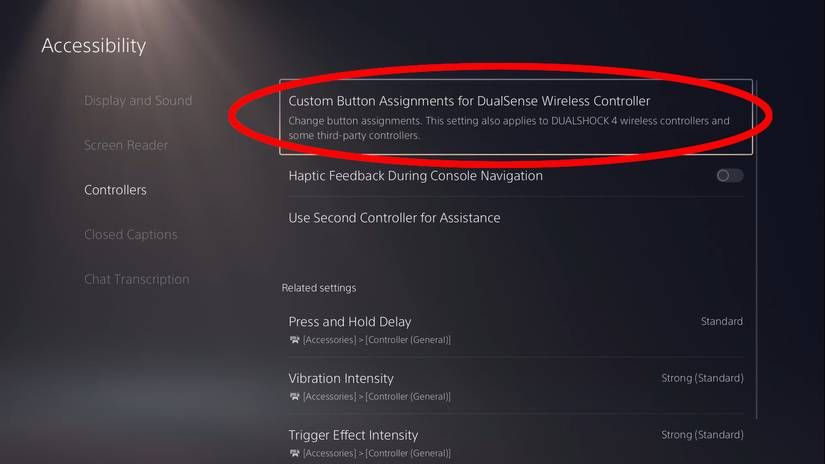
Di bawah sistem operasi PlayStation 5, kamu dapat memetakan ulang input digital dan analog secara langsung melalui opsi aksesibilitas sistem. Berikut adalah profil responsif dasar yang direkomendasikan untuk kontroler DualSense standar:
- L1 ditetapkan ke L3: Memindahkan sprint taktis atau utilitas sekunder dari thumbstick kiri ke jari telunjukmu.
- R1 ditetapkan ke R3: Memindahkan input melee, jongkok, atau ping dari thumbstick kanan untuk mengurangi keausan mekanis dan risiko stick drift.
- L3 ditetapkan ke L1: Mengalihkan peralatan taktis atau lemparan granat ke klik stik kiri.
- R3 ditetapkan ke R1: Mengalihkan kemampuan senjata, penandaan musuh (spotting), atau interaksi sekunder ke klik stik kanan.
- Tombol Aksi (Silang, Lingkaran, Kotak, Segitiga): Tetap standar, atau tukar Silang dan Lingkaran jika game utamamu sangat bergantung pada manuver menghindar cepat sembari mengarahkan jempol.
Menukar klik thumbstick ke tombol bahu menjaga bidikanmu tetap stabil selama pertarungan berintensitas tinggi. Karena L3 dan R3 membutuhkan tekanan ke bawah yang cukup kuat, mengeklik sambil melacak target sering kali membuat crosshair melenceng. Memindahkan klik tersebut ke microswitch ringan di L1 dan R1 mengembalikan pergerakan tracking yang mulus.
Panduan Pengaturan Penataan Tombol Kustom PS5: Langkah demi Langkah
Mengonfigurasi cara memetakan ulang tombol kontroler PS5 di seluruh sistem membutuhkan waktu kurang dari dua menit. Konsol akan menerapkan perubahan ini secara global di setiap game yang kamu jalankan di bawah profilmu.
- Dari layar beranda PS5, pilih ikon roda gigi Pengaturan di sudut kanan atas.
- Pilih Aksesibilitas dari menu pengaturan utama.
- Gulir ke bawah dan buka Kontroler.
- Pilih Penataan Tombol Kustom untuk Pengontrol Nirkabel DualSense.
- Aktifkan tombol pengalih untuk Aktifkan Penataan Tombol Kustom.
- Pilih Sesuaikan Penataan Tombol untuk membuka matriks pemetaan input.
- Sorot tombol sumber (misalnya, L1) dan pilih input pengganti yang diinginkan (seperti L3).
- Setelah layout kamu selesai dikonfigurasi, pilih Terapkan di kanan bawah untuk menyimpan profil.
Menurut analisis pemetaan ulang dari How-To Geek, sistem memungkinkan penetapan ulang penuh di antara input-input berikut: L1, R1, L2, R2, L3, R3, tombol arah/D-pad (Atas, Bawah, Kiri, Kanan), dan tombol aksi (Segitiga, Lingkaran, Silang, Kotak).
Empat input khusus terkunci di tingkat perangkat keras. Kamu tidak dapat memetakan ulang tombol Create, tombol Options, Touchpad, atau tombol Mute fisik melalui menu aksesibilitas sistem.
| Pengaturan Input | Opsi / Status yang Didukung | Dampak Operasional | Sumber Referensi |
|---|---|---|---|
| Input yang Dapat Dipetakan Ulang | L1, R1, L2, R2, L3, R3, D-pad, Tombol Aksi | Menetapkan ulang klik dan pemicu di semua input digital dan analog | How-To Geek |
| Input yang Tidak Dapat Dipetakan Ulang | Create, Options, Touchpad, Mute | Mempertahankan fungsi bawaan pabrik; dikecualikan dari penukaran aksesibilitas | How-To Geek |
| Penyimpanan Profil | 1 layout aktif per akun pengguna konsol | DualSense standar tidak dapat menyimpan beberapa preset yang dapat dialihkan | How-To Geek & Game Access |
| Prompt Dalam Game | Default tetap terlihat | Ikon visual di layar tidak sesuai dengan input yang dipetakan ulang | How-To Geek |
| Resistansi Pemicu | Kuat, Sedang, Lemah, Mati | Opsi Mati meniadakan hambatan motor untuk aktuasi pemicu yang lebih cepat | S状mo Shop Store |
Penyetelan Kompetitif Intensitas Efek Pemicu DualSense
Pemicu adaptif DualSense menggunakan motor internal dan worm gear untuk menyimulasikan resistansi fisik, macetnya senjata, serta ketegangan permukaan. Meski membuat game terasa lebih imersif, resistansi ini memperlambat aktuasi fisik.
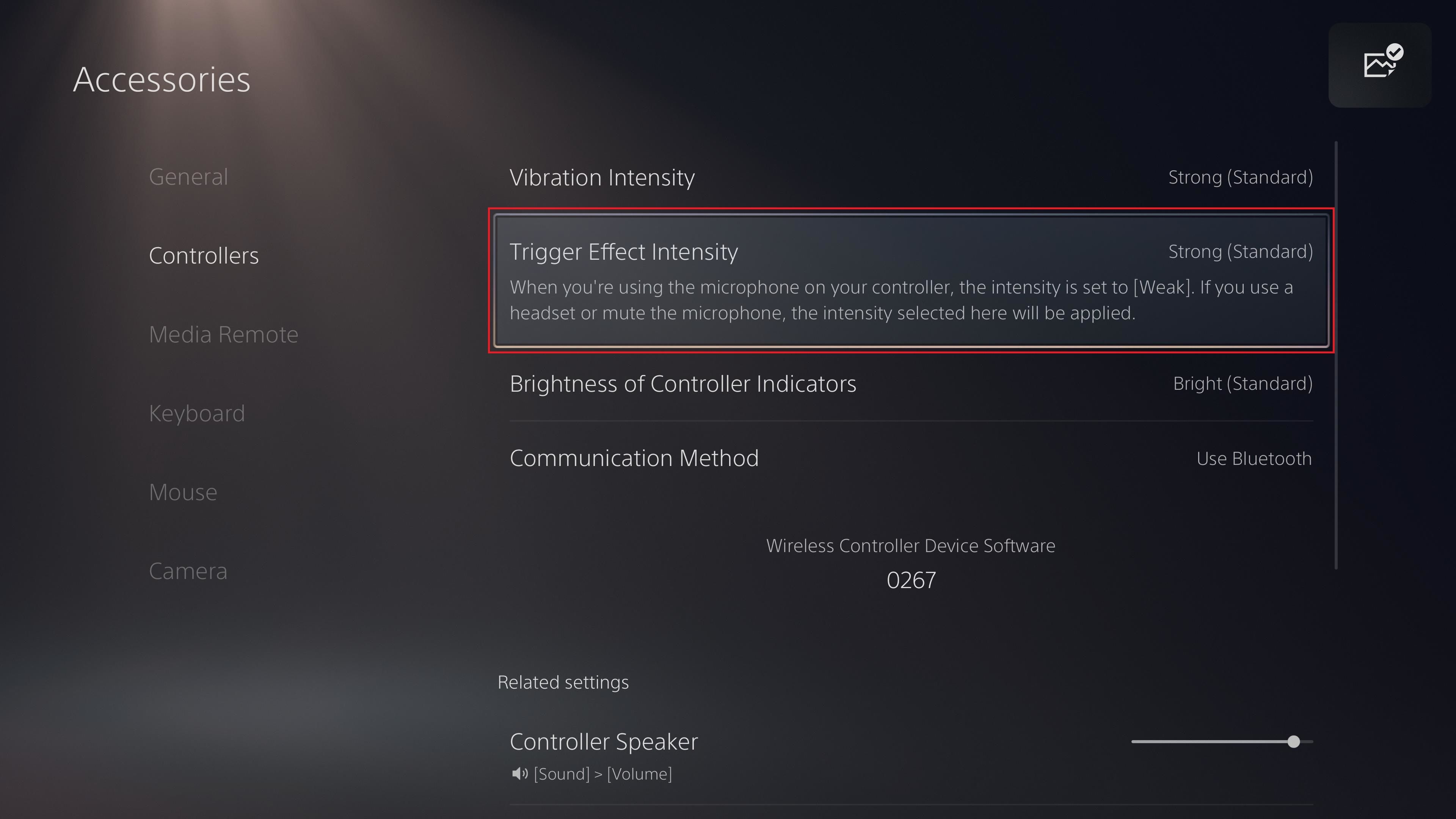
Dalam situasi kompetitif di mana aktuasi sepersekian detik menentukan hidup dan mati, MakeUseOf mencatat bahwa resistansi adaptif memperlambat kecepatan tarikan jari. Menghilangkan resistansi tersebut memastikan pemicu mencapai ambang aktuasinya tanpa jeda.
Mengatur Resistansi Pemicu untuk Responsivitas Maksimal
- Buka Pengaturan di layar beranda PS5.
- Buka Aksesori > Kontroler (Umum).
- Temukan Intensitas Efek Pemicu.
- Ubah nilainya dari Kuat menjadi Mati atau Lemah.
Mengatur Intensitas Efek Pemicu ke Mati akan menghilangkan dorongan balik motor sepenuhnya, membuat tarikan L2 dan R2 menjadi sangat lancar. Mengaturnya ke Lemah memberikan umpan balik taktis yang halus tanpa menahan tarikan jarimu.
Mekanisme Pembatasan Otomatis Mikrofon
PS5 memiliki perlindungan perangkat keras otomatis yang terhubung ke mikrofon kontroler. Laptop Mag melaporkan bahwa mikrofon DualSense yang aktif secara otomatis membatasi intensitas efek pemicu dan getaran hingga ke tingkat Lemah. Hal ini untuk mencegah suara motor internal bocor ke dalam obrolan suara.
Jika kamu lebih suka bermain dengan efek pemicu pada tingkat Sedang atau Kuat untuk campaign mode pemain tunggal, pastikan tombol mute fisik pada kontroler menyala oranye, atau atur status mikrofon default ke Bisu di Pengaturan > Suara > Mikrofon. Membiarkan mikrofon internal aktif secara diam-diam akan mengabaikan pengaturan pilihanmu.
Mengurangi Latensi Input melalui Koneksi Kabel USB
Pemetaan ulang tombol melalui perangkat lunak hanya mengoptimalkan cara jarimu berinteraksi dengan fisik kontroler; kecepatan pengiriman input menentukan seberapa cepat sinyal tersebut mencapai konsol.
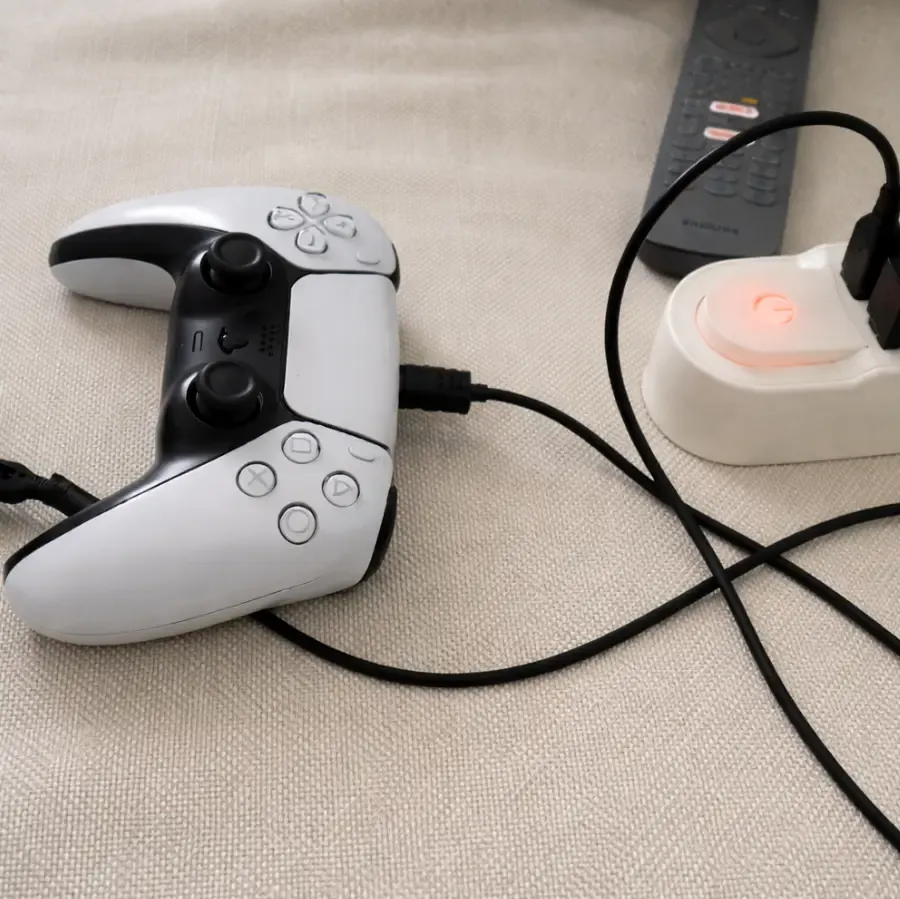
Uji tolok ukur perangkat keras dari Gamepad Tester mengonfirmasi bahwa kontroler DualSense memiliki polling rate 250Hz melalui koneksi kabel USB. Ini setara dengan interval polling 4 md. Untuk memastikan kontrolermu mengirimkan sinyal melalui kabel dan bukan melalui Bluetooth standar:
- Sambungkan DualSense ke PS5 menggunakan kabel USB-C berkecepatan tinggi yang mendukung transmisi data.
- Buka Pengaturan > Aksesori > Kontroler (Umum).
- Pilih Metode Komunikasi.
- Ubah pengaturan dari Gunakan Bluetooth menjadi Gunakan Kabel USB.
Beralih ke komunikasi kabel USB mencegah gangguan nirkabel lokal 2.4GHz menurunkan konsistensi polling selama sesi bermain yang krusial.
Mengatasi Keterbatasan Pemetaan Ulang Tingkat Sistem
Meskipun pemetaan ulang tingkat sistem mengatasi kendala ergonomis dasar, fitur ini beroperasi murni pada lapisan OS. Memahami keterbatasannya akan menghindarkanmu dari kebingungan yang tak terduga saat bermain.
Ketidaksesuaian Petunjuk UI di Dalam Game
OS PS5 merutekan sinyal yang telah dipetakan ulang sebelum meneruskannya ke engine game. Seperti yang disorot oleh How-To Geek dan Game Access, perangkat lunak game tidak mendeteksi bahwa pemetaan ulang sistem sedang aktif. Jika kamu menukar Silang dan Lingkaran, game akan tetap menampilkan petunjuk visual "Tekan Silang untuk Melompat" di layar, tetapi kontrolermu mengharuskan penekanan Lingkaran.
Quick-time event (QTE) dan rangkaian tutorial cepat bisa terasa membingungkan sampai memori ototmu terbiasa dengan penetapan ulang tersebut.
Kapasitas Profil Tunggal
Kontroler DualSense standar tidak mendukung banyak preset layout. Tidak seperti DualSense Edge yang memiliki tombol fisik khusus untuk beralih profil, profil kontroler standar hanya mengizinkan satu layout kustom yang aktif per akun pengguna PS5. Jika kamu berpindah dari layout game shooter ke game balap, kamu harus mematikan opsi Aktifkan Penataan Tombol Kustom secara manual di menu Aksesibilitas, atau menyiapkan profil pengguna PS5 kedua di konsol.
Pemeta sistem ini juga melarang penetapan satu input ke beberapa tombol sekaligus dan tidak mengizinkanmu untuk menonaktifkan tombol secara total.
Deadzone Stik Analog
Pemain sering kali ingin menyesuaikan deadzone stik saat memetakan ulang kontrol. Nacon Gaming mengonfirmasi bahwa kontroler DualSense standar tidak dapat menyesuaikan deadzone stik di dalam pengaturan sistem PS5. Kurva penyetelan deadzone tingkat sistem dibatasi hanya untuk kontroler modular seperti DualSense Edge.
Untuk mengatur deadzone pada DualSense standar, kamu harus menyesuaikan penggeser deadzone di menu pengaturan masing-masing game. Untuk game shooter kompetitif, deadzone bagian dalam antara 3 dan 5 sangat direkomendasikan guna menyeimbangkan responsivitas dengan stabilitas pemusatan stik.
Jika kamu rutin menambah koleksi game dengan judul-judul baru dari toko digital regional, kamu dapat mengisi dompet menggunakan PlayStation Network Card (TH) pada akun yang terdaftar di wilayah Thailand untuk mengunduh game yang didukung dan mengakses opsi penyesuaian kontroler internal secara langsung.
Pertanyaan yang Sering Diajukan
Bagaimana cara mengakses menu pemetaan ulang tombol di PS5?
Buka Pengaturan > Aksesibilitas > Kontroler > Penataan Tombol Kustom untuk Pengontrol Nirkabel DualSense. Aktifkan opsi Aktifkan Penataan Tombol Kustom, lalu buka Sesuaikan Penataan Tombol untuk mengubah inputmu sesuai panduan How-To Geek.
Mengapa petunjuk tombol di layar tidak sesuai dengan tombol yang telah dipetakan ulang saat bermain game?
Fitur pemetaan ulang tingkat sistem pada PS5 mengubah perintah input pada lapisan sistem operasi konsol tanpa mengirimkan metadata layout ke engine game. Game akan terus menampilkan antarmuka visual bawaan tanpa memedulikan penataan kustommu.
Bisakah menyesuaikan deadzone stik analog di tingkat sistem pada PS5 DualSense standar?
Tidak. DualSense standar tidak memiliki opsi konfigurasi deadzone tingkat sistem. Deadzone harus disesuaikan melalui menu kontroler di masing-masing game.
Bagaimana pengaruh mikrofon bawaan terhadap resistansi pemicu dan haptik DualSense?
Mengaktifkan mikrofon bawaan menyebabkan PS5 secara otomatis menurunkan Intensitas Efek Pemicu dan Intensitas Getaran ke Lemah guna mencegah kebisingan motor kontroler tertangkap oleh saluran obrolan suara.

Community
Comments