

Untuk mengubah pengaturan controller di Steam, buka klien desktop lalu buka Steam > Pengaturan > Pengontrol untuk mengaktifkan dukungan perangkat, atau klik kanan judul apa pun di perpustakaan dan pilih Kelola > Tata Letak Pengontrol untuk mengedit pemetaan tombol dan respons stik. Steam Input menerapkan perubahan tombol ini pada tingkat platform, memungkinkan Anda mengalibrasi radius deadzone stik bawaan sebesar 5%, memetakan ulang tombol fisik, dan menyesuaikan batas picu (trigger) per game.
Jika Anda mendanai pembelian di perpustakaan menggunakan Steam Wallet Code (IDR), ingatlah bahwa voucher dompet digital hanya menambahkan saldo Rupiah Indonesia ke akun Anda. Voucher tersebut tidak berisi profil input maupun parameter perangkat. Setiap kalibrasi controller, penyesuaian deadzone, dan pemetaan ulang tata letak terjadi secara eksklusif di dalam subsistem bawaan Steam, yaitu Steam Input.

Steam Wallet Code (IDR)
Steam Wallet Code Rp 250,000 ID
Beli SekarangRp 324818.92
Steam Wallet Code Rp 400,000 ID
Beli SekarangRp 519482.44
Mengaktifkan Dukungan Gamepad di Pengaturan Klien
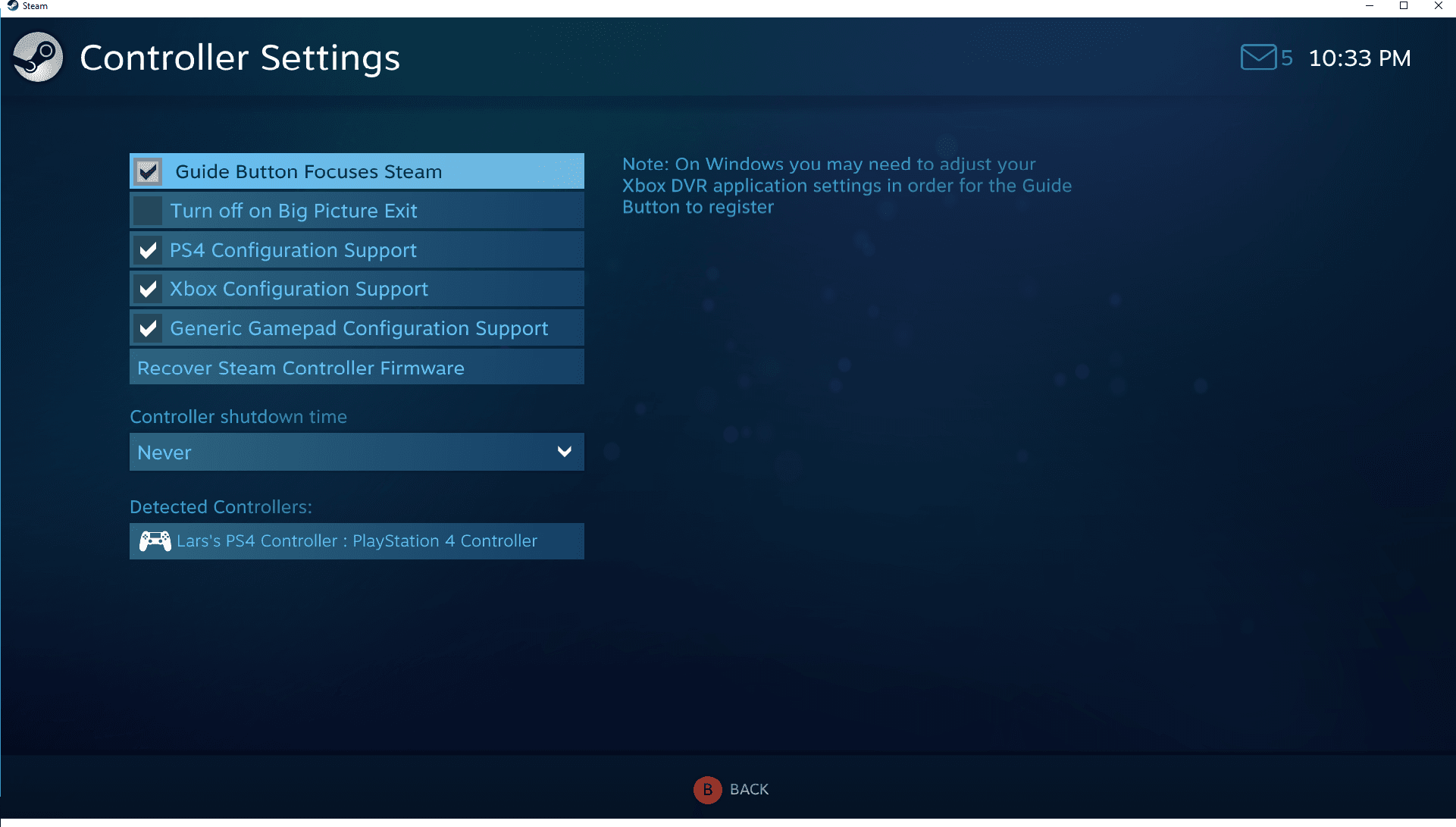
Sebelum mengubah pemetaan tombol untuk judul tertentu, konfigurasikan perangkat keras controller Anda di menu utama klien. Arahkan ke Steam > Pengaturan > Pengontrol untuk melihat pengaturan umum controller dan meninjau perangkat yang terdeteksi.
Steam menyediakan tombol pengalih dukungan konfigurasi untuk PlayStation 4, Xbox One, Xbox 360, dan gamepad generik. Centang kotak yang sesuai dengan perangkat Anda saat controller terhubung. Gamepad kompatibel yang terdeteksi akan muncul di jendela ini, tempat Anda juga dapat mengelola profil global untuk mode Big Picture, navigasi desktop, dan kombinasi chord tombol Guide.
Jika Anda menggunakan alat pihak ketiga seperti DS4Windows atau InputMapper, Steam Input tidak akan berinteraksi langsung dengan DualShock 4. Klien justru membaca gamepad Xbox 360 ter-emulasi yang dihasilkan oleh program eksternal dan menampilkan peringatan di layar. Untuk mendapatkan glif asli PlayStation dan penanganan langsung dari Steam Input, tutup perangkat lunak pemetaan ulang eksternal sebelum mengonfigurasi controller Anda.
Memetakan Ulang Tombol dan Menerapkan Profil
Pemetaan ulang per game dikelola melalui Perpustakaan Steam: klik kanan judul terinstal apa pun dan pilih Kelola > Tata Letak Pengontrol > Edit Tata Letak.
Dari sini, Anda dapat memetakan ulang tombol aksi fisik, bumper, dan input arah ke penekanan tombol keyboard atau tindakan controller alternatif. Jika Anda lebih menyukai konfigurasi siap pakai, Steam mengategorikan profil ke dalam dua tab utama:
- Direkomendasikan: Berisi konfigurasi resmi yang disediakan langsung oleh pengembang game saat peluncuran pertama (Dokumentasi Steamworks).
- Komunitas: Menampilkan tata letak yang dikirimkan oleh pengguna yang dapat Anda pratinjau dan terapkan. Steam memeringkat profil-profil ini berdasarkan waktu bermain, voting komunitas, dan kecocokan perangkat keras controller (Dokumentasi Steamworks).
Anda juga dapat menetapkan perintah ke pengikatan cincin luar (outer ring bindings). Pengikatan cincin luar akan terpicu saat stik, touchpad, atau giroskop mendekati batas pergerakan fisiknya (PC Gamer). Contoh penggunaan yang umum adalah mengikat perintah sprint ke cincin luar stik yang dipetakan ke gerakan WASD, yang secara otomatis mengaktifkan lari cepat saat stik didorong penuh ke depan.
Menyetel Deadzone, Kurva Respons, dan Picu (Trigger)
Menyesuaikan ambang batas analog dapat menghilangkan stick drift yang tidak diinginkan, menetapkan batasan presisi untuk membidik, dan menyesuaikan kedalaman tarikan picu.
Deadzone Stik
Radius deadzone mengukur persentase pergerakan sumbu penuh yang diperlukan sebelum input dalam game terdaftar. Steam menetapkan radius deadzone bawaan sebesar 5%.
- Nilai di bawah 3% berisiko memicu stick drift.
- Nilai di atas 8% meredam penyesuaian stik yang halus.
- Deadzone sebesar 6% hingga 7% efektif untuk mengatasi resting stick drift dalam game shooter kompetitif dan platformer presisi (Panduan Pembelian Elektronik Alibaba).
Kurva Respons Stik
Steam menggunakan kurva respons linier 1:1 secara bawaan, menerjemahkan perpindahan fisik stik secara langsung ke output dalam game (PC Gamer). Beralih ke kurva santai (relaxed) akan memperluas zona fisik gerakan lambat. Hal ini mengharuskan pendorongan stik lebih dekat ke batas fisik luarnya untuk mencapai kecepatan maksimum, yang sangat membantu dalam game di mana berjalan pelan sulit dilakukan dengan profil linier standar.
Batas Picu (Trigger Thresholds)
Picu kiri dan kanan secara bawaan diatur ke ambang batas 0%. Menaikkan ambang batas menjadi 5–10% menciptakan zona penyangga kecil, mencegah penembakan senjata atau akselerasi yang tidak disengaja akibat jari yang bertumpu pada picu saat menggenggam santai (Panduan Pembelian Elektronik Alibaba).
Pemilihan Bentuk Deadzone Berdasarkan Genre
Geometri deadzone menentukan cara Steam Input menerjemahkan defleksi diagonal stik:
| Bentuk Deadzone | Genre yang Direkomendasikan | Perilaku Mekanis |
|---|---|---|
| Lingkaran | Game FPS (Call of Duty, Halo) | Memberikan kecepatan membidik yang seragam di seluruh arah 360 derajat (Tes Gamepad Saya). |
| Persegi | Rocket League, Game Pertarungan | Memungkinkan stik mencapai nilai diagonal maksimum lebih awal dalam pergerakannya (Tes Gamepad Saya). |
| Silang | Retro / Platformer 2D | Membatasi gerakan secara ketat di sepanjang sumbu utama Atas, Bawah, Kiri, dan Kanan (Tes Gamepad Saya). |
Mengatasi Stick Drift dan Input yang Tidak Responsif
Jika controller Anda bertindak tidak menentu atau karakter Anda bergerak sendiri tanpa input, ikuti langkah-langkah pemecahan masalah ini secara berurutan:
- Verifikasi deteksi klien: Buka Steam > Pengaturan > Pengontrol dan pastikan perangkat Anda yang terhubung muncul di bawah controller yang terdeteksi (Dokumentasi Steamworks). Pastikan kotak dukungan konfigurasi untuk jenis controller Anda telah dicentang.
- Tutup program pemetaan ulang eksternal: Matikan DS4Windows atau InputMapper agar Steam tidak merutekan input melalui profil emulasi Xbox 360 (Dokumentasi Steamworks).
- Buka tata letak khusus game: Klik kanan game yang bermasalah di perpustakaan Anda, lalu pilih Kelola > Tata Letak Pengontrol > Edit Tata Letak.
- Masuk ke menu Joystick: Pilih Joystick, atur Jenis Deadzone ke Kustom, dan temukan penggeser Deadzone Bagian Dalam (Tes Gamepad Saya).
- Sesuaikan deadzone bagian dalam: Mulai dari nilai bawaan 5% (kira-kira nilai 2000–3000). Uji di dalam game; jika pergeseran kamera atau karakter masih berlanjut, tingkatkan penggeser ke 8% atau 10% (Tes Gamepad Saya).
- Saring input picu yang bertumpu: Di bawah menu Picu (Triggers), atur ambang batas picu ke 5–10% jika jari yang bertumpu menyebabkan tindakan yang tidak diinginkan (Panduan Pembelian Elektronik Alibaba).
Pertanyaan yang Sering Diajukan
Apakah Steam Input menimbulkan latensi input yang nyata?
Steam Input menambahkan lag input kurang dari 1 milidetik, jumlah yang tidak terasa selama sesi bermain game normal (Tes Gamepad Saya).
Mengapa controller saya menggerakkan kursor mouse PC di desktop?
Steam menerapkan profil Konfigurasi Desktop secara bawaan setiap kali klien desktop berjalan. Anda dapat mematikan perilaku ini atau menyiapkan set tindakan kosong dengan membuka Pengaturan Steam > Pengontrol > Tata Letak Desktop (wikiHow).
Bagaimana cara menyesuaikan pengaturan controller untuk game non-Steam?
Pilih Game > Tambahkan Game Non-Steam ke Perpustakaan Saya di bilah menu atas, pilih file eksekusi game Anda, dan luncurkan melalui Steam. Setelah ditambahkan, Anda dapat mengakses Kelola > Tata Letak Pengontrol untuk menerapkan pengaturan Steam Input kustom dan deadzone ke judul tersebut (Tes Gamepad Saya).

Community
Comments