

Memainkan game retro klasik di konsol Nintendo Switch modern sering kali terasa janggal karena skema kontrol lawas tidak selaras dengan tata letak Joy-Con atau Pro Controller standar. Anda dapat langsung mengatasinya dengan menyimpan profil retro khusus pada firmware konsol: buka System Settings, masuk ke Controllers and Sensors, pilih Change Button Mapping, ubah penempatan tombol aksi dan trigger agar sesuai dengan ergonomi konsol klasik, lalu simpan pengaturannya ke salah satu dari 5 slot preset yang tersedia di konsol. Khusus judul NES dan Game Boy, Anda bahkan dapat memetakan ulang tombol langsung dari suspend menu masing-masing aplikasi tanpa mengubah setelan kontrol sistem secara keseluruhan.

Nintendo Switch Online Membership (EU)
Nintendo Switch Online EU - 3 Month Subscription
Beli SekarangRp 141840.72
Nintendo Switch Online EU - 12 Month Subscription
Beli SekarangRp 345745.94
Masalah pada Tata Letak Bawaan Game Retro
Gamepad modern mengutamakan dua stik analog dan formasi tombol aksi berlian. Sebaliknya, konsol era retro mengusung filosofi fisik yang sangat berbeda. Kontroler Nintendo 64 memiliki bentuk trisula unik dengan satu stik analog di tengah, trigger Z di belakang bodi tengah, serta empat C-button berformat tombol arah. Ketika Nintendo memboyong katalog game ini ke pustaka Nintendo Switch Online, kontroler standar Joy-Con dan Pro Controller terpaksa menggunakan kompromi tata letak yang kurang pas.
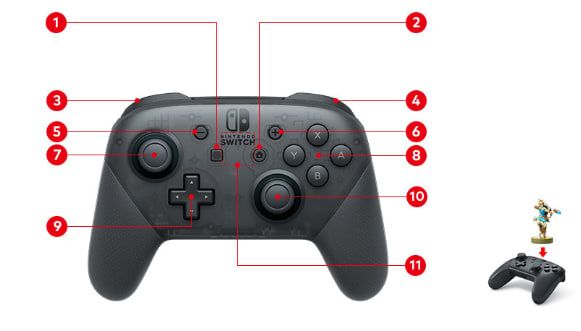
Kendala paling merepotkan terjadi pada tombol shoulder. Berdasarkan analisis kontroler dari TechRadar, aplikasi Switch Online N6 mengunci tombol ZR secara permanen untuk suspend menu/quick menu emulator. Karena fungsi ZR terkunci, emulator secara bawaan mengalihkan trigger Z orisinal N6 ke trigger kiri (ZL). Saat Anda memainkan GoldenEye 007, aksi menembak senjata utama dipindahkan ke tangan kiri. Di game Star Fox 64, manuver barrel roll terpecah secara canggung antara trigger kiri dan bumper kanan—pengalaman yang terasa tidak natural bagi siapa pun yang terbiasa dengan hardware aslinya.
Judul NES dan SNES menghadirkan kompromi berbeda pada tombol B dan A. Pada kontroler NES standar, tombol B (lari/tembak) berada persis di sebelah kiri tombol A (lompat). Pada kontroler Switch modern, pasangan tombol Y dan B justru meniru garis horizontal tersebut jauh lebih baik dibanding tombol fisik B dan A yang posisinya miring vertikal dan membuat jempol cepat pegal.
Pilihan Kontroler: Perbandingan Hardware untuk Game Retro
Sebelum merombak pengaturan tombol di sistem, cermati perangkat yang Anda gunakan. Pelanggan dengan langganan aktif Nintendo Switch Online Membership (EU) dapat membeli replika gamepad retro resmi dari Nintendo. Namun, Anda tidak diwajibkan membeli periferal baru: kontroler bawaan tetap bekerja solid setelah konfigurasinya disesuaikan.
| Kontroler | Gambar | Harga | Spesifikasi Baterai & Desain | Kompromi untuk Game Retro | Sumber |
|---|---|---|---|---|---|
| Nintendo Switch Pro Controller | 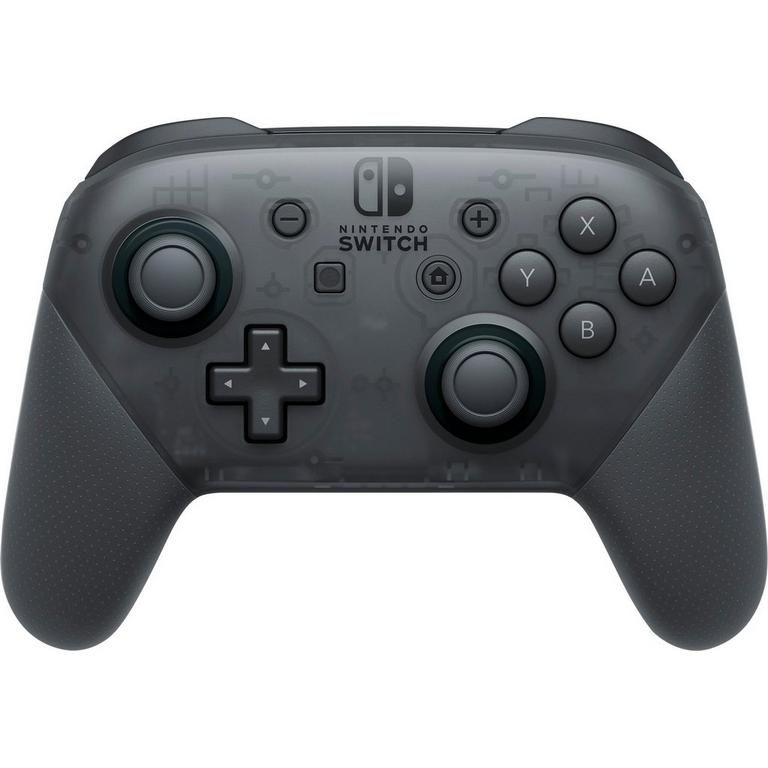 | $60 hingga $70 (MSRP) | Daya tahan baterai hingga 40 jam; tata letak dual analog. | Tidak memiliki tombol C fisik; memerlukan remap sistem untuk trigger N6. | CNET Best Switch Controllers |
| Controller Nintendo 64 Resmi untuk Switch | 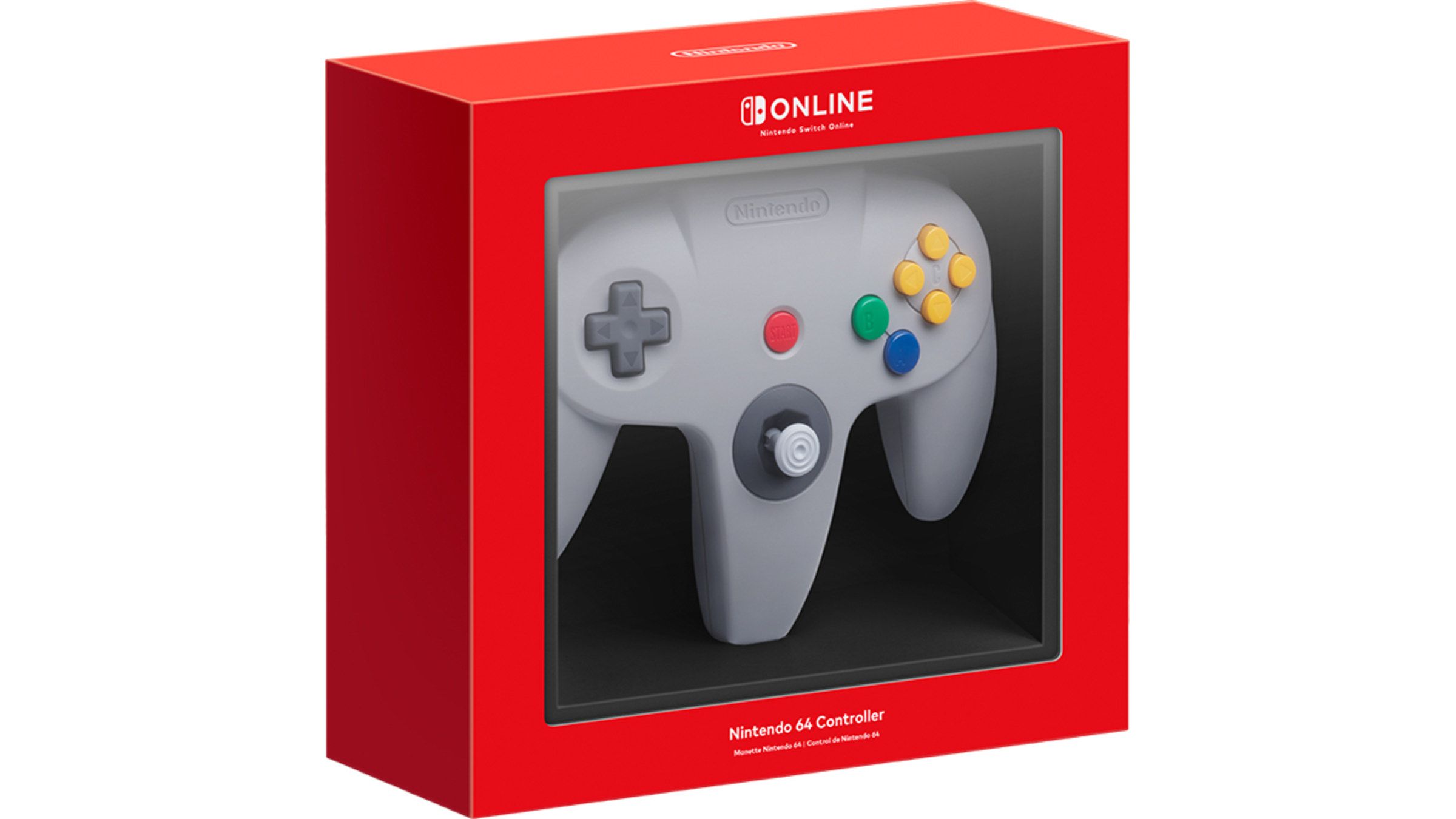 | $49.99 / £39.99 | Desain trisula autentik dengan rumble bawaan. | Tidak memiliki tombol X/Y dan stik analog kanan; penggunaannya terbatas di luar aplikasi retro. | Panduan Kontroler N6 TechRadar |
| 8BitDo 64 Bluetooth Controller | 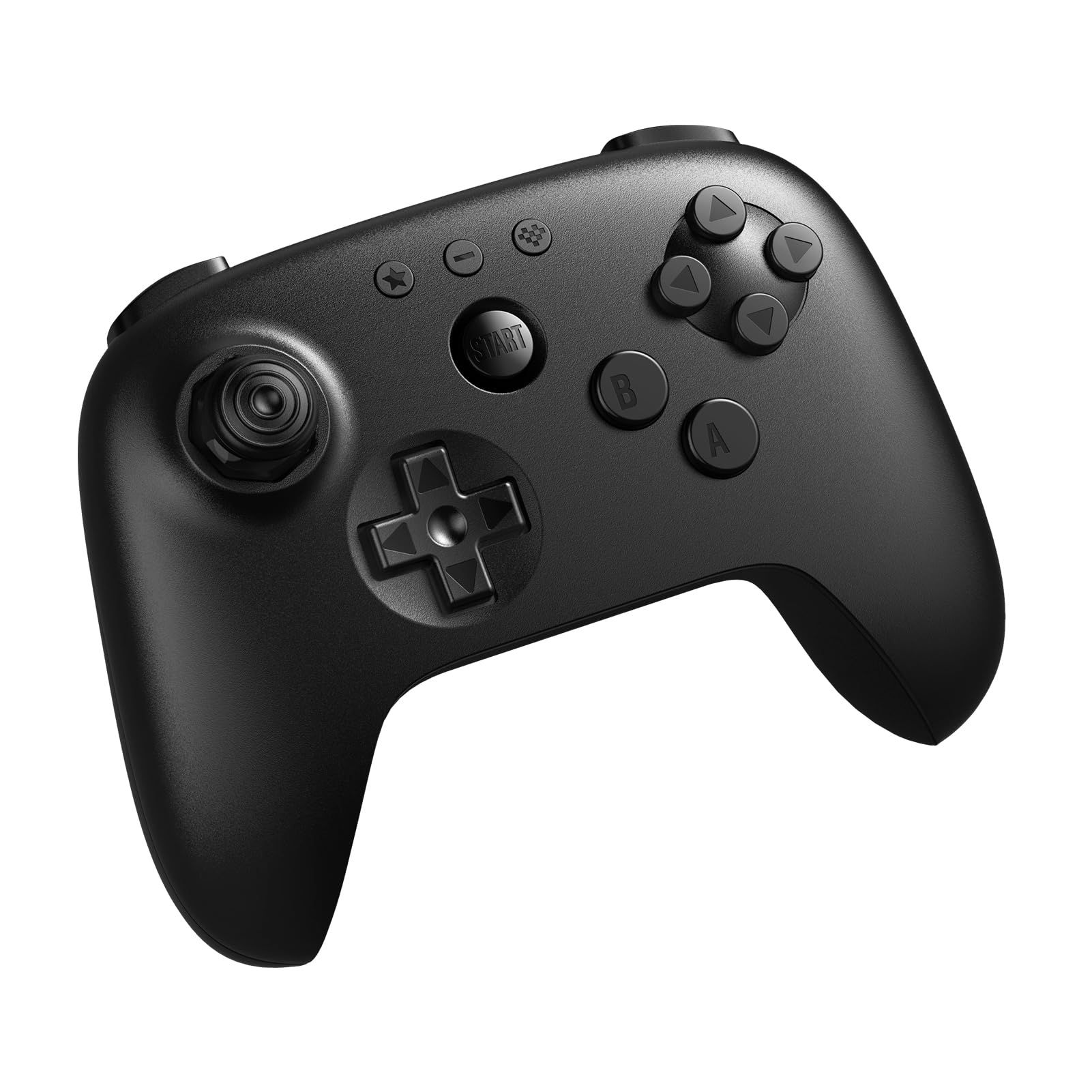 | $44.99 / £34.99 (sekitar AU$65) | Desain grip ganda modern dengan Hall effect stick. | Tombol ZR tetap terkunci oleh NSO untuk quick menu meski bodi memakai gaya N6. | Ulasan 8BitDo 64 TechRadar |
Kontroler N6 nirkabel resmi menghadirkan sensasi paling autentik. Menurut catatan TechRadar, Nintendo menjual gamepad ini secara eksklusif lewat My Nintendo Store kepada pelanggan aktif Nintendo Switch Online seharga $49.99 / £39.99. Karena kontroler tersebut tidak memiliki tombol X dan Y serta tidak memiliki stik analog kanan, fungsinya sangat terbatas untuk game Switch rilisan modern. Nintendo Switch Pro Controller tetap menjadi opsi paling fleksibel, asalkan Anda mengatur ulang tombolnya.
Remap di Dalam Aplikasi vs. Preset Sistem Konsol
Langkah penyesuaian kontrol bergantung pada aplikasi retro yang Anda jalankan. Sebagian aplikasi mengizinkan penggantian tombol langsung di dalam menu game, sedangkan sisanya mewajibkan konfigurasi lewat pengaturan sistem konsol.
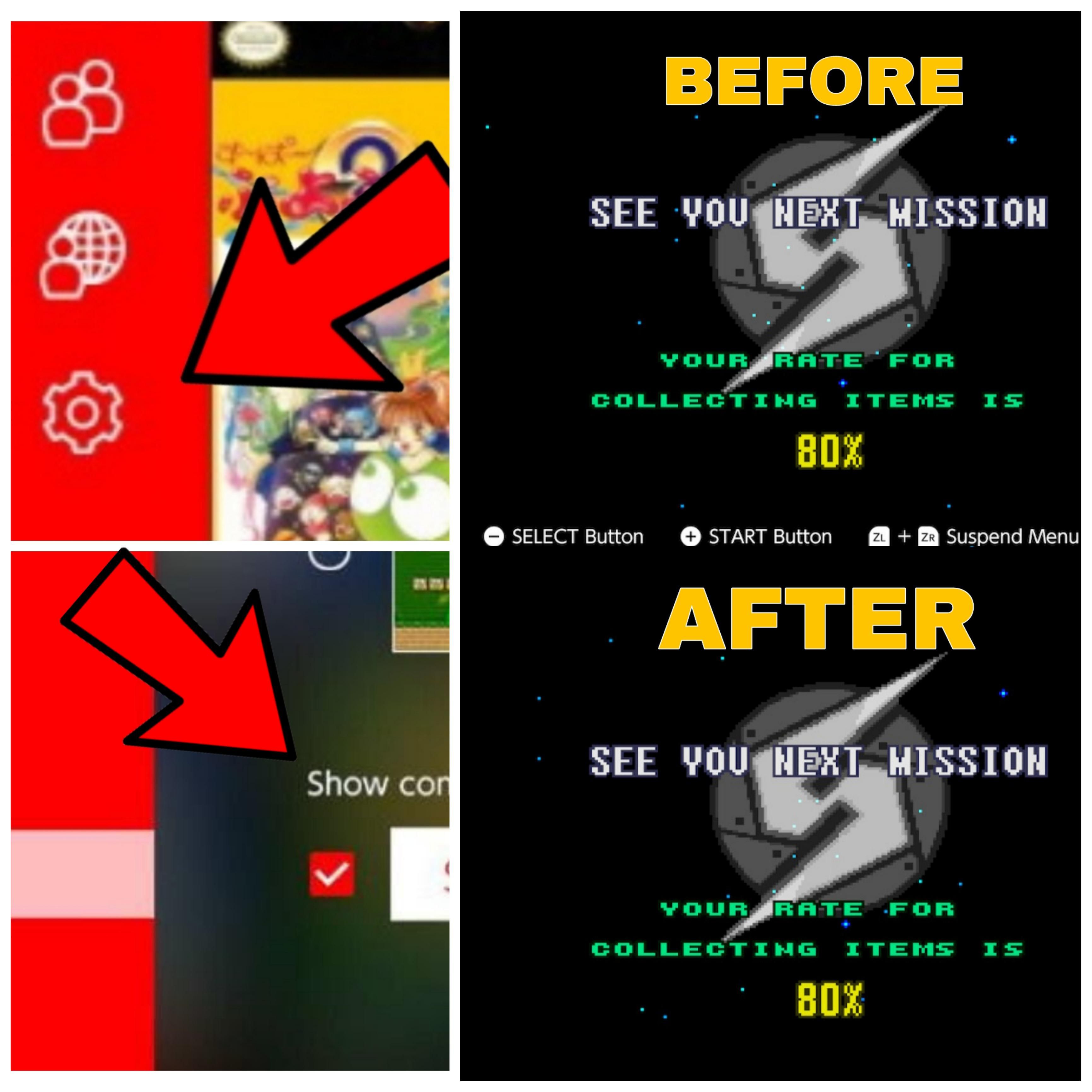
Sejak pembaruan Game Boy versi 3.0.0 dan NES versi 8.0.0, Nintendo menyematkan fitur kustomisasi tombol langsung di dalam aplikasi, sebagaimana dilaporkan oleh Nintendo Everything. Saat game di kedua pustaka tersebut aktif, Anda dapat membuka suspend menu, masuk ke View/Change Controls, lalu memilih Change Controls untuk memetakan tombol tanpa mengubah setelan kontroler sistem sama sekali.
Sebaliknya, aplikasi SNES, Sega Genesis, dan N6 belum memiliki fitur kustomisasi internal tersebut. Untuk ketiga platform ini, Anda harus mengandalkan fitur penataan tombol bawaan OS Switch:
| Metode Remapping | Aplikasi yang Didukung | Penyimpanan Konfigurasi | Keunggulan | Keterbatasan | Referensi |
|---|---|---|---|---|---|
| Firmware Mapping Konsol | Seluruh sistem (Joy-Con, Pro Controller, Switch Lite) | Hingga 5 preset tersimpan langsung di memori konsol | Mengubah fungsi trigger dan tombol aksi di semua aplikasi retro | Mengubah tombol pada Home Menu; tidak berpindah otomatis antar-konsol | Panduan Mapping Nintendo Support |
| In-App Mapping (Dalam Aplikasi) | Game Boy (versi 3.0.0+) dan NES (versi 8.0.0+) | Tersimpan di dalam data aplikasi retro terkait | Tidak mengacaukan navigasi Home Menu atau game modern lainnya | Belum tersedia untuk pustaka SNES, Sega Genesis, dan N6 | Nintendo Everything |
Rekomendasi Preset Universal untuk Game Retro
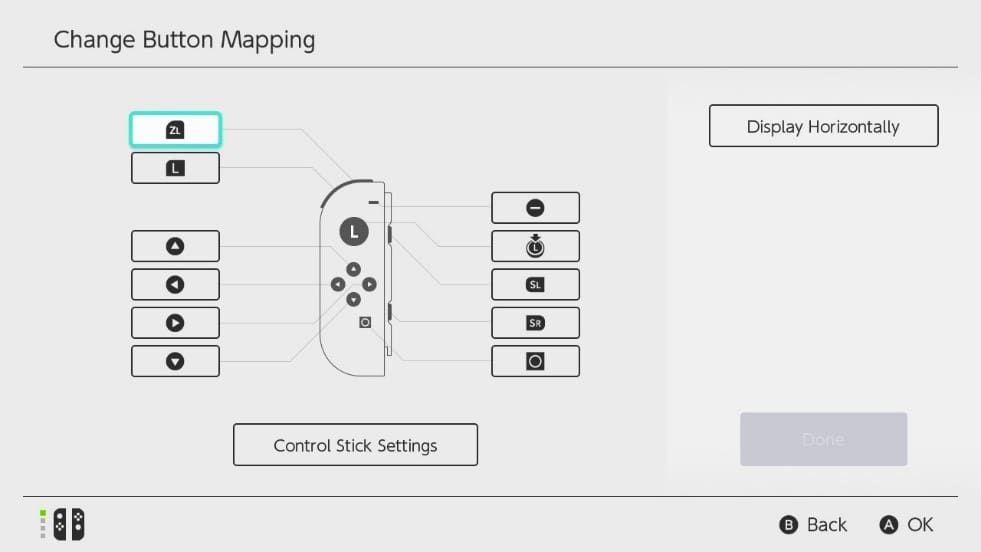
Untuk membereskan masalah trigger N6 sekaligus mengembalikan kenyamanan jempol saat memainkan NES dan SNES pada Pro Controller maupun Joy-Con, gunakan mapping level sistem. Menurut konfirmasi Nintendo Support, firmware Switch menyediakan hingga 5 slot penyimpanan preset khusus per tipe kontroler.
Ikuti langkah berikut untuk menerapkan setelan kontrol retro:
- Buka System Settings dari HOME Menu Nintendo Switch.
- Gulir ke bawah menuju Controllers and Sensors, lalu pilih Change Button Mapping.
- Pilih kontroler yang sedang aktif (Pro Controller atau Joy-Con).
- Petakan tombol ZL agar mengeluarkan output ZR, dan ubah tombol L agar mengeluarkan output ZL. Langkah ini memindahkan fungsi trigger utama N6 ke sisi kanan tempat jari telunjuk kanan biasa bersandar.
- Ubah tombol aksi fisik Y menjadi output B, lalu tombol fisik B menjadi output A. Konfigurasi ini mengembalikan posisi jempol mendatar yang nyaman untuk platformer 2D klasik.
- Biarkan stik analog kanan pada arah bawaan agar tetap berfungsi sebagai kluster virtual C-button N6.
- Pilih Done, pilih Save as Preset, lalu tentukan slot kosong dari 1 sampai 5. Menurut panduan Nintendo Support Australia, jika seluruh slot preset sudah terisi penuh, Anda cukup memilih salah satu slot yang ingin dihapus lalu menekan opsi Overwrite.
| Input Switch Fisik | Output Hasil Remap | Fungsi Retro (NES / SNES) | Fungsi Retro (N6) | Manfaat Ergonomi |
|---|---|---|---|---|
| Tombol Fisik Y | Output: B | Lari / Tembak (Tombol B Klasik) | Alternatif C-Button Kiri | Posisi jempol sejajar dan nyaman antara lari dan lompat |
| Tombol Fisik B | Output: A | Lompat (Tombol A Klasik) | Alternatif C-Button Bawah | Meniru jarak tombol pada kontroler orisinal |
| Tombol Fisik ZL | Output: ZR | Bagian dari pintasan Rewind | Quick Suspend Menu | Membebaskan shoulder kanan untuk input aksi utama |
| Tombol Fisik R / ZR | Output: ZL | Tidak digunakan / Sekunder | Trigger Z N6 (Menembak / Barrel Roll) | Mengembalikan mekanisme penembak ke telunjuk kanan |
| Stik Kanan | Arah Bawaan | Fungsi bantuan | C-Buttons (Atas, Bawah, Kiri, Kanan) | Mempertahankan kontrol kamera dan navigasi inventaris |
Catatan Penggunaan Fitur Rewind
Perhatikan kombinasi tombol emulator setelah Anda mengubah susunan trigger. Di aplikasi retro seperti game klasik NES, CNET melaporkan bahwa menahan tombol ZL dan ZR secara bersamaan akan memicu fitur rewind untuk membatalkan kesalahan aksi. Menukar pemetaan trigger tidak mematikan fitur ini, tetapi Anda wajib menekan kombinasi fisik yang telah dipetakan untuk menghasilkan output ZL dan ZR.
Cara Cepat Mengembalikan Tombol ke Pengaturan Normal
Saat Anda beralih dari sesi game retro ke game Switch modern seperti Super Smash Bros. Ultimate atau The Legend of Zelda: Tears of the Kingdom, mapping tombol khusus retro akan mengganggu navigasi normal.
Nintendo menandai kontroler yang sedang memakai mapping khusus dengan ikon kunci pas (spanner/wrench) di atas simbol kontroler pada sudut kiri bawah HOME Menu. Jika ikon tersebut muncul, profil tombol kustom Anda masih aktif.
Jika Anda sempat bingung menavigasi menu akibat tombol yang tertukar, Nintendo Support menyediakan jalan pintas pemulihan hardware lewat mode sleep:
- Tekan POWER Button fisik di bagian atas konsol untuk memasukkan Switch ke mode sleep.
- Tekan POWER Button sekali lagi untuk menyalakan layar konsol.
- Layar kunci (lock screen) akan langsung menampilkan dialog konfirmasi Reset Button Mapping.
- Konfirmasikan perintah tersebut untuk langsung mengembalikan seluruh tombol ke setelan bawaan pabrik.
Pengubahan tombol di tingkat firmware konsol memang membutuhkan langkah manual saat berganti game, namun cara ini merupakan solusi paling efektif untuk menikmati katalog Nintendo Switch Online dengan kontrol yang presisi. Simpan pengaturan retro Anda di Preset Slot 1, pahami trik reset lewat tombol power, dan kembalikan setelan tombol ke default setiap kali kembali memainkan game modern.
Ikuti NXPGame untuk info Nintendo Switch Online Membership (EU) lainnya~

Community
Comments