

Untuk mematikan banner melayang yang memecah konsentrasi di tengah permainan, buka menu Settings > Notifications di konsol Anda lalu nonaktifkan opsi Pop-up Notifications (Tecnobits). Langkah instan ini menyetop kemunculan banner pop-up di seluruh judul game, sementara bukti transaksi pembayaran dan pembaruan akun tetap tersimpan aman di dalam menu sistem.
Tidak ada yang lebih merusak atmosfer saat menghadapi bos krusial atau menikmati cutscene cerita selain banner sistem yang tiba-tiba meluncur di sudut layar. Secara bawaan, konsol PlayStation memang disetel ke mode paling agresif—langsung memunculkan pemberitahuan unduhan selesai, undangan party, hingga aktivitas promosi toko saat itu juga. Mengembalikan layar gameplay yang bersih hanya butuh penyesuaian beberapa sakelar pengaturan.

PlayStation Network Card (ID)
PSN Card 100,000 Rp ID
Beli SekarangRp 129567.45
PSN Card 200,000 Rp ID
Beli SekarangRp 259337.01
PSN Card 400,000 Rp ID
Beli SekarangRp 518306.56
PSN Card 600,000 Rp ID
Beli SekarangRp 777074.01
PSN Card 1,000,000 Rp ID
Beli SekarangRp 1295013.10
Konfigurasi Fokus: Pengaturan Paling Pas untuk Sesi Gaming
Jika Anda menginginkan sesi bermain yang bersih tanpa terputus dari informasi penting konsol, gunakan susunan dasar ini. Anda tidak harus mematikan semua peringatan secara total; menyaring jalur notifikasi berdasarkan kategorinya menjaga ritme bermain tetap mulus tanpa menghapus catatan log sistem.
- Masuk ke menu Settings konsol dari pojok kanan atas tampilan beranda.
- Pilih menu Notifications.
- Matikan opsi Pop-up Notifications secara menyeluruh jika menghendaki layar bersih tanpa gangguan apa pun (Tecnobits).
- Bila masih membutuhkan tanda visual tertentu, biarkan pengaturan utama aktif lalu masuk ke sub-kategori individual.
- Tentukan getaran, efek suara, serta banner visual untuk kategori spesifik seperti pesan, pembaruan data, atau undangan game (Tecnobits).
Berikut panduan setelan sakelar untuk berbagai kebutuhan bermain:
| Kategori Pengaturan | Opsi yang Disarankan | Dampak pada Tampilan Layar | Panduan Visual |
|---|---|---|---|
| Pop-up Notifications | Nonaktifkan / Off | Menghilangkan seluruh banner mengambang saat sesi game berjalan | 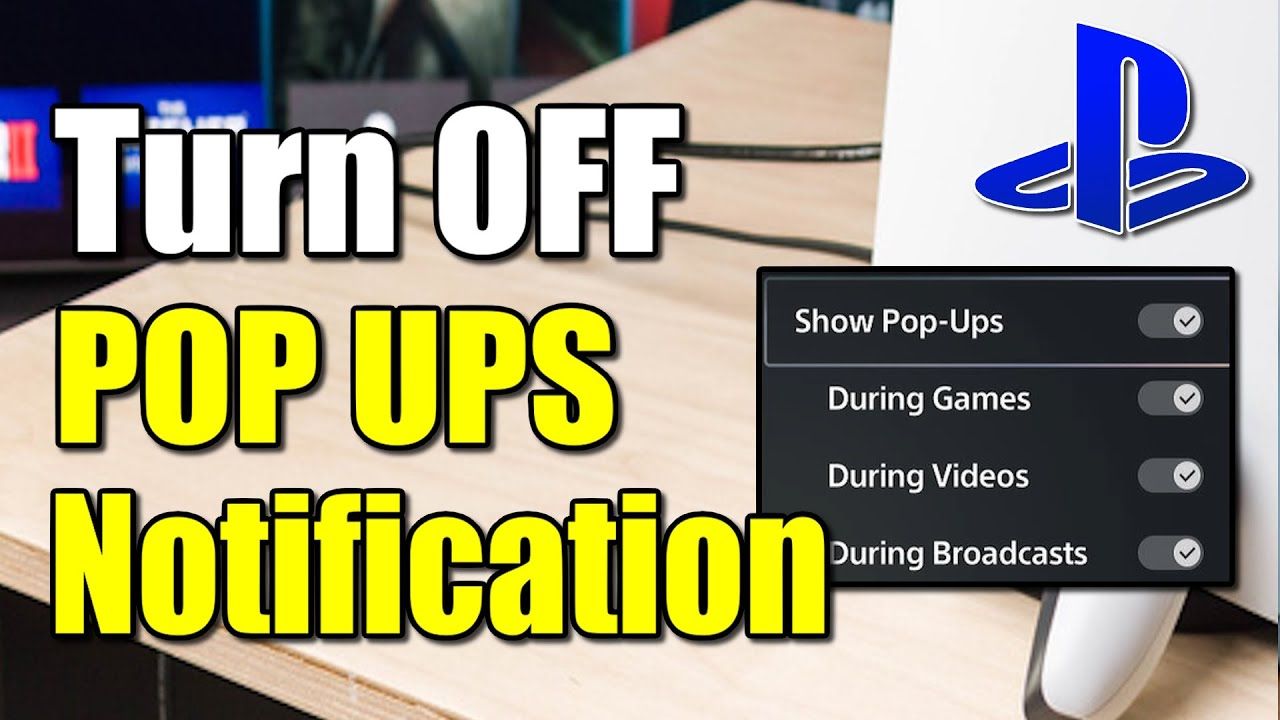 |
| Trophy Notifications | Hapus tanda centang | Menghentikan banner visual saat trofi terbuka di tengah adegan game | 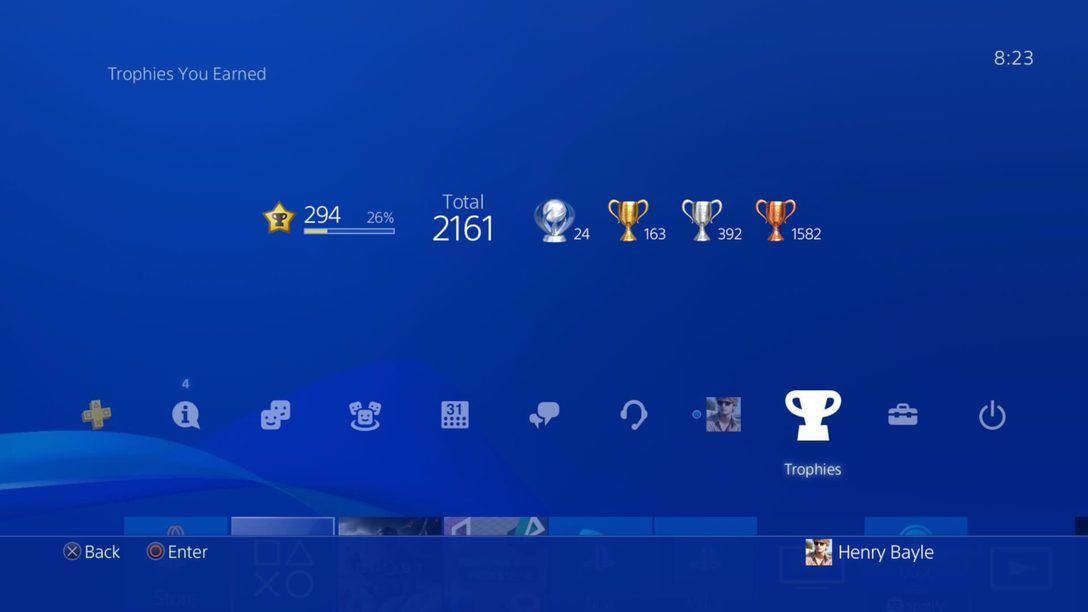 |
| Preferensi Per Kategori | Kustomisasi (Suara/Getaran/Layar) | Pengaturan bertahap untuk obrolan pesan, undangan game, dan unduhan file |  |
| Notifikasi Pemutaran Video | Senyapkan sementara | Menghentikan interupsi pop-up saat Anda menonton layanan streaming video |  |
Sumber data: Tecnobits: Cara Menyesuaikan Pengaturan Notifikasi Anda di PlayStation dan Tecnobits: Cara Mengubah Pengaturan Notifikasi PlayStation.
Kapan sebaiknya Anda melonggarkan setelan ini? Pertahankan pop-up pesan atau party tetap menyala jika Anda sering bermain game multiplayer kompetitif, di mana koordinasi cepat bersama rekan tim jauh lebih berharga daripada layar yang benar-benar kosong.
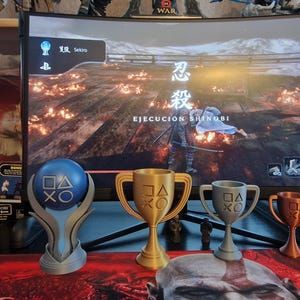
Cara Mematikan Peringatan Notifikasi Trofi Secara Khusus
Bunyi lonceng dan banner trofi sering kali memecah suasana emosional dalam game berbasis narasi mendalam. Untungnya, Anda tidak perlu mematikan peringatan unduhan atau permintaan pertemanan hanya demi melenyapkan pop-up trofi.
Masuk ke Settings > Notifications > Trophies. Di halaman tersebut, hapus centang pada kotak Trophy notifications (Tecnobits). Trofi baru akan tetap tercatat dan tersimpan rapi di profil akun Anda seperti biasa, namun efek suara denting dan banner visual tidak akan lagi muncul di layar permainan.
Menghilangkan Peringatan Saat Memutar Video atau Streaming
Menonton serial atau film di PlayStation memiliki pintasan praktis tersendiri. Anda tidak perlu repot membuka menu pengaturan sistem utama setiap kali film sudah mulai berjalan.
Saat video sedang diputar, tekan tombol Options pada kontroler Anda. Pilih Settings dari menu pemutaran media, gulir ke bagian Notifications, lalu pilih opsi untuk membisukan peringatan untuk sementara waktu (Tecnobits). Solusi ini membungkam pop-up selama durasi menonton tanpa mengubah konfigurasi notifikasi game bawaan Anda.
Pop-Up Konsol vs Notifikasi Push Aplikasi Mobile
Menonaktifkan notifikasi di layar televisi tidak otomatis mematikan pemberitahuan di ponsel jika Anda menginstal aplikasi pendamping mobile PlayStation. Aplikasi ini mengelola izin dorong (push alert) melalui jalur mandiri (PlayStation App Dog).
| Saluran Peringatan | Perilaku Overlay di Konsol | Perilaku di Aplikasi Mobile PlayStation | Sumber Referensi |
|---|---|---|---|
| Peringatan Sistem & Gameplay | Dikelola via menu Settings > Notifications di konsol | Tidak aktif di ponsel; murni berjalan lokal di layar TV/monitor | Panduan Tecnobits |
| Obrolan Party & Pesan Pribadi | Diatur per kategori atau dibisukan menyeluruh | Dikelola lewat izin push aplikasi; memberi tahu ponsel secara mandiri | PlayStation App Dog |
| Diskon Wishlist PlayStation Store | Senyap di konsol kecuali peringatan Store diaktifkan | Mengirim notifikasi push otomatis begitu item incaran turun harga | PlayStation App Dog |
Bagi pemain yang tetap ingin memburu potongan harga tanpa membuat layar konsol penuh pop-up promosi, serahkan peringatan wishlist ke aplikasi ponsel agar konsol tetap bersih.
Menghindari Pop-Up Tagihan dan Masalah Kartu Pembayaran
Faktor lain yang sering memicu kemunculan pop-up sistem secara mendadak adalah kendala penagihan otomatis. Kartu bank yang kedaluwarsa, kegagalan perpanjangan langganan berkala, atau galat otorisasi kerap menembus mode fokus standar dan langsung tampil di layar monitor.
Bagi pemilik akun region Indonesia, mengisi saldo langsung menggunakan voucher PlayStation Network Card (ID) menjadi alternatif yang sangat aman. Voucher prabayar ini menyediakan kode 12 digit yang bisa langsung dimasukkan di PS5, PS4, maupun peramban web melalui menu PlayStation Store > Redeem Codes. Mengisi dompet akun via voucher prabayar mencegah timbulnya peringatan perpanjangan mendadak atau kendala otorisasi bank saat Anda tengah asyik bermain.
Mengembalikan Pengaturan Notifikasi ke Setelan Pabrik
Jika Anda sudah terlalu banyak mengubah preferensi hingga bingung kategori apa saja yang sedang aktif, konsol menyediakan jalan pintas untuk mereset semuanya. Buka menu Notifications di konsol, pilih Reset Settings, lalu konfirmasi pilihan Anda (Tecnobits). Tindakan ini akan memulihkan konfigurasi bawaan pabrik untuk getaran, suara, dan tampilan visual secara seketika.
Tanya Jawab Seputar Pengaturan Notifikasi
Bagaimana cara menyenyapkan notifikasi PlayStation saat menonton video streaming?
Tekan tombol Options pada kontroler ketika video sedang berjalan, buka menu Settings di layar pemutaran, gulir ke Notifications, dan tentukan opsi untuk membisukan peringatan sementara (Tecnobits).
Apakah notifikasi trofi bisa dimatikan tanpa membisukan pesan teman?
Bisa. Masuk ke Settings > Notifications > Trophies lalu hapus centang pada kotak Trophy notifications. Opsi untuk pesan, unduhan, dan undangan game tetap dapat diatur tersendiri (Tecnobits).
Bagaimana cara mengembalikan seluruh pengaturan notifikasi PlayStation ke konfigurasi awal?
Buka menu Notifications di konsol Anda, pilih Reset Settings, lalu konfirmasi perintah tersebut untuk mengembalikan perilaku alert ke setelan standar pabrik (Tecnobits).
Ikuti NXPGame untuk info PlayStation Network Card (ID) lainnya~

Community
Comments