

Per massimizzare le prestazioni competitive ed evitare il surriscaldamento in Mobile Legends: Bang Bang, dai priorità alla frequenza dei fotogrammi rispetto alla qualità visiva. Impostare la qualità grafica su Medio e bloccare la frequenza dei fotogrammi su Alto garantisce 60 FPS stabili sui telefoni di fascia media, mentre spingere al massimo entrambe le opzioni causa un grave thermal throttling e cali di frame durante gli intensi teamfight 5v5.
La latenza di input determina chi mette a segno per primo il crowd control. Mantenere 60 FPS costanti con grafica a livello Medio registra i tocchi più velocemente e mostra le animazioni delle abilità con maggiore chiarezza rispetto all'uso di una grafica Alta o Ultra che oscilla vistosamente tra 30 e 45 FPS (MLBB Hub). Una grafica splendida non serve a nulla se lo schermo si blocca durante i fight per il Lord.

Mobile Legends Bang Bang(RUSSIA)PIN
- -70%
2371+474 Diamonds
Acquista ora€ 48.31
€ 82.13
- -70%
1581 + 300 Diamonds
Acquista ora€ 32.24
€ 54.81
- -70%
1500 + 224 Diamonds
Acquista ora€ 24.13
€ 41.03
- -70%
791 + 142 Diamonds
Acquista ora€ 16.08
€ 27.33
- -70%
633 + 101 Diamonds
Acquista ora€ 12.89
€ 21.91
- -70%
250 + 25 Diamonds
Acquista ora€ 5.10
€ 8.67
- -70%
239 + 25 Diamonds
Acquista ora€ 4.84
€ 8.23
- -70%
150 + 15 Diamonds
Acquista ora€ 3.05
€ 5.18
- -70%
120 + 12 Diamonds
Acquista ora€ 2.42
€ 4.11
- -70%
80 + 8 Diamonds
Acquista ora€ 1.61
€ 2.74
- -70%
50 + 5 Diamonds
Acquista ora€ 1.01
€ 1.72
I veri colpevoli: quali impostazioni affossano gli FPS e scaldano il telefono?
Non tutti i selettori grafici nel menu delle impostazioni di MLBB impattano sull'hardware allo stesso modo. Alcune funzioni richiedono un'enorme potenza della GPU per una resa estetica minima.
- Ombra: La principale causa di cali di frame in MLBB (MLBB Hub). Disattivala immediatamente su qualsiasi dispositivo che non sia un top di gamma.
- Modalità HD: Aumenta la risoluzione degli asset su tutta la mappa. Sull'hardware di fascia media, questo carico extra di texture peggiora la stabilità dei frame senza migliorare il tuo controllo visivo della mappa.
- Contorno: Aggiunge un sottile bordo attorno ai modelli degli eroi. Disattivarlo aiuta i dispositivi di fascia bassa a mantenere un frame pacing costante senza sacrificare la chiarezza dell'azione di gioco.
- Vibrazione schermo: Aggiunge un tremolio artificiale della telecamera durante le abilità supreme più pesanti. Non offre alcun valore competitivo, appesantisce leggermente il rendering e ostacola attivamente la visibilità dei bersagli.
- Frequenza fotogrammi alta abbinata a Grafica alta: Attivare contemporaneamente queste due impostazioni sovraccarica i chipset mobile precedenti ai top di gamma del 2024, provocando stuttering e rapidi picchi termici.
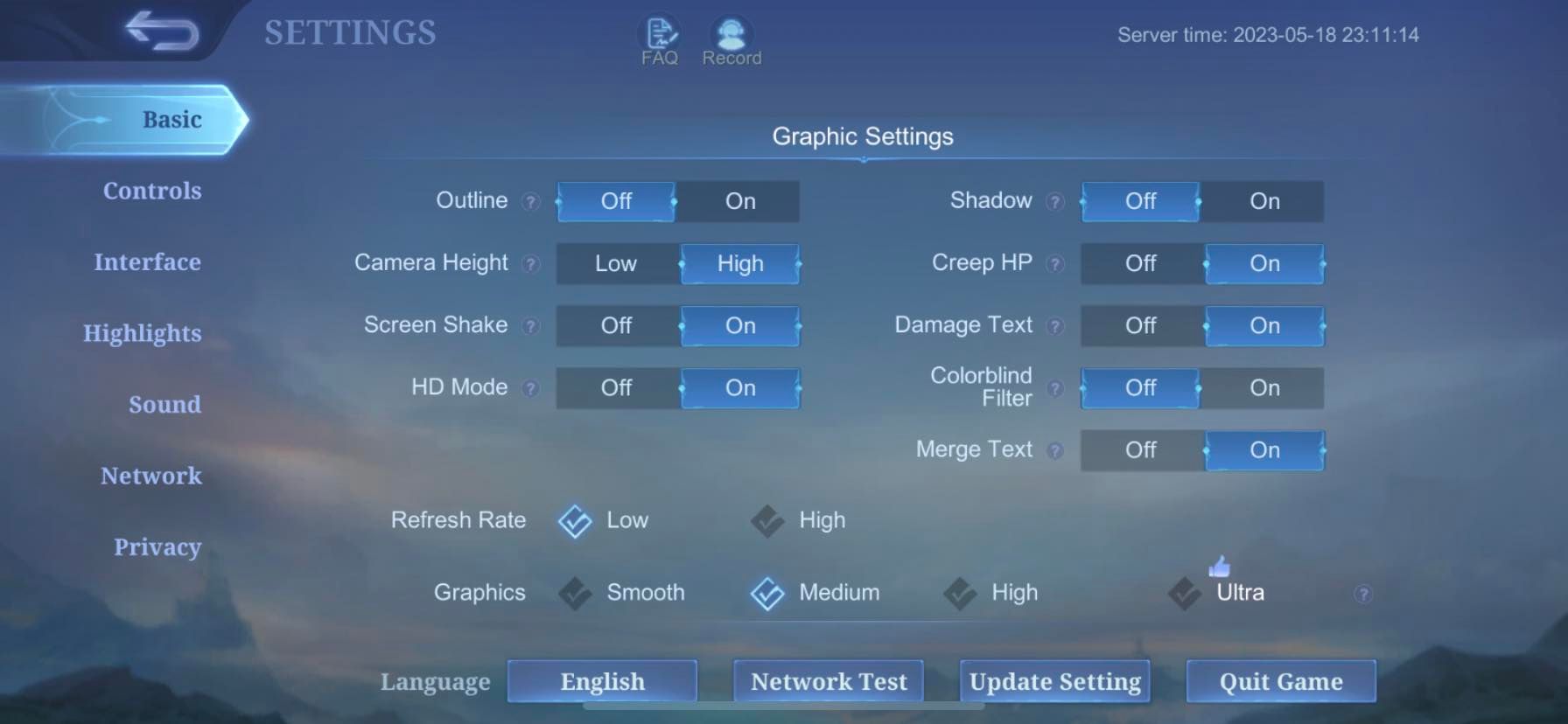
Impostazioni consigliate in base alla fascia hardware
La configurazione ottimale dipende direttamente dal System on Chip (SoC) del dispositivo e dalla RAM disponibile. Usa questo schema per configurare il client.
| Fascia hardware | Impostazioni in-game consigliate | Risultato previsto |
|---|---|---|
| Fascia economica (2-4GB RAM, Helio G85, Snapdragon 4xx/6xx) | Grafica: Bassa Frequenza fotogrammi: Bassa o Media Ombre: No Modalità HD: No Contorno: No | Obiettivo di 30 FPS costanti; elimina i picchi instabili tra 20 e 40 FPS (MLBB Hub) |
| Fascia media (4-6GB RAM, Dimensity 810, Snapdragon 7xx) | Grafica: Media Frequenza fotogrammi: Alta Ombre: No Modalità HD: No Modalità fluida: Opzionale | 60 FPS bloccati nei teamfight; consumo della batteria controllato (MLBB Hub) |
| Top di gamma (8GB+ RAM, Snapdragon 8 Gen 2+, Dimensity 9200+) | Grafica: Fluida o Bilanciata Frequenza fotogrammi: Ultra o Ultra Max Ombre: No (per la massima competitività) | 90-120 FPS costanti; riduce il thermal throttling (Esports.net) |
I dispositivi economici dotati di 2-4GB di RAM richiedono una configurazione di base prudente. Non inseguire i 60 FPS su un Helio G85. Avere 30 FPS granitici previene lo stuttering imprevisto durante i teamfight molto meglio di una configurazione instabile che oscilla continuamente tra 20 e 40 FPS.
Se giochi su un telefono di fascia media con Dimensity 810 o un chip serie Snapdragon 7, la grafica Media combinata con un frame rate Alto rappresenta il perfetto punto di equilibrio. Manterrai 60 FPS stabili nei teamfight senza richiedere un consumo energetico eccessivo alla batteria.
Il costo della modalità Ultra: 120 FPS e consumo della batteria
Gli schermi ad alta frequenza di aggiornamento sono ormai comuni, ma far girare MLBB a 120 FPS comporta compromessi importanti. Renderizzare il doppio dei fotogrammi al secondo raddoppia quasi il carico di elaborazione, accelerando il consumo della batteria e generando parecchio calore (Esports.net).
Quando il telefono si scalda, il sistema operativo interviene. Il thermal throttling interno riduce automaticamente le frequenze di clock di CPU e GPU per raffreddare l'hardware. Questo fa crollare bruscamente il frame rate nel bel mezzo di una partita, indipendentemente dal fatto che il telefono sia un top di gamma.
Per mantenere 120 FPS durante l'uso intensivo delle abilità, Esports.net consiglia di abbassare la Qualità grafica su Fluida o Bilanciata disattivando le Ombre. I top di gamma possono tecnicamente supportare la grafica Ultra insieme a frequenze di aggiornamento Ultra, ma combinarle genera fluttuazioni nel frame time quando i teamfight esplodono di effetti particellari.

I giocatori che desiderano migliorare il proprio inventario estetico o acquistare pass torneo possono ricaricare i propri account tramite i codici Mobile Legends Bang Bang (RUSSIA) PIN sui server russi senza alterare le impostazioni prestazionali del dispositivo.
Soluzioni passo dopo passo se mancano le opzioni per FPS elevati
Se il tuo telefono dispone di uno schermo a 120Hz ma il client di MLBB mostra solo le opzioni a 60 FPS, molto probabilmente stanno interferendo le impostazioni di risparmio energetico del sistema.
- Disattiva le modalità di risparmio energetico del sistema operativo: I profili di risparmio energetico su Android e iOS limitano attivamente l'hardware dello schermo a 60Hz e impongono al client di gioco di nascondere i livelli di frame rate superiori (Esports.net).
- Verifica la frequenza di aggiornamento dello schermo nelle impostazioni di sistema: Apri le impostazioni del telefono, trova il menu Schermo e conferma che la frequenza di aggiornamento sia impostata su 120Hz oppure Standard/Alta, anziché su una modalità di regolazione automatica che riduce la frequenza per risparmiare energia.
- Imposta il profilo energetico del telefono su Prestazioni: Le interfacce di alcuni produttori richiedono di selezionare una modalità dedicata al gaming o alle prestazioni per sbloccare l'accesso a frequenze di fotogrammi più alte all'interno dei giochi.
- Riavvia il client di MLBB: Chiudi forzatamente Mobile Legends dalla schermata delle app recenti e riaprilo, in modo che il motore di gioco rilevi il profilo hardware aggiornato.
- Lascia raffreddare il telefono prima dell'avvio: Se lo smartphone è già caldo a causa della ricarica rapida o di attività in background, il sistema potrebbe impedire il rendering ad alto refresh rate all'avvio del gioco.
Le fonti presentano leggere discrepanze sulle etichette in-game: Esports.net considera l'impostazione Ultra del client come target diretto per i 120 FPS, mentre MLBB Hub associa Alto a 60 FPS, Ultra a 90 FPS e Ultra Max a 115/120 FPS. Se il tuo client offre l'opzione Ultra Max, selezionala per sfruttare i veri pannelli a 120Hz.
Domande frequenti
Perché l'attivazione del risparmio energetico rende MLBB poco reattivo?
I profili di risparmio energetico del sistema operativo costringono lo schermo a funzionare a 60Hz o meno e riducono le prestazioni del processore. Questo rimuove le opzioni di frame rate elevato dal menu delle impostazioni di MLBB e può causare input lag durante il gioco.
Cosa conviene disattivare per prima cosa se i teamfight causano lag?
Disattiva prima di tutto l'Ombra. I test prestazionali documentati indicano che è il singolo elemento che impatta maggiormente sul frame rate nel client di gioco. Successivamente disattiva la Modalità HD per alleggerire il carico sulla memoria delle texture.
I telefoni economici possono reggere la modalità di frame rate Alto senza problemi?
I chip economici come l'Helio G85 o la serie Snapdragon 400 non dispongono generalmente della capacità continua a livello di GPU per mantenere 60 FPS. Impostarli su grafica Bassa con frequenza di aggiornamento Bassa o Media previene bruschi sbalzi di frame tra 20 e 40 FPS.

Community
Comments