

Per eliminare scatti e cali di framerate durante i teamfight su Extraordinary Ones EOMOBA (Global) per Android, è necessario calibrare il profilo grafico in modo da rispettare la finestra di rendering del Choreographer di sistema, fissata sotto i 16ms per i 60 FPS (o 11ms per i 90 FPS), garantendo al contempo il requisito minimo di sistema di 2GB di RAM. Impostare una frequenza di aggiornamento coerente, ridurre la scala di rendering interna all'80% per alleggerire il carico di pixel shading di circa il 36% e sfruttare gli strumenti integrati del produttore anziché app terze energivore permette di prevenire il thermal throttling prima che le frequenze di clock crollino.

Extraordinary Ones EOMOBA (Global)
- -3%
60 Gem
Acquista ora€ 0.90
€ 0.92
- -3%
300 Gem
Acquista ora€ 4.51
€ 4.64
- -3%
600 Gem
Acquista ora€ 9.01
€ 9.27
- -3%
900 Gem
Acquista ora€ 13.52
€ 13.92
- -3%
1200 Gem
Acquista ora€ 18.03
€ 18.57
- -3%
1800 Gem
Acquista ora€ 27.04
€ 27.85
- -3%
3000 Gem
Acquista ora€ 45.10
€ 46.45
- -3%
6000 Gem
Acquista ora€ 90.20
€ 92.91
Perché si verificano cali di frame e scatti durante i teamfight
Il motore di rendering di Android opera su intervalli temporali rigidi. Secondo la documentazione ufficiale per sviluppatori Android, i singoli fotogrammi devono essere completati entro 16ms per garantire 60 FPS, entro 11ms per i 90 FPS ed entro 8ms per raggiungere i 120 FPS.
Se il processore grafico sfora questo budget anche solo di 1ms, il frame non viene semplicemente ritardato: il sottosistema Choreographer lo scarta interamente. Negli scontri 5v5 più concitati, la sovrapposizione di abilità speciali, modelli dei campioni ed effetti particellari fa superare regolarmente queste scadenze, generando i tipici scatti visibili.
| Tipologia di rendering anomalo | Intervallo di durata del frame | Impatto sulle prestazioni | Riscontro visivo |
|---|---|---|---|
| Fotogrammi lenti (Slow frames) | Tra 16ms e 700ms | Supera la finestra VSync, provocando micro-scatti e jank visibile durante i combattimenti (Android Developers). | 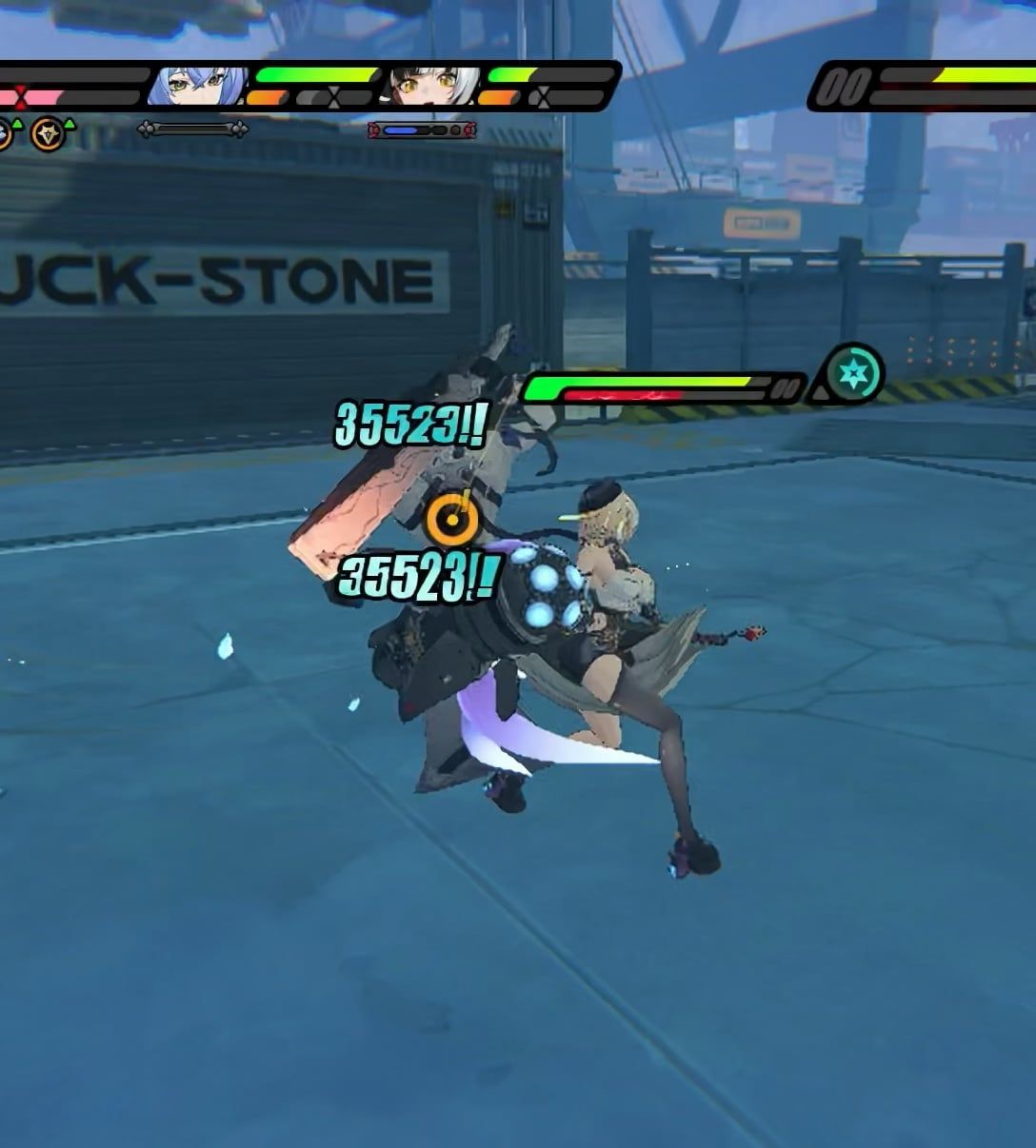 |
| Fotogrammi congelati (Frozen frames) | Tra 700ms e 5s | Blocco prolungato in cui i comandi touch vengono elaborati in ritardo o ignorati (Android Developers). |  |
| ANR (Applicazione non risponde) | Superiore a 5s | Blocco totale del thread UI principale che attiva l'avviso di arresto forzato del sistema operativo (Android Developers). | 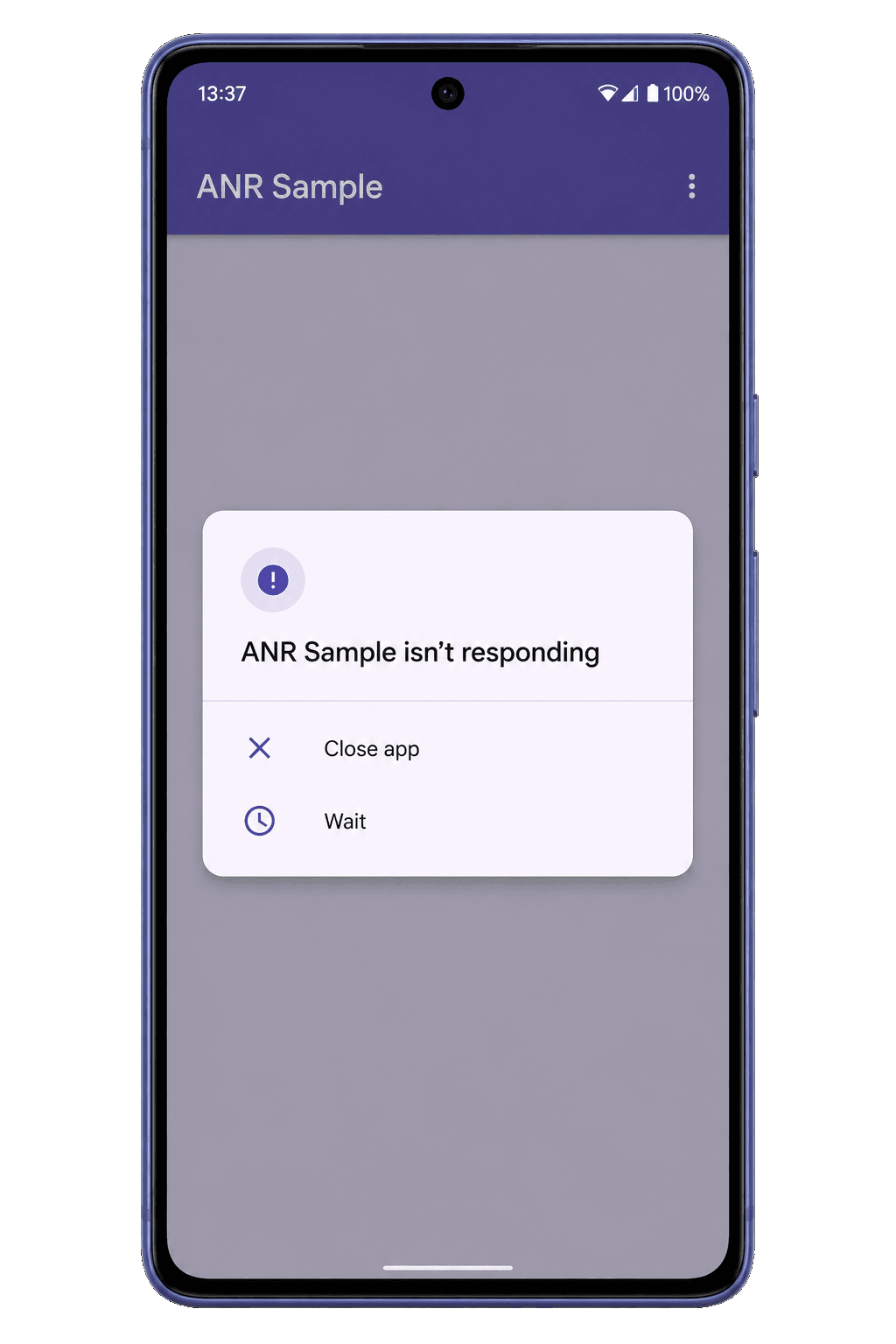 |
Quando i tempi di elaborazione superano continuativamente la soglia dei 16ms, CPU e GPU operano al massimo assorbimento energetico. Il calore accumulato spinge l'hardware a ridurre i clock operativi per evitare danni termici, innescando ulteriori rallentamenti.
Migliori impostazioni grafiche Extraordinary Ones Android
Trovare il giusto equilibrio tra fedeltà visiva e carico della GPU è indispensabile per stabilizzare le prestazioni.
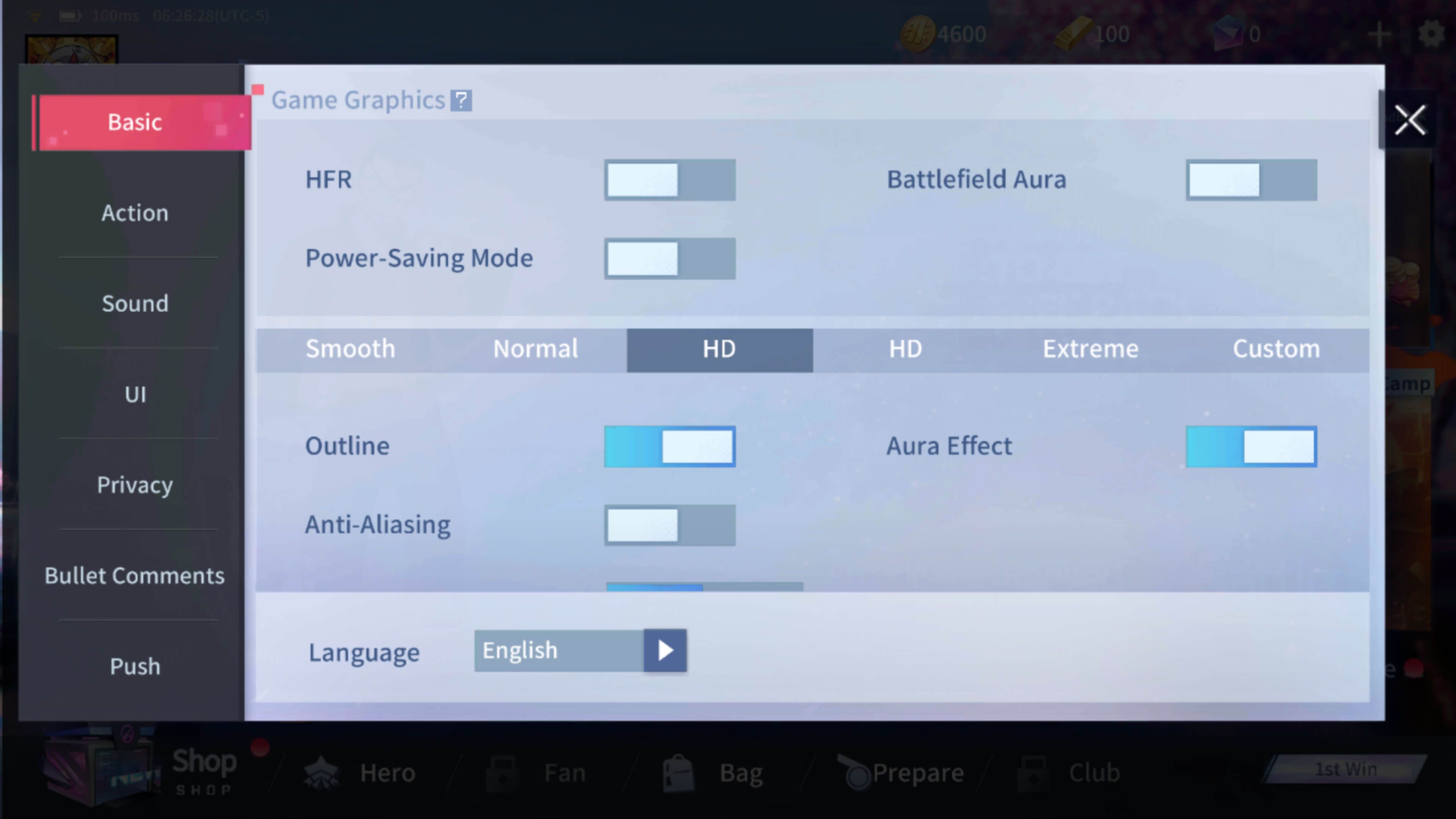
La seguente configurazione permette di dare priorità assoluta alla fluidità di gioco:
- Risoluzione / Scala di rendering: Media (o 80%). Portare la scala interna all'80% riduce il carico di pixel shading di circa il 36% (KTC Technology Hub), lasciando intatta la risoluzione nativa dell'interfaccia (HUD).
- Frequenza fotogrammi (Frame Rate): Alta o 60 FPS. Se il pannello supporta frequenze elevate, bloccare l'output a 90 FPS evita le oscillazioni tipiche dei 120 FPS.
- Dettaglio modelli: Medio. Mantiene leggibili le silhouette degli eroi senza sovraccaricare le chiamate di disegno (draw calls) con modelli poligonali complessi.
- Effetti particellari: Basso o Medio. Gli effetti visivi massimizzati sono i principali responsabili dei fotogrammi scartati durante le abilità ad area.
- Post-elaborazione / Bloom: Disattivato. Disabilitare i filtri a schermo intero libera banda immediata per i fragment shader.
- Ombre: Disattivato o Basso. Le ombre dinamiche in tempo reale generano un elevato sovraccarico sui processori di fascia media.
| Parametro grafico | Selezione raccomandata | Compromesso hardware | Fonte tecnica |
|---|---|---|---|
| Scala di rendering interna | 80% / Bilanciata | Taglia il lavoro di ombreggiatura dei pixel del ~36% per stabilizzare i tempi dei fotogrammi | KTC Play Analysis |
| Obiettivo display | 90 FPS bloccati (o 60 FPS) | Previene il collasso termico fino a 70 FPS che si verifica tentando di forzare i 120 FPS | AMX App Performance Guide |
| RAM disponibile | Requisito base di 2GB | Evita il continuo thrashing della memoria e la chiusura forzata dei processi da parte dell'OS | Specifiche UpdateStar |
| Frequenza display di sistema | Valore predefinito 0Hz (Android 15) | Limita l'assorbimento energetico dello schermo salvo esplicita richiesta via API da parte dell'app | Android Developers |
Aumentare FPS Extraordinary Ones: 90 FPS contro 120 FPS
Cercare di forzare valori estremi su smartphone Android può peggiorare la stabilità complessiva. L'analisi sulle prestazioni mobili di AMX App evidenzia che puntare ai 120 FPS su dispositivi ad alto refresh rate provoca spesso un brusco thermal throttling, facendo collassare il framerate effettivo fino a circa 70 FPS durante le sessioni prolungate.
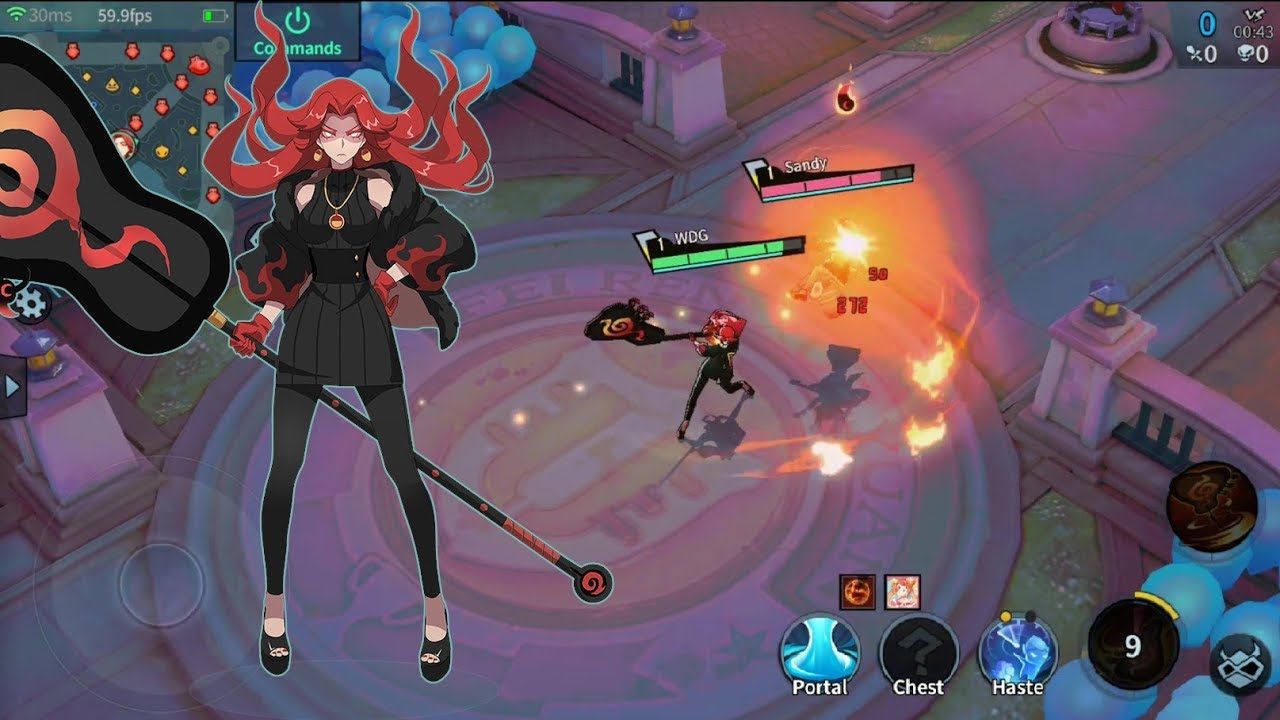
Avere un limite bloccato a 90 FPS garantisce un frame pacing molto più lineare rispetto a un target a 120 FPS instabile, preservando la precisione nell'esecuzione delle abilità nei momenti critici.
Anche la gestione interna del sistema operativo incide su questi valori. La documentazione di Android 15 specifica che il sistema imposta i giochi su una frequenza di aggiornamento predefinita di 0Hz per limitare i consumi energetici, richiedendo chiamate dedicate tramite la libreria Swappy o la Frame Rate API per salire a valori superiori. Qualora la batteria si scarichi o il dispositivo registri temperature elevate, il sistema forza nuovamente la frequenza su 0Hz.
Ridurre surriscaldamento Extraordinary Ones Android
Il thermal throttling è la ragione principale per cui il gioco inizia fluido e perde colpi dopo alcuni minuti. Al raggiungimento delle soglie critiche di temperatura del SoC, il kernel riduce forzatamente la velocità di clock.
Lo studio sul throttling della CPU condotto da Camomile dimostra che limitare il consumo del processore riducendolo da 20W a 5W abbatte le temperature operative tra i 20 e i 30 gradi Celsius, permettendo al processore di mantenere clock stabili.
Per contenere le temperature durante le partite:
- Rimuovere cover protettive spesse: Custodie ingombranti impediscono la dissipazione termica attraverso il vetro posteriore dello smartphone.
- Evitare la ricarica rapida durante il gioco: Il calore combinato della batteria e del processore porta l'hardware a limitare le prestazioni fin dai primi minuti.
- Disattivare la modalità di risparmio energetico: La modalità di risparmio energetico su Android riduce spesso le prestazioni della CPU per prolungare la durata della batteria, motivo per cui va disattivata prima di avviare sessioni di gioco intensive (MobileTechyWorld).
- Mantenere storage sufficiente: Mantenere almeno il 20% di spazio di archiviazione libero impedisce rallentamenti del sistema operativo dovuti alla mancanza di memoria per file temporanei e cache quando l'uso dello spazio supera il 90% (MobileTechyWorld).
Gestione della RAM e app Game Booster di terze parti
Extraordinary Ones (versione 4.3.30) richiede una base documentata di almeno 2GB di RAM associata a un processore di fascia adeguata (UpdateStar). Operare vicino a tale soglia lascia margini risicati per i processi di sistema di Android.
Le applicazioni "Game Booster" scaricate dal Play Store promettono incrementi tra il 15% e il 30%, ma su telefoni con 2GB o 4GB di memoria peggiorano il thrashing della RAM mantenendo servizi diagnostici attivi in background.
| Soluzione di ottimizzazione | Impatto sulla memoria attiva | Consumo energetico | Valutazione operativa |
|---|---|---|---|
| Strumenti integrati OEM (Samsung Game Booster, Xiaomi Game Turbo) | Integrati a livello di sistema | Monitoraggio ottimizzato a basso consumo | Raccomandati; liberano tra 0MB e 200MB di RAM senza pesare sul sistema (Rokform) |
| Chiusura manuale dei processi | Zero impatto in background | Nessun consumo di batteria | Efficace; chiudere browser, schede social e download prima di avviare il gioco |
Gli strumenti nativi preinstallati dai costruttori recuperano tipicamente tra 0MB e 200MB di memoria RAM attiva su dispositivi di fascia media (Rokform), terminando le app inattive senza inserire overlay invasivi.
Se si riscontrano anomalie persistenti su smartphone Samsung, è possibile reimpostare l'ottimizzatore nativo:
- Aprire le Impostazioni di Android.
- Selezionare Applicazioni, toccare l'icona di filtro e abilitare Mostra applicazioni di sistema.
- Individuare Game Booster.
- Accedere a Spazio di archiviazione e toccare Cancella dati (Samsung Support).
Come abbassare il ping su Extraordinary Ones
I ritardi di rete e la perdita di pacchetti possono essere scambiati per cali di framerate, poiché il client arresta l'aggiornamento visivo della scena in attesa delle risposte del server.
Per le partite competitive, passare da reti Wi-Fi a 2.4GHz a frequenze a 5GHz consente di abbattere le interferenze locali e ridurre la latenza di base (Fusion Fibre Group).
Poiché il segnale a 5GHz si attenua più rapidamente attraversando pareti rispetto alla banda a 2.4GHz, è consigliabile giocare in prossimità del router ed evitare connessioni condivise soggette a traffico elevato durante le scalate in classificata.

Community
Comments