

Scopri come disattivare i popup di valutazione dell'App Store su iPhone e iPad per non farti mai più interrompere boss fight e sessioni di gioco.
Niente rovina un momento decisivo più in fretta di una finestra modale che prende il controllo dello schermo. Sei a due comandi dal completare un dungeon di alto livello o dallo schivare un cecchino, e lo schermo si oscura. Appare un popup: «Ti piace il gioco? Tocca una stella per valutarlo su App Store.» Il tuo personaggio smette di muoversi. Il buffer dei comandi si azzera. Quando finalmente chiudi l'overlay, il tuo personaggio è già steso a terra senza vita.
Apple ha introdotto le richieste native di recensione in-app per evitare che i giochi reindirizzassero direttamente i giocatori allo store. Sebbene quel framework abbia risolto i vecchi problemi legati al cambio continuo di app, ha portato con sé una nuova frustrazione: richieste che compaiono durante la navigazione nei menu o nei cambi di livello. Un singolo selettore nelle Impostazioni silenzia queste notifiche una volta per tutte.
Silenziare i prompt: il profilo impostazioni consigliato su iOS
Disattivare i prompt nativi su iOS blocca le richieste di recensione prima ancora che raggiungano lo schermo. Non impedirà le valutazioni manuali, non danneggerà i salvataggi cloud né fermerà gli aggiornamenti delle app.
Ecco come configurare il profilo ideale senza interruzioni sul tuo dispositivo:
- Apri l'app Impostazioni sul tuo iPhone o iPad.
- Scorri l'elenco principale delle impostazioni e tocca App Store.
- Scorri oltre le opzioni dei download automatici fino a trovare Valutazioni e recensioni in-app.
- Sposta l'interruttore sulla posizione Disattivato (grigio).
[Settings Menu]
 └── App Store
      ├── Download automatici (Configurato in base alle preferenze)
      ├── App Downloads (Always Allow)
      └── In-App Ratings & Reviews ──> [ OFF ]
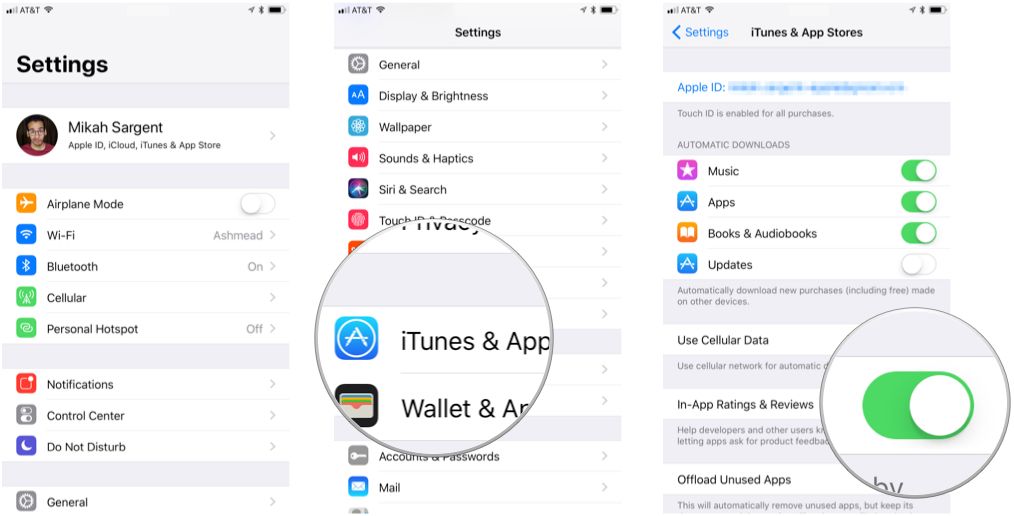
Mantenere attivo il selettore è utile solo per i giocatori che testano attivamente le versioni beta dei titoli indie e vogliono assegnare al volo valutazioni a stelle. Per tutti gli altri, in particolare per chi gestisce il proprio saldo con una carta regalo iTunes (USA) su store esteri, disattivarlo garantisce sessioni di gioco senza interruzioni.
Come funziona StoreKit: in che modo Apple limita i prompt
Apple ha introdotto l'API SKStoreReviewController in iOS 10.3 per sostituire gli avvisi invasivi degli sviluppatori che indirizzavano a forza i giocatori sull'App Store. In iOS 14, Apple ha collegato queste richieste di recensione direttamente alla UIWindowScene attiva, rendendo il prompt una finestra secondaria del gioco in esecuzione. Anche con queste protezioni visive, Apple limita l'accesso per gli sviluppatori tramite quote imposte dal demone StoreKit.
La tabella seguente illustra le regole fondamentali imposte dal framework di recensione di Apple:
| Meccanismo | Regola di sistema / Soglia | Impatto sull'esperienza del giocatore |
|---|---|---|
| Selettore globale del sistema operativo | In-App Ratings & Reviews set to disabled | Il sistema operativo ignora automaticamente tutte le chiamate requestReview in entrata senza avvisare l'app. |
| Limite di frequenza | Massimo 3 richieste per finestra temporale di 365 giorni | Impedisce a qualsiasi gioco conforme di chiedere valutazioni più di tre volte all'anno, anche se il selettore rimane attivo. |
| Callback per sviluppatori | Zero dati restituiti all'app | Gli studi non possono rilevare se un prompt è stato mostrato, se è stato ignorato o quale valutazione in stelle è stata selezionata. |
| Build di TestFlight | 100% soppressi per impostazione predefinita | Le versioni beta eseguite tramite TestFlight non attivano mai i popup di valutazione nativi di StoreKit. |
| Collegamento diretto allo store | Fallback URL parameter ?action=write-review | Consente agli sviluppatori di inserire un pulsante di recensione manuale in un menu delle opzioni con collegamento diretto allo store. |
Ogni volta che un gioco richiama il controller delle recensioni, iOS controlla prima il selettore e poi il limite di frequenza dei 365 giorni. Se uno dei due controlli fallisce, il sistema ignora la richiesta in modo silenzioso. Gli sviluppatori non ricevono alcun callback o stato di errore, perciò i giochi non possono penalizzarti per aver disattivato la funzione.
Prompt non autorizzati e violazioni delle linee guida
Puoi disattivare il selettore e trovarti comunque davanti a finestre che chiedono: «Ti stai divertendo? Dacci 5 stelle!» Questo accade quando gli sviluppatori creano avvisi personalizzati invece di richiamare l'API ufficiale SKStoreReviewController di Apple.
Queste finestre personalizzate fungono da filtro per i punteggi. Toccando cinque stelle vieni reindirizzato all'App Store tramite il parametro ?action=write-review. Se selezioni un voto inferiore, vieni dirottato verso un modulo interno di assistenza clienti o la richiesta scompare. In questo modo i voti positivi finiscono sullo store pubblico, mentre le recensioni negative vengono nascoste.
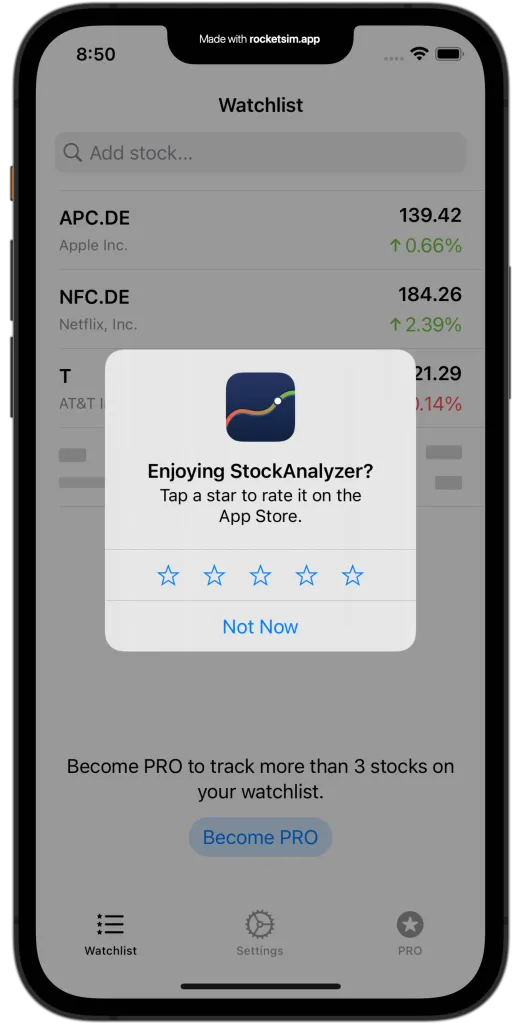
Le linee guida per le recensioni su App Store vietano di intercettare le valutazioni in modo personalizzato. Apple impone SKStoreReviewController proprio per garantire che il selettore del sistema operativo mantenga il pieno controllo. Sebbene gli studi rischino la bocciatura dallo store per l'uso di prompt personalizzati, l'interruttore del sistema operativo non può intercettare il codice dell'interfaccia utente non legato a StoreKit. Toccare «No» resta l'unico modo per chiuderli.
Differenze multipiattaforma sui dispositivi Apple
Il comportamento delle valutazioni tramite StoreKit varia a seconda dell'hardware Apple, con regole distinte per l'inserimento delle recensioni e la soppressione dei prompt.
La seguente tabella evidenzia come cambiano le interazioni delle recensioni tra le varie piattaforme Apple:
| Dispositivo / OS | Richieste di recensione soppresse tramite Impostazioni | Recensioni scritte consentite | Valutazioni numeriche a stelle consentite | Note sul comportamento dello store |
|---|---|---|---|---|
| iOS (iPhone) | Sì (Settings > App Store) | Sì | Sì | Supporta prompt specifici per la scena UIWindowScene a partire da iOS 14. |
| iPadOS (iPad) | Sì (Settings > App Store) | Sì | Sì | Condivide esattamente la stessa implementazione mobile di StoreKit di iOS. |
| macOS | Sì (App Store > Settings) | Sì | Sì | Mostra moduli di valutazione nativi; rispetta le preferenze di sistema di App Store. |
| tvOS (Apple TV) | Non applicabile | No | Sì | tvOS supporta solo valutazioni in stelle; gli utenti non possono inviare recensioni di testo scritte. |
| visionOS | Sì (Settings > App Store) | Sì | Sì | Utilizza finestre di dialogo StoreKit ancorate nello spazio; filtrabili nelle analisi dello store. |
Su tvOS, Apple limita i feedback alle sole stelle numeriche, evitando la comparsa della tastiera a schermo. Sugli schermi touch di iPhone e iPad, invece, c'è il rischio che si apra la tastiera virtuale a metà partita se si tocca una stella per sbaglio. Disattivare l'impostazione sui dispositivi portatili elimina del tutto questo pericolo.
Pulizia della cronologia: gestire le recensioni inviate su App Store
Quando gli aggiornamenti di un gioco correggono bug o stravolgono le meccaniche, potresti voler modificare o cancellare le vecchie recensioni. Apple ti avvisa tramite notifiche push ed email quando uno sviluppatore risponde in App Store Connect, invitandoti ad aggiornare la tua valutazione.
Le guide più datate indicano ancora il percorso Settings > iTunes & App Store, un menu che Apple ha rimosso da anni. Le versioni attuali di iOS dividono la gestione delle recensioni tra le impostazioni dell'account Apple e l'app App Store.
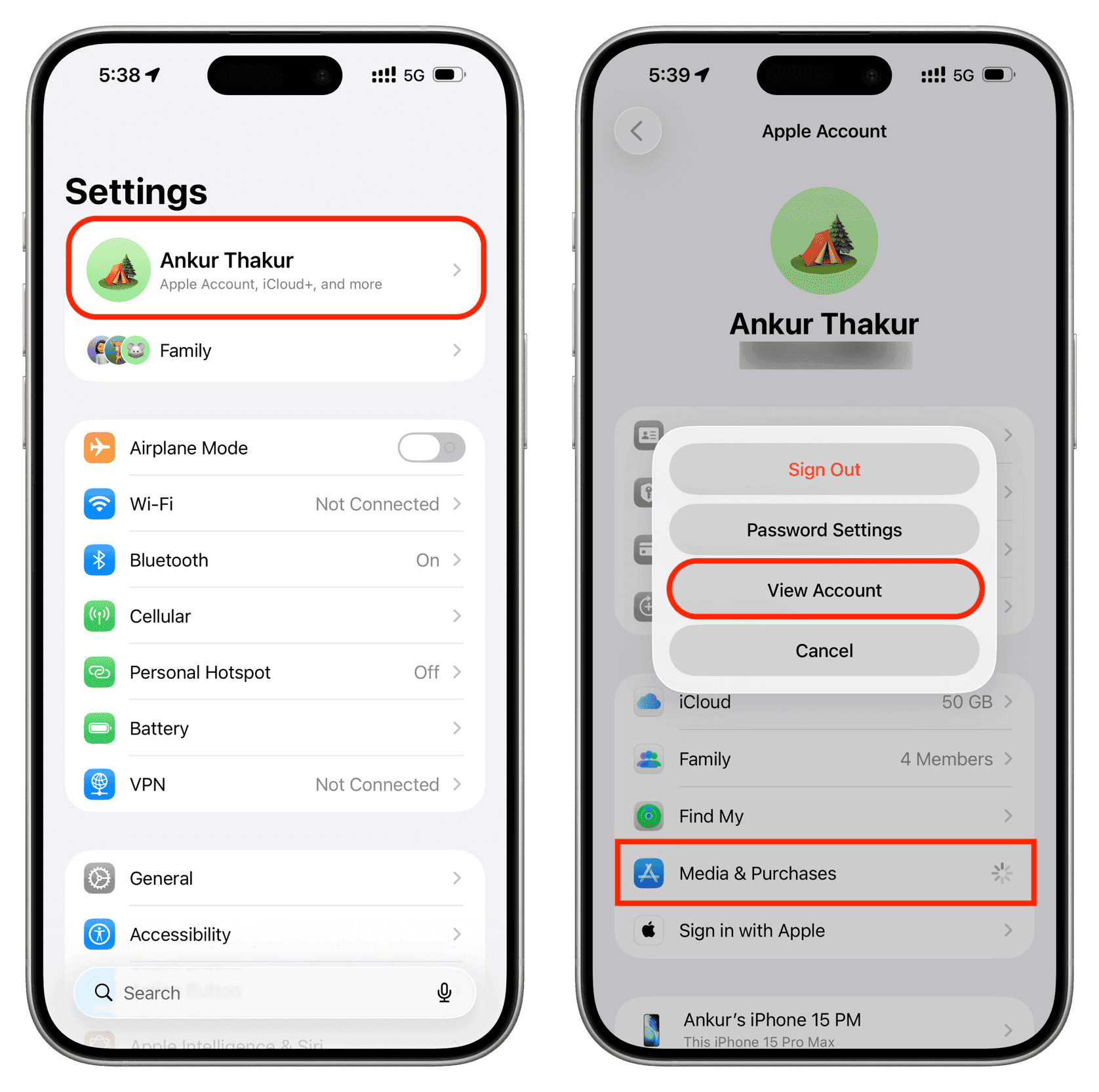
Ecco come trovare e rimuovere le tue valutazioni passate tramite entrambi i percorsi:
Metodo 1: tramite le Impostazioni di iOS
- Apri Impostazioni e tocca il banner dell'account Apple in alto.
- Tocca File multimediali e acquisti, quindi seleziona Visualizza account.
- Scorri verso il basso e seleziona Valutazioni e recensioni.
- Individua il titolo specifico, scorri verso sinistra o tocca Modifica, quindi seleziona Rimuovi.
Metodo 2: direttamente dall'App Store
- Apri l'app App Store.
- Tocca l'icona del profilo nell'angolo in alto a destra.
- Tocca il tuo Nome / ID Apple nella parte superiore della scheda.
- Scorri verso il basso e tocca Valutazioni e recensioni.
- Scorri verso sinistra su qualsiasi voce e tocca Rimuovi per cancellare la recensione inviata.
Rimuovere una recensione elimina completamente il tuo voto in stelle e il testo dal punteggio complessivo del titolo. Se in seguito decidi di ricaricare il saldo del conto con una carta regalo iTunes (USA) su nxpgame per acquistare titoli premium o espansioni, le tue valutazioni passate non verranno trasferite né limiteranno in alcun modo la possibilità di comprare nuovi giochi.
Coordinare il blocco delle recensioni con le restrizioni di Tempo di utilizzo
Silenziare le finestre di recensione evita le distrazioni a schermo, ma le spese accidentali richiedono una protezione a parte. Associare il selettore delle valutazioni a Tempo di utilizzo blocca gli acquisti in-app senza interferire con i salvataggi cloud o l'accesso al multigiocatore.
La tabella seguente riassume i percorsi di configurazione per silenziare le interruzioni rispetto al blocco dei canali di pagamento:
| Obiettivo di gestione | Percorso di navigazione nel sistema | Impostazione consigliata | Risultato operativo |
|---|---|---|---|
| Silenziare gli overlay di valutazione | Settings > App Store | Toggle In-App Ratings & Reviews OFF | I moduli nativi di valutazione di StoreKit vengono completamente soppressi in tutti i giochi. |
| Disattivare le microtransazioni | Settings > Screen Time > Content & Privacy Restrictions > iTunes & App Store Purchases | Set In-app Purchases to Don't Allow | Disattiva gli acquisti con denaro reale e impedisce ai menu delle valute di gioco di eseguire transazioni. |
| Richiedere la password dell'account | Settings > Screen Time > iTunes & App Store Purchases | Set Require Password to Always Require | Richiede l'inserimento manuale della password a ogni singolo tentativo di acquisto. |
| Gestire i feedback inviati in passato | Impostazioni > Account Apple > Media e acquisti > Valutazioni e recensioni | Rimuovere le voci obsolete o superate | Elimina i feedback storici e ricalcola le metriche di recensione dello sviluppatore. |
Per i nuclei familiari con iOS 26 e iPadOS 26, Tempo di utilizzo include la gestione delle richieste direttamente dal dispositivo. Se limiti gli acquisti in-app su un dispositivo gestito, un figlio può inviare una richiesta di eccezione direttamente al dispositivo del genitore. In questo modo puoi autorizzare un'espansione o un titolo specifico senza lasciare aperti i pagamenti sullo store a tempo indeterminato. Se desideri ricaricare gli account in sicurezza senza collegare una carta di credito a un metodo di fatturazione continuo, ottenere un credito per carta regalo iTunes USA ti permette di aggiungere un saldo fisso direttamente sull'account Apple.
FAQ
Come posso disattivare i popup di valutazione dell'App Store su iPhone o iPad?
Apri l'app Impostazioni, tocca App Store e disattiva Valutazioni e recensioni in-app. In questo modo impedirai immediatamente a qualsiasi app o gioco conforme di mostrare i prompt di recensione nativi.
Perché alcuni giochi continuano a mostrare popup di valutazione anche dopo aver disattivato questa impostazione?
La disattivazione dell'impostazione blocca solo i prompt ufficiali di StoreKit di Apple. Le finestre di dialogo personalizzate create da sviluppatori scorretti aggirano questo selettore, a meno che non vengano aggiornate per rispettare le linee guida di Apple.
Quante volte un'app può richiedere una recensione se l'impostazione rimane attiva?
Apple limita i prompt nativi a un massimo di tre volte nell'arco di 365 giorni per ogni app. Una volta raggiunta questa soglia, iOS non mostrerà altre finestre di recensione per quell'applicazione.
Disattivare i prompt di valutazione mi impedisce di recensire i giochi che mi piacciono?
No, blocca solo i popup indesiderati durante il gioco. Puoi sempre cercare manualmente il titolo sull'App Store e scrivere una recensione quando preferisci.
Posso rimuovere o eliminare una recensione che ho inviato in passato?
Sì, puoi gestire i feedback inviati in passato aprendo Impostazioni, selezionando il nome del tuo account Apple, toccando File multimediali e acquisti e scegliendo Valutazioni e recensioni. Da lì, tocca Modifica per eliminare qualsiasi voce desiderata.
Disattivare i popup di valutazione blocca gli acquisti in-app o gli aggiornamenti dei giochi?
No, disattivare Valutazioni e recensioni in-app influisce solo sulle finestre di recensione. Gli acquisti in-app, le microtransazioni e gli aggiornamenti automatici dei giochi continueranno a funzionare normalmente.
Verdetto: zero interruzioni per le sessioni competitive
Permettere ai giochi di spezzare la tua concentrazione con richieste di feedback è un compromesso inutile. Apple ha creato l'interruttore In-App Ratings & Reviews proprio per restituire il pieno controllo ai giocatori. Spostare quell'unico selettore nelle impostazioni di App Store richiede appena cinque secondi ed elimina per sempre i dialoghi nativi di StoreKit in qualsiasi gioco presente sul tuo dispositivo.
Tieni il selettore spento. Se uno studio sviluppa un gioco eccezionale che merita davvero una menzione, apri l'App Store manualmente e lascia la tua recensione quando vuoi tu. Durante le partite serie, tieni lo schermo pulito, salva i tuoi comandi e gioca senza alcuna interruzione.

Community
Comments