

Per ridurre il lag nel Nintendo eShop di Hong Kong (HK), aggiorna la tua console Switch alla versione di sistema 22.5.0 o successiva, configura DNS manuali come Google Public DNS (8.8.8.8 e 8.8.4.4), mantieni l'MTU sul valore predefinito di 1400 e assicurati che la tua connessione soddisfi i requisiti minimi di Nintendo pari a 3 Mbps in download e 1 Mbps in upload entro 3 o 4 metri dal router. Se la console si blocca durante il riscatto dei codici, aggira del tutto l'interfaccia dello store su Switch inserendo il codice tramite il portale web di Nintendo.

Nintendo eShop Gift Card (HK)
- -70%
Nintendo HK 300 HKD
Acquista ora€ 34.40
€ 58.48
- -70%
Nintendo HK 100 HKD
Acquista ora€ 11.47
€ 19.49
- -70%
Nintendo HK 500 HKD
Acquista ora€ 57.33
€ 97.46
- -70%
Nintendo Switch 1M HK
Acquista ora€ 2.89
€ 4.92
Aggiorna il firmware di sistema per il nuovo design integrato dell'eShop
Il software di sistema della console non aggiornato causa gravi rallentamenti nello store. Il 15 giugno 2026, Nintendo ha rilasciato l'aggiornamento di sistema per Switch versione 22.5.0, che ha completamente rinnovato l'interfaccia dell'eShop. L'aggiornamento mira nello specifico a ridurre la latenza del negozio digitale e introduce la sincronizzazione automatica dell'interfaccia con i temi di sistema come il Tema scuro base.
Prima di modificare i parametri di rete, verifica che la tua console sia aggiornata:
- Apri le Impostazioni di sistema dal menu Home.
- Scorri verso il basso fino a Console.
- Seleziona Aggiornamento della console per installare la versione 22.5.0 o successiva.
Configura DNS manuali e impostazioni di rete
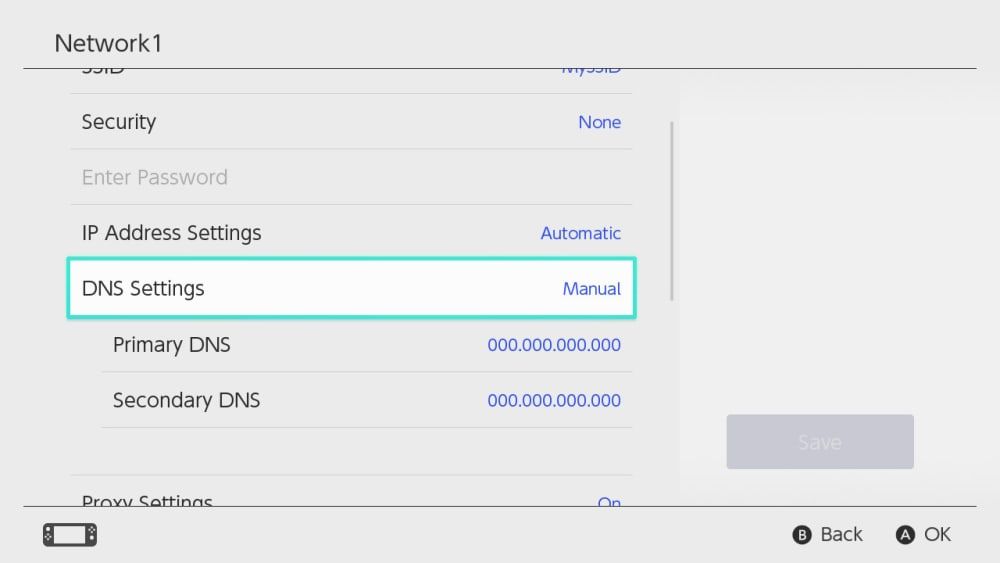
Le richieste verso il negozio di Hong Kong si bloccano frequentemente quando vengono instradate attraverso i resolver DNS standard del provider internet (ISP). L'assegnazione manuale di indirizzi DNS pubblici consente alla console di raggiungere le reti di distribuzione dei contenuti (CDN) regionali di Nintendo senza timeout di risoluzione.
| Impostazione | Valore | Contesto operativo |
|---|---|---|
| Google Public DNS | Primario: 8.8.8.8 Secondario: 8.8.4.4 | Configurazione ufficiale per la risoluzione dei problemi del supporto Nintendo per risolvere gli errori di caricamento dell'eShop. |
| Cloudflare Public DNS | Primario: 1.1.1.1 Secondario: 1.0.0.1 | Alternativa testata dalla community per aggirare i colli di bottiglia dell'instradamento a monte su configurazioni statiche. |
| Velocità minima richiesta | 3 Mbps down / 1 Mbps up | Parametri di rete minimi di Nintendo per mantenere una comunicazione stabile con lo store. |
Come applicare le impostazioni DNS su Switch
- Vai su Impostazioni di sistema > Internet > Impostazioni Internet.
- Seleziona la tua rete Wi-Fi o connessione cablata, quindi scegli Cambia le impostazioni.
- Seleziona Impostazioni DNS e passa da Automatiche a Manuali.
- Inserisci
008.008.008.008come DNS primario e008.008.004.004come DNS secondario. - Salva le impostazioni ed esegui la prova della connessione.
La documentazione ufficiale per la risoluzione dei problemi di Nintendo UK sottolinea come la distanza fisica sia un fattore determinante nel calo di velocità. Posiziona la console entro 3 o 4 metri dal router wireless, oppure passa a una banda a 5 GHz o utilizza un adattatore LAN cablato.
Mantieni l'MTU sul valore predefinito di 1400
Un consiglio diffuso online spinge i giocatori ad alzare l'MTU (Maximum Transmission Unit) di Switch a 1500 per aumentare la dimensione dei pacchetti. Non farlo sulle linee a banda larga quando ti colleghi a store esteri.
I test diagnostici di rete documentati nei forum tecnici di Netgate hanno dimostrato che aumentare l'MTU oltre il valore di fabbrica di Nintendo di 1400 innesca una grave frammentazione dei pacchetti sulle linee PPPoE e con tunneling. In questi test, alzare l'MTU ha ridotto la velocità di download fino a 50 KB/s. Mantieni l'MTU a 1400 a meno che il tuo gateway specifico non richieda espressamente una dimensione di pacchetto diversa.
Evita i blocchi della console durante il riscatto dei codici
Il client dell'eShop di Hong Kong si blocca frequentemente all'apertura della tastiera a schermo o durante l'elaborazione dei codici. Se stai ricaricando il saldo del tuo account con una Nintendo eShop Gift Card (HK), puoi aggirare completamente lo store sulla console.
In base alla documentazione sul riscatto di MyGiftCardSupply, Nintendo accetta il codice a 16 caratteri direttamente tramite il suo portale browser ufficiale all'indirizzo ec.nintendo.com/redeem:
- Apri un browser su PC o smartphone e accedi al tuo account Nintendo di Hong Kong.
- Visita l'indirizzo
ec.nintendo.com/redeem. - Inserisci il codice a 16 caratteri del tuo voucher.
- Conferma l'operazione per accreditare immediatamente il saldo in valuta HK.
Questo metodo via web richiede che il tuo account abbia effettuato l'accesso all'eShop su una console Switch fisica almeno una volta. Le carte eShop di Hong Kong sono strettamente vincolate agli account registrati a Hong Kong, ma non richiedono una carta di pagamento locale. Se cambi la regione di un account esistente per utilizzarla con una carta regalo, qualsiasi saldo non speso nella tua valuta precedente andrà perso definitivamente.

Community
Comments