

Configurare un account Roblox richiede meno di due minuti, ma proteggerlo adeguatamente e trovare esperienze sicure e adatte richiede passaggi specifici. Se un account viene registrato per un giocatore di età inferiore ai 13 anni, Roblox attiva automaticamente le protezioni richieste dal COPPA e un filtro chat rigoroso, a condizione di registrarsi con una data di nascita corretta e un indirizzo email controllato dai genitori secondo la guida ai controlli parentali di Security.org.
Roblox Hong Kong
- -5%
Roblox 50 HKD
Acquista ora€ 5.69
€ 5.98
- -5%
Roblox 100 HKD
Acquista ora€ 11.30
€ 11.86
- -5%
Roblox 200 HKD
Acquista ora€ 22.50
€ 23.62
- -5%
Roblox 500 HKD
Acquista ora€ 56.11
€ 58.91
- -5%
Roblox 1000HKD
Acquista ora€ 112.14
€ 117.75
- -5%
Roblox 2000HKD
Acquista ora€ 224.19
€ 235.40
Creazione dell'account e configurazioni di sicurezza essenziali
Per creare un account di base sono necessari solo una data di nascita, un nome utente e una password nella pagina di registrazione ufficiale. Non inserire mai nomi reali, anni di nascita o nomi della scuola nel nome utente.
Per gli account utilizzati da bambini sotto i 13 anni, registrati con l'indirizzo email di un genitore anziché con la casella di posta del minore. Ciò garantisce che i ripristini della password, le notifiche di accesso e gli avvisi di sicurezza rimangano sotto la supervisione diretta dei genitori.
Bloccare le impostazioni con un PIN dell'account
I bambini possono facilmente modificare le impostazioni o spendere i crediti salvati se i profili restano sbloccati. Roblox fornisce un blocco amministrativo direttamente all'interno della dashboard della piattaforma.
- Apri le Impostazioni facendo clic sull'icona a forma di ingranaggio.
- Vai alla scheda Sicurezza.
- Individua la voce PIN dell'account e attivala.
- Inserisci un codice sicuro a 4 cifre che non deve essere condiviso con il giocatore.
Una volta attivo, nessuno potrà modificare gli indirizzi email, cambiare le password, regolare le opzioni di comunicazione o modificare le restrizioni parentali senza digitare questo PIN, come documentato da Security.org.
Impostare le restrizioni sui contenuti e i controlli delle esperienze
Le esperienze di Roblox presentano classificazioni dei contenuti per aiutare gli utenti a escludere il materiale per adulti. Nel 2024, Roblox ha aggiornato il suo sistema di Controllo delle esperienze per assegnare categorie in base all'età: Tutte le età, 9+, 13+ e 17+.
Per limitare un account a contenuti preselezionati:
- Apri le Impostazioni e seleziona la scheda Privacy.
- Individua le Restrizioni dell'account e sposta il selettore su Attivo.
Quando le Restrizioni dell'account sono attive, la piattaforma limita l'utente esclusivamente a una libreria curata di esperienze verificate classificate per Tutte le età o 9+. I giochi che presentano temi per adulti, violenza intensa o risorse della community non verificate vengono bloccati automaticamente.
Riferimento dei comandi per PC e laptop
Roblox assegna il movimento base del personaggio ai tasti standard WASD e il puntamento della telecamera al tasto destro del mouse.
| Azione | Tasto di input / Comando del mouse | Contesto e risoluzione |
|---|---|---|
| Muoviti Avanti / Indietro / Sinistra / Destra | W / S / A / D | Camminata direzionale standard. |
| Salta / Alzati | Barra spaziatrice | Salta; permette inoltre di sbloccare l'avatar quando rimane seduto sulle sedie. |
| Scatta | Maiusc + Movimento | Attivo nei giochi che supportano la velocità di corsa manuale. |
| Accovacciati | Ctrl | Dipende dal gioco; supportato in generi d'azione selezionati. |
| Ruota la telecamera | Tieni premuto il tasto destro del mouse | Trascina il mouse tenendo premuto il tasto destro per ruotare la visuale. |
| Zoom telecamera Avanti / Indietro | Rotellina del mouse | Scorri all'indietro per uscire dalla prospettiva casuale in prima persona. |
| Interagisci / Azione | E | Comando standard per porte, NPC e interruttori contestuali. |
| Seleziona oggetti della barra degli strumenti | Da 1 a 9 e 0 | Equipaggia gli oggetti presenti negli slot inferiori dell'inventario. |
Questi comandi standard per computer sono documentati dal tutorial per tastiera e mouse di Roblox realizzato da HTG George.
Risolvere il problema dei portatili touchscreen che mostrano i comandi per dispositivi mobili
Alcuni portatili touchscreen Windows mandano in confusione il client di Roblox, facendo visualizzare a schermo i controlli touch per dispositivi mobili al posto dei comandi da tastiera per PC.
Per risolvere questo conflitto secondo la documentazione di supporto della Microsoft Community:
- Premi ESC all'interno di un'esperienza attiva per aprire il menu delle impostazioni. Modifica l'impostazione Modalità di movimento passando dall'opzione touch/levetta a Tastiera.
- Se il problema si ripresenta, evita l'applicazione di Microsoft Store scaricando l'installer desktop indipendente direttamente dal sito web ufficiale.
- In alternativa, apri Gestione dispositivi di Windows, trova Touch screen sotto Human Interface Device e disabilitalo temporaneamente.
Risolvere gli errori di privacy su Xbox
I giocatori da console su Xbox Series X, Series S o Xbox One possono imbattersi in un messaggio di errore di sistema che dice: "Non puoi visualizzare i contenuti creati da altre persone a causa della configurazione del tuo account."
Questo errore indica che le regole di sicurezza della rete Xbox stanno bloccando i contenuti generati dagli utenti. La guida del Supporto Microsoft illustra l'aggiornamento dei permessi necessario:
- Accedi al tuo account Microsoft all'indirizzo
account.xbox.com/settingsutilizzando il profilo genitore o organizzatore se stai configurando l'account di un minore. - Seleziona Sicurezza online di Xbox/Windows.
- Fai clic su Visualizza dettagli e personalizza.
- Trova l'impostazione denominata Puoi visualizzare e condividere contenuti e impostala su Tutti.
- Salva le modifiche e riavvia la console.
Piano di progressione per la prima settimana
Non lanciarti a caso nei giochi più popolari il primo giorno. Le arene competitive ad alta difficoltà causano spesso frustrazione immediata. Segui questo percorso sequenziale nel corso dei tuoi primi sette giorni.
Giorni da 1 a 2: Movimento e orientamento
Inizia dalle meccaniche di movimento di base. Speed Run 4 offre brevi livelli platform che mettono alla prova il tempismo dei salti, i comandi della telecamera e la consapevolezza del proprio avatar. Se la telecamera si blocca in prima persona, ruota la rotellina del mouse all'indietro per tornare a una confortevole prospettiva in terza persona.
Giorni da 3 a 4: Simulazione a basso stress e costruzione
Quando il movimento diventa naturale, passa a giochi di simulazione come Grow a Garden o Theme Park Tycoon 2. Questi titoli presentano interfacce utente chiare e tutorial di costruzione passo dopo passo. Non ci sono limiti di tempo improvvisi o morti punitive causate da altri giocatori (PvP).
Giorni da 5 a 7: Gioco cooperativo e meccaniche sociali
Concludi la settimana esplorando party game cooperativi come Toilet Tower Defense o giochi di ruolo sociali come Adopt Me!. Imparerai come fare squadra, posizionare unità, comprendere le finestre di scambio e gestire gli oggetti nella barra dell'inventario usando i tasti di scelta rapida da 1 a 9.
Esperienze testate per principianti
La tabella sottostante include titoli collaudati adatti ai nuovi giocatori, i loro generi principali e se richiedono una tariffa di accesso.
| Titolo del gioco | Genere / Stile di gioco | Requisiti di Robux e meccaniche |
|---|---|---|
| Grow a Garden | Simulazione agricola | Completamente gratuito senza acquisti obbligatori; pianta colture, raccogli mutazioni e alleva animali domestici. Fonte: Guida ai giochi per famiglie di Lifehacker |
| Toilet Tower Defense | Tower defense cooperativo | Gratuito; collabora con altri giocatori per difendere le basi lungo ondate multiple. Fonte: Guida ai giochi per famiglie di Lifehacker |
| Dress to Impress | Sfilata di moda a tempo | Gratuito; vestiti in base ai temi proposti e partecipa alle votazioni sulla passerella. È disponibile un pass VIP opzionale. Fonte: Guida ai giochi per famiglie di Lifehacker |
| Mega Hide and Seek | Party game | Gratuito; nasconditi o cerca nelle diverse stanze. La valuta è opzionale per la selezione della mappa. Fonte: Guida ai giochi per famiglie di Lifehacker |
| Adopt Me! | Gioco di ruolo sociale / Cura degli animali | Gratuito; fai schiudere animali, decora case ed esplora una tranquilla cittadina. Fonte: Giochi Roblox per principianti |
| Theme Park Tycoon 2 | Simulazione gestionale | Gratuito; costruisci montagne russe e bancarelle grazie a dettagliati tutorial per principianti. Fonte: Giochi Roblox per principianti |
| Speed Run 4 | Platform | Gratuito; corri e salta lungo brevi percorsi a ostacoli dalle meccaniche intuitive. Fonte: Giochi Roblox per principianti |
| Welcome to Bloxburg | Simulazione di vita e costruzione | Accesso a pagamento; richiede un acquisto singolo in Robux per accedere al gioco. Fonte: Giochi Roblox per principianti |
La maggior parte dei titoli per principianti è accessibile gratuitamente, ma Welcome to Bloxburg richiede una quota iniziale in Robux per essere sbloccato.
Personalizzare l'avatar gratuitamente
Non è necessario spendere soldi veri per personalizzare un avatar. Il catalogo della piattaforma include centinaia di oggetti di base disponibili a costo zero.
Come spiegato nella guida di wikiHow su come ottenere oggetti gratuiti, puoi trovare qualsiasi articolo gratuito tramite il negozio del catalogo:
- Apri il Negozio avatar (o Marketplace) dalla barra di navigazione principale.
- Seleziona una categoria, come Abbigliamento, Accessori o Personaggi.
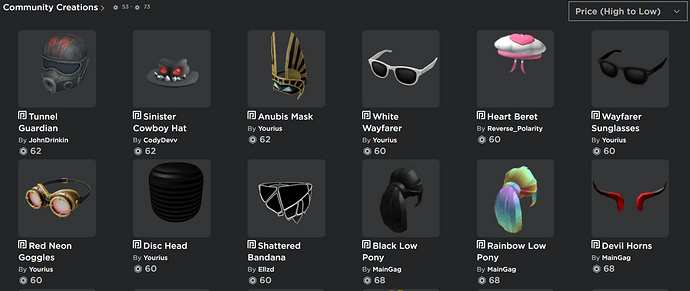
- Apri il menu a discesa per l'ordinamento e seleziona Prezzo (dal più basso al più alto).
- Il catalogo verrà riordinato, posizionando ogni oggetto contrassegnato con Gratis in cima alla griglia.
- Fai clic sulla scheda dell'oggetto e seleziona il pulsante verde Ottieni per aggiungerlo definitivamente al tuo inventario.
Oltre al catalogo del marketplace, i codici promozionali permettono di ottenere accessori extra. Inserendo codici ufficiali come SPIDERCOLA nella pagina di riscatto (roblox.com/redeem), verranno accreditati accessori specifici direttamente nell'inventario del tuo camerino.
Riconoscere le truffe sugli account
Le truffe predatorie prendono di mira i server pubblici ad alto traffico. Proteggere un account richiede il riconoscimento delle tattiche di ingegneria sociale documentate dal report sulla sicurezza nel gaming di ITLearner.
Falsi omaggi di valuta
Le chat mostrano frequentemente bot automatizzati che incollano messaggi come "Robux gratis! Fai clic su questo link per riscattarli!" Qualsiasi collegamento esterno al dominio ufficiale è uno strumento di raccolta credenziali progettato per rubare le password. Roblox non distribuisce mai valuta della piattaforma gratuita tramite link esterni.
Scambi truccati e link esterni
I truffatori spesso incoraggiano i giocatori a scambiare oggetti rari di gioco, sfruttando poi bug di sistema in cui l'oggetto della vittima viene trasferito mentre il contenuto dello scambio in arrivo viene annullato. Non accettare mai scambi sbilanciati da parte di giocatori non verificati.
Presta altrettanta attenzione se dei giocatori ti invitano a uscire dal gioco per unirti a server Discord o per eseguire porzioni di codice trovate su YouTube o GitHub. Quei file contengono spesso malware per il furto delle sessioni.
Attiva sempre l'Autenticazione a due fattori (2FA) all'interno delle tue impostazioni di sicurezza. Se un giocatore ti contatta inviando un link di phishing o usando un linguaggio offensivo, fai clic sul suo nome utente e tocca immediatamente Segnala abuso.
Ricarica dell'account e opzioni regionali
I Robux sono facoltativi per il gioco base. Per gli oggetti cosmetici, le esperienze a pagamento come Welcome to Bloxburg o i pass VIP, le carte prepagate consentono di gestire le spese senza associare direttamente una carta di credito o un conto bancario al profilo.
Per gli account impostati sulla regione di Hong Kong che utilizzano la valuta HKD, una carta regalo ufficiale Roblox Hong Kong può essere riscattata all'indirizzo roblox.com/redeem. Questo codice accredita saldo regionale sull'account per acquistare Robux, pass di gioco o Roblox Premium senza mostrare i dettagli finanziari personali.
Domande frequenti
Mio figlio può aggirare il filtro famiglia una volta impostato?
No, a patto che il PIN dell'account sia attivo su Impostazioni > Sicurezza. Un bambino non può disattivare i filtri della chat, modificare i selettori per l'età dei contenuti o cambiare gli indirizzi di contatto associati senza inserire il PIN principale a 4 cifre. I dettagli sono confermati da Security.org.
Roblox include limiti giornalieri di tempo di gioco integrati?
Roblox non include timer di gioco giornalieri nativi. I genitori che desiderano impostare limiti rigidi alle sessioni di gioco devono configurare gli strumenti del sistema operativo come Tempo di utilizzo di Apple, Google Family Link o Microsoft Family Safety.
Perché il mio avatar è bloccato seduto su una sedia su PC?
Nella maggior parte delle esperienze, premendo la Barra spaziatrice si costringe l'avatar a saltare, liberandolo immediatamente da sedie e sedili dei veicoli secondo la guida alla tastiera di HTG George.
Le carte regalo Roblox Hong Kong possono essere riscattate su account impostati su altre regioni?
No. Le carte regalo acquistate per il negozio di Hong Kong sono bloccate per regione sugli account configurati con la valuta di Hong Kong (HKD) e non possono essere riscattate su profili registrati in altre regioni, come specificato sulla pagina del prodotto di NXPGame.

Community
Comments