

『サイバーパンク2077』でPCやコンソール版のGOGアカウントを連携する方法を分かりやすく解説。クロスプログレッション(セーブデータ共有)の有効化から保管庫特典の受け取り、よくあるログインエラーの対処法まで網羅しています。
CD PROJEKT REDおよびGOGのアカウント情報を連携すると、プラットフォーム間でのクラウドセーブ同期が可能になり、Vのアパートの保管庫に限定のボーナス装備が直接届きます。
設定はPC・コンソールともに5分未満で完了します。サイバーパンク2077 デジタル版を新たに購入して最初からプレイする場合も、既存データを引き継ぐ場合も、本ガイドでメニューの操作手順、プラットフォーム要件、接続エラーの解決策をご確認ください。

Cyberpunk 2077
Cyberpunk 2077 (only for PC)
今すぐ購入¥ 6903.86
サイバーパンク2077でCDPRアカウントを連携するメリットとは?
プロファイルを連携すると、『サイバーパンク2077』がCD PROJEKT REDのオンラインサービスと直接紐付けられます。この連携により、「My Rewards(マイリワード)」のアイテム受け取りと、クロスプラットフォーム・クラウドセーブという2つの主要機能が利用可能になります。
アカウントを登録すると、エディーを消費することなく、Vの保管庫にレベルに応じた防具、武器、コスメティックアイテムが付与されます。また、手動セーブ、クイックセーブ、オートセーブがクラウドにアップロードされ、異なるハードウェア間でも同じキャラクターでプレイを続行できます。
アカウント登録を行うと、各プラットフォームのセーブプロファイルが1つのCD PROJEKT REDアカウントに恒久的に紐付けられます。そのメインのCDPRアカウントに複数のプラットフォームプロファイル(PlayStation Network、Xboxネットワーク、PCなど)を連携することは可能ですが、1つのプラットフォームプロファイルを複数の異なるGOGアカウントに分割して連携することはできません。
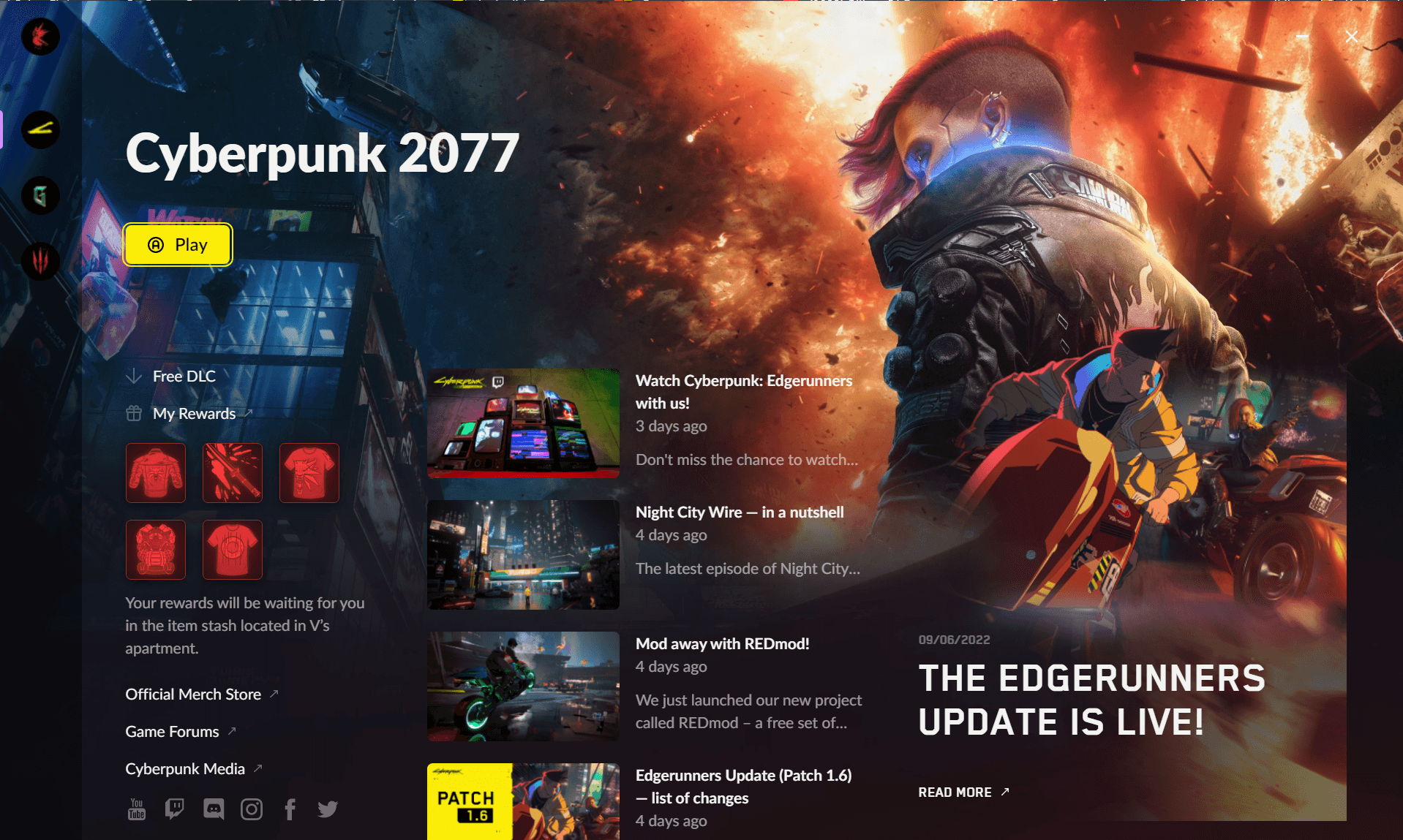
PC版:REDlauncher経由での連携手順
PCプレイヤーは、ゲーム起動前に開くREDlauncherウィンドウから認証を行います。
- PCデスクトップクライアントからゲームを起動し、REDlauncherを開きます。
- ランチャー画面の下部にあるアカウントプロンプトを見つけます。
- CD PROJEKT REDアカウントのメールアドレスとパスワードを入力し、ログインをクリックします。
- プロファイルの確認が行われ、ステータスが更新されるのを待ちます。
- プレイをクリックして『サイバーパンク2077』を起動すれば、リワードとクラウド同期が有効になります。
GOG GALAXYなしで実行されるオフラインインストーラー版では、「My Rewards」を受け取ることはできません。バックエンドサーバーが権利トークンを検証するには、REDlauncherまたはGOG GALAXYを介したアクティブな通信が必要です。
PlayStation / Xbox:QRコード接続の手順
PS4、PS5、Xbox One、Xbox Series X/Sのコンソール版では、メインタイトルメニューから直接認証を行います。
コンソールで以下の手順を実行してください:
- 『サイバーパンク2077』を起動し、タイトル画面が表示されるまで待ちます。
- メインメニューの右下にあるMY REWARDS(マイリワード)を選択します。
- スキャン可能なQRコードと直接アクセスできるWeb URLが表示された登録画面が開きます。
- スマホのカメラでQRコードをスキャンするか、WebブラウザにURLを入力します。
- 認証ポータルでCD PROJEKT RED / GOGアカウントにログインします。
- ブラウザで認証を承認します。コンソールの画面に戻ると、ゲーム内メニューが更新され、解除されたリワードが表示されます。
[email protected]から届く認証メールを受信トレイで確認してください。ワンタイム認証コードを待っている間はブラウザのタブを閉じないでください。タブを閉じると有効なコードが無効化されます。コードの発行リクエストを何度も送信すると、セキュリティ上の制限により15分間の一時的なロックがかかります。
プラットフォーム別の設定比較と要件
各プラットフォームは、それぞれ異なる認証プロトコルを通じてCDPRアカウントサーバーに接続します:
| プラットフォーム環境 | 主な認証方法 | ゲーム内メニューの操作手順 | 必須要件 |
|---|---|---|---|
| PC(ランチャー / Galaxy) | REDlauncherクライアントログイン | 起動前のランチャーサインインによる自動検証 | アクティブなインターネット接続とランチャーの起動 |
| PlayStation(PS4 / PS5) | QRコード&Webポータルリンク | メインメニュー > MY REWARDS > QRスキャン / リンクを開く | スマートフォンまたはPC経由のブラウザ認証 |
| Xbox(One / Series X/S) | QRコード&Webポータルリンク | メインメニュー > MY REWARDS > QRスキャン / リンクを開く | スマートフォンまたはPC経由のブラウザ認証 |
ポイント:PCユーザーは起動前にランチャー経由で認証を行いますが、コンソールユーザーは外部のWebブラウザゲートウェイを介してゲーム内で認証します。
システム間でのクロスプログレッション&クラウドセーブの有効化
クロスプログレッションによるクラウドセーブを利用すると、異なるプラットフォーム間で最新のセーブデータを移行できます。アカウントにログインしただけではクラウドセーブは自動的に有効化されないため、ゲーム内メニューから設定をオンにする必要があります。
PCとコンソールを併用する予定がある場合は、サイバーパンク2077 ゲームコードを入手して、別のシステムにも対応するバージョンを用意しておきましょう。
クラウドセーブを有効にする方法
- ゲームを開き、設定へ進みます。
- 上部ナビゲーションバーのゲームプレイタブを選択します。
- 下にスクロールしてその他セクションを表示します。
- クロスプラットフォームセーブを有効化をオンに切り替えます。
- ロードメニューを開き、画面下部の隅にクラウド同期インジケーターアイコンがあることを確認します。
設定 -> ゲームプレイ -> その他 -> クロスプラットフォームセーブを有効にする [ON]
有効化されると、最新の手動セーブ、クイックセーブ、オートセーブが自動的にクラウドへアップロードされます。ロードメニューで同期されたセーブファイルにはクラウドアイコンが表示されます。
クロスセーブの地域別互換性制限
クロスプログレッションはPC、PS5、Xbox Series X/S間で使用できますが、特定の地域では地域SKUの制限が適用されます。地域の表現規制ガイドラインに基づいて作成されたセーブデータは、無規制版のゲームビルドに移行できません。
以下の7つの地域で作成された、またはそれらの地域へ移行するセーブデータは、国外のバージョンと同期できません: - サウジアラビア - アラブ首長国連邦 - バーレーン - クウェート - オマーン - カタール - 日本
ベースゲームをこれら7地域のいずれかで購入した場合、クラウドセーブはその地域のSKUに限定されます。
同一コンソールファミリーでの世代アップグレード
同一コンソールファミリー内(PS4からPS5、またはXbox OneからXbox Series X/S)で移行する場合、CDPRのクラウドセーブに加えて標準のプラットフォーム移行機能も利用できます。PS4からPS5へのセーブデータ移行は、コンソールのクラウドバックアップ、ローカルLAN/Wi-Fi転送、またはUSBストレージ経由で行えます。Xbox OneからXbox Series X/Sへのセーブデータは、スマートデリバリー(Smart Delivery)のクラウド同期によって自動的に転送されます。
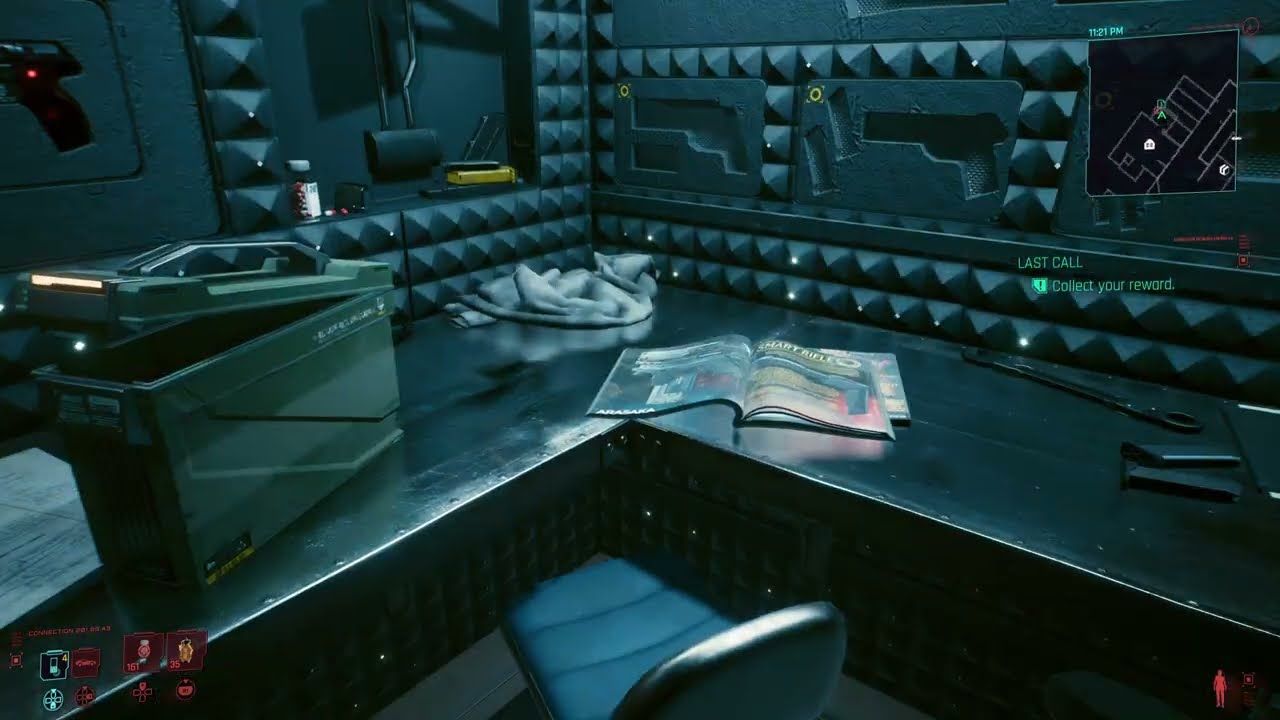
Vのアパートの保管庫でMy Rewardsを受け取る
受け取ったアイテムは、キャンペーンを最初からやり直したりフィクサーに話しかけたりすることなく、Vのアパートの保管庫に直接送られます。
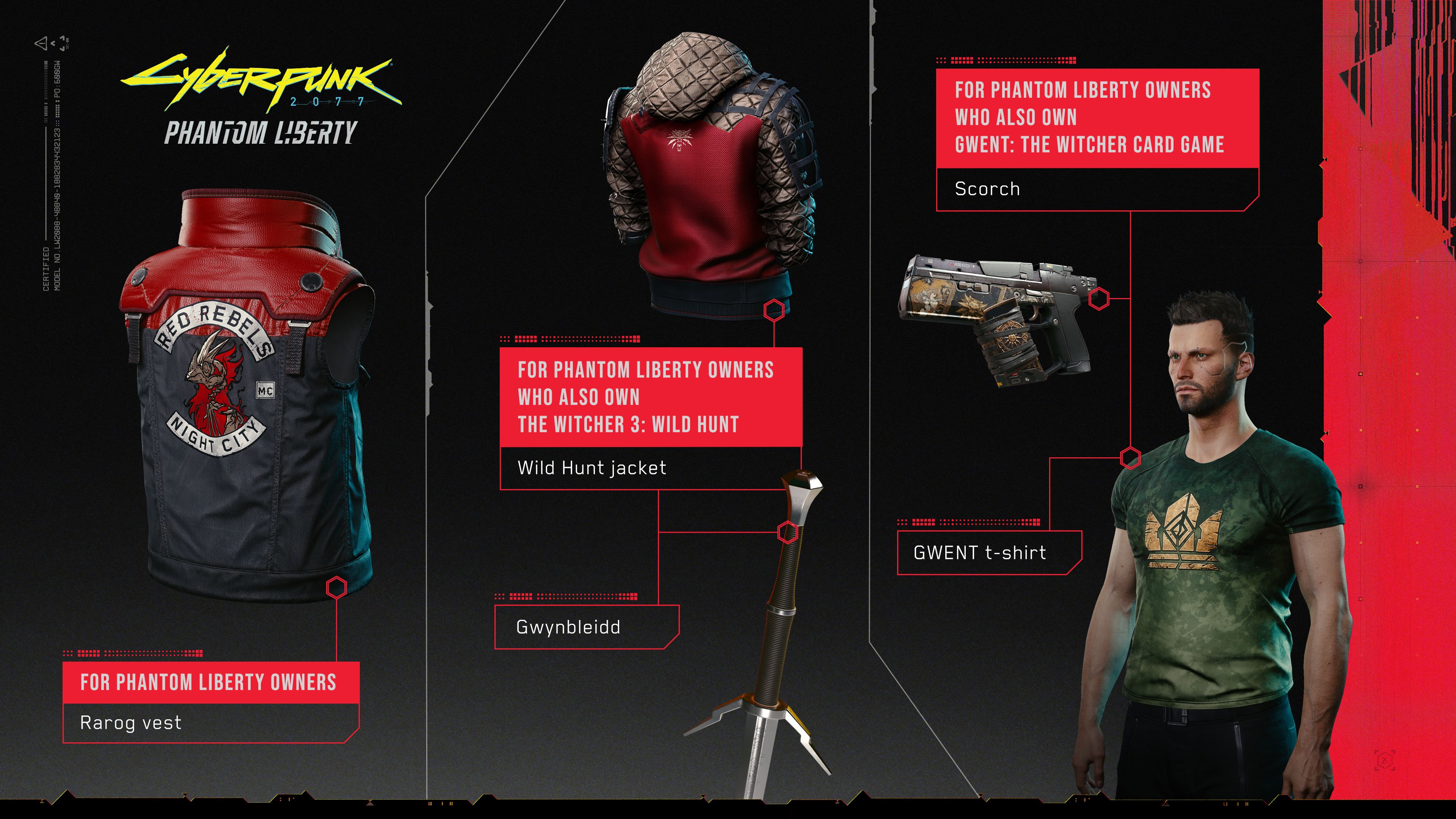
連携した同じアカウントで他のCD PROJEKT REDタイトルを所持していると、追加のクロスオーバー装備がアンロックされます。例えば、『ウィッチャー3 ワイルドハント』を所持していると『サイバーパンク2077:仮面の一夜(Phantom Liberty)』でボーナス装備が手に入り、本作を連携すると『グウェント ウィッチャーカードゲーム』でコスメティックアイテムが手に入ります。
| リワードパッケージ | アイテム名 | アイテムカテゴリ | 獲得条件の詳細 |
|---|---|---|---|
| 基本登録 | オオカミ流派のジャケット | 上半身防具 | CDPRアカウントをサイバーパンク2077に連携 |
| 基本登録 | Galaxy Tシャツ | インナー(上半身) | CDPRアカウントをサイバーパンク2077に連携 |
| 基本登録 | オオカミ流派のTシャツ | インナー(上半身) | CDPRアカウントをサイバーパンク2077に連携 |
| 基本登録 | 黒一文字 | カタナ(近接武器) | CDPRアカウントをサイバーパンク2077に連携 |
| 基本登録 | トロールのショップのぬいぐるみ | 保管庫用インテリア | CDPRアカウントをサイバーパンク2077に連携 |
| クロスゲーム特典 | ワイルドハントのジャケット | アウター(上半身防具) | 連携済みCDPRプロファイルで『ウィッチャー3』を所持 |
| クロスゲーム特典 | グインブリード(剣) | ブレード(近接武器) | 連携済みCDPRプロファイルで『ウィッチャー3』を所持 |
| グウェント・クロスオーバー | 「Breathtaking」称号 | プロファイル称号 | 連携済みGOGプロファイルでサイバーパンク2077を所持 |
| グウェント・クロスオーバー | Samuraiコイン | カスタム対戦コイン | 連携済みGOGプロファイルでサイバーパンク2077を所持 |
| グウェント・クロスオーバー | Samuraiカード裏面 | カスタムカードスキン | 連携済みGOGプロファイルでサイバーパンク2077を所持 |
ポイント:初回登録で基本アイテム5種が付与され、クロスゲーム特典により追加で最大2種の拡張パックアイテムと3種のグウェント用コスメティックがアンロックされます。
アイテムを受け取るには、ワトソンのリトルチャイナにあるVの最初のアパートに向かいます。正面玄関の向かい側にある小部屋(保管庫)を開き、保管庫コンテナを調べてインベントリにアイテムを移動してください。
アカウント連携エラーおよび認証トラブルのトラブルシューティング
アカウント連携エラーは、主にブラウザのキャッシュ、MODとの競合、または認証リクエストの制限によって発生します。
コードの引き換えを確認したりライブラリを拡張したい場合は、設定ファイルを変更する前にサイバーパンク2077 アカウントキーをご確認ください。
| 問題の内容 | 考えられる原因 | 対処方法 |
|---|---|---|
| リワードで「アクセスが拒否されました」と表示される | GOG Galaxyのプラットフォーム連携の同期ズレ | GOG Galaxyの「設定」>「ゲームとフレンドを追加」を開き、連携を再接続する |
| 認証メールが届かない | 迷惑メールフィルターまたは認証タブを閉じた | [email protected] の迷惑メールを確認し、ウィンドウを閉じない |
| 15分間のレート制限ロック | 認証コードを連続でリクエストした | 新しいセキュリティコードを要求せず、15分間待機する |
| アパートの保管庫にリワードがない | MODによってゲームのイントロ画面がスキップされた | ログイン通信を完了させるため、イントロスキップMODを無効化する |
| 無効なゲームコードエラー | 数字のゼロをアルファベットの「O」と誤認 | 丸い文字をすべて「0」に置き換えてコードを再入力する |
| クロスセーブがアップロードされない | ゲームプレイメニューでクロスプラットフォーム設定が無効 | 設定 > ゲームプレイ > その他に進み、クロスプラットフォームセーブを有効化する |
ポイント:認証失敗のほとんどは、認証用ブラウザタブの中断、MODの干渉、または有効化コードの入力ミスが原因です。
MODによる通信競合の解決
Cyber Engine TweaksやイントロスキップなどのMODは、REDlauncherがゲームエンジンに権利トークンを送信するスプラッシュスクリーンをバイパスしてしまうことがあります。正常にログインしたにもかかわらずVの保管庫にリワードが表示されない場合は、イントロスキップMODを無効化し、一度通常通りゲームを起動してセーブデータをロードし、保管庫を再確認してください。
バックアップ用ローカルセーブファイルの場所
クラウド同期が失敗した場合は、設定を変更する前にPCのローカルセーブフォルダーをバックアップしてください。デフォルトのローカルセーブ場所は以下の通りです:
C:\Users\[username]\Saved Games\CD Projekt Red\Cyberpunk 2077
クロスプラットフォーム設定を切り替える前に、このフォルダーを別のドライブにコピーしてください。
有効化コードのフォーマット規則
CDPRゲームのリテール登録コードやデジタル有効化キーには、アルファベットの「O」は一切含まれていません。丸い形状の文字はすべて数字のゼロ(0)です。アルファベットの「O」を入力すると「無効なキー」エラーが発生します。
ログイン&同期エラーを解決する手順
プロファイルの連携に失敗したり、クラウドセーブが同期されない場合は、以下のトラブルシューティングを順番に実行してください:
サーバーのホワイトリスト&制限の確認
15分間のレート制限にかかっていないか確認します。メールフィルターを確認し、[email protected]からのメッセージが許可されていることを確認してください。ブラウザのキャッシュとCookieの削除
スマホでQRコードをスキャンした際に画面が真っ白になる場合は、CDPR/GOGドメインのモバイルブラウザCookieを削除し、コードを再スキャンしてください。ゲーム内設定の確認
ゲームを開き、設定 > ゲームプレイ > その他に進んで、クロスプラットフォームセーブを有効化がオンになっていることを確認します。新規の手動セーブを作成
キャラクターをロードし、ポーズメニューを開いて空きスロットに新しい手動セーブを作成します。クラウドアップロードアイコンの回転が完了するのを確認してください。プラットフォーム連携の再接続
GOG Galaxyで設定 > ゲームとフレンドを追加に進み、該当プラットフォームの連携を一度解除して30秒待ち、再度接続して認証トークンを更新します。ゲームファイルをクリーンな状態に戻す
PC版でMODを使用している場合は、一時的にpluginsおよびtweaksフォルダーをディレクトリ外に移動し、REDlauncherからゲームを起動してVの保管庫を確認してください。
よくある質問(FAQ)
『サイバーパンク2077』でGOGまたはCD PROJEKT REDアカウントを連携するにはどうすればいいですか?
PC版では、ゲーム起動前に表示されるREDlauncher画面でサインインします。PlayStationおよびXboxコンソール版では、メインメニューで「MY REWARDS」を選択し、画面上のQRコードをモバイル端末でスキャンしてWebポータルからログインしてください。
ゲーム内でGOG My Rewardsアイテムはどこで受け取れますか?
受け取ったアイテムは、リトルチャイナにあるVの最初のアパートの保管庫内に直接配置されます。保管庫コンテナを開き、インベントリにアイテムを移動してください。
連携リワードを受け取るにはニューゲームで始める必要がありますか?
いいえ、プレイ中のセーブデータでもアカウント連携が可能です。連携完了後、アパートの保管庫コンテナに即座にアイテムが反映されます。
プラットフォーム間でのクロスプログレッション(セーブデータ共有)はどうやって有効にしますか?
メインの設定メニューを開き、「ゲームプレイ」を選択して「その他」までスクロールし、「クロスプラットフォームセーブを有効化」をオンに切り替えます。これで最新のセーブスロットがクラウドに同期され、他の連携プラットフォームでも利用可能になります。
CD PROJEKT REDからの認証コードメールが届かないのはなぜですか?
認証メールは [email protected] からのみ送信され、迷惑メールフォルダーに振り分けられている可能性があります。メールを待つ間はブラウザの認証タブを開いたままにしてください。タブを閉じるとコードが無効になり、コードを何度も再請求すると15分間のロックがかかります。
1本の『サイバーパンク2077』に複数のCD PROJEKT REDアカウントを連携できますか?
いいえ、ゲームのインストールプロファイル1つにつき連携できるCD PROJEKT REDアカウントは1つのみです。ただし、その1つのCDPRアカウントに対して、複数のプラットフォームプロファイル(PlayStation、Xbox、PCなど)を連携させることは可能です。
まとめ
『サイバーパンク2077』のアカウント連携はわずか数分で完了し、無料のレベル同期装備だけでなく、プラットフォーム間のセーブデータ共有が可能になります。コンソール版ではモバイルブラウザを使用する追加の手順が必要ですが、認証画面を開いたままにしておけばQRコードの手続きは非常にスムーズです。
ゲームプレイ設定でクロスプラットフォームセーブをオンにして、進行状況を自動的にバックアップしましょう。アイテムが表示されない場合は、イントロスキップMODを一時的に無効化し、製品コードの入力時にアルファベットではなく数字のゼロを使用しているか確認してください。

Community
Comments