

에이스 레이서(Ace Racer)에서는 전진 가속이 자동으로 이루어지므로, 플레이어는 조향, 브레이크 조작, 그리고 세 가지 파워업(자주 충전되는 터보, 드리프트로 충전되는 니트로, 니트로로 발동하는 얼티밋 스킬) 사용에 온전히 집중하게 됩니다. 정교한 코너링 라인을 그리려면 기본 설정을 벗어나 커스텀 매뉴얼 모드 HUD를 구성해야 합니다. 즉, 방향 화살표와 액션 버튼을 분리하고, 엄지손가락의 자연스러운 곡선 궤적에 맞춰 자주 누르는 터치 영역을 키우며, 화면 입력 지연을 없애기 위해 프레임을 60 FPS로 고정하는 것이 핵심입니다.
Ace Racer
- -10%
王牌竞速 180 + 9 Tokens
지금 구매하기₩ 4618.58
₩ 5076.72
- -10%
王牌竞速 340 + 17 Tokens
지금 구매하기₩ 8724.85
₩ 9596.25
- -10%
王牌竞速600 + 30 Tokens
지금 구매하기₩ 15386.50
₩ 16932.74
- -10%
王牌竞速 1600 + 80 Tokens
지금 구매하기₩ 38443.81
₩ 42285.40
- -10%
王牌竞速3900 + 195 Tokens
지금 구매하기₩ 86616.98
₩ 95281.46
- -10%
王牌竞速 8000 + 400 Tokens
지금 구매하기₩ 168616.92
₩ 185486.19
매뉴얼 모드 vs. 원터치 레이아웃
에이스 레이서는 인터페이스 전체 커스터마이징 기능과 함께 두 가지 기본 조작 방식을 제공합니다. 이는 Uptodown의 게임플레이 개요에도 자세히 정리되어 있습니다:
- 매뉴얼 모드: 화면 좌측 하단에 좌우 방향 화살표를 배치하고, 우측 가장자리에 4개의 개별 액션 버튼을 모아둡니다.
- 원터치 모드: 방향 버튼을 화면 양쪽으로 나누어 배치(화면 왼쪽 끝에 좌회전, 오른쪽 끝에 우회전)하고, 그 바로 위에 단일 액션 버튼을 둡니다.
(참고: 모드 명칭은 자료마다 약간의 차이가 있습니다. 일반적인 플랫폼 설명에서는 매뉴얼 모드와 원터치 모드로 구분하지만, BlueStacks 게임 가이드에서는 조작 보조 기능을 오토 드리프트, 슬라이딩 드리프트, 매뉴얼 모드로 분류합니다.)
경쟁이 치열한 랭킹 레이스에서 원터치 모드는 치명적인 한계가 있습니다. 바로 개별 입력 분리가 불가능하다는 점입니다. 고급 주행 기술을 구사하려면 브레이크, 드리프트, 부스트 발동을 독립적으로 제어해야 하므로, 상위 랭크 플레이에서는 매뉴얼 모드만이 유일한 선택지입니다.
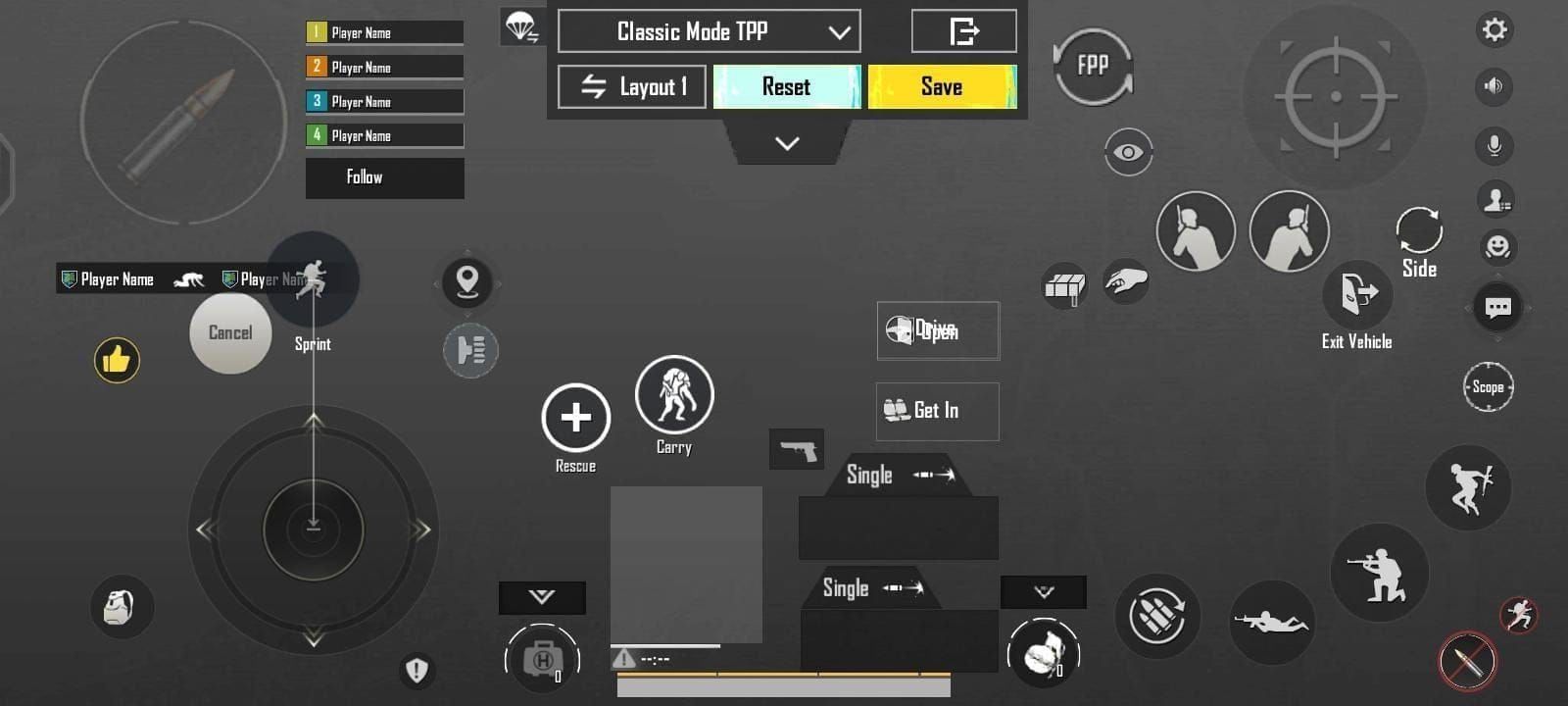
커스텀 HUD 설정: 버튼 크기 및 배치
기본 버튼 크기와 간격은 잦은 터치 미스를 유발하기 쉽습니다. 특히 방향을 급격히 전환할 때 엄지손가락이 좁은 아이콘 범위를 벗어나기 마련입니다. 경쟁력 있는 인체공학적 배치는 Racing Raftaar의 조작 분석에서 제시한 다음 원칙을 따릅니다:
- 핵심 터치 영역 확대: 방향 화살표, 드리프트 버튼, 브레이크 컨트롤의 크기를 키우세요. 버튼을 크게 설정하면 급박한 코너링 상황에서 발생하는 입력 실수를 획기적으로 줄일 수 있습니다.
- 자연스러운 엄지 궤적에 맞춘 정렬: 버튼을 일직선 수평이나 수직으로 배치하지 마세요. 모바일 기기를 쥐었을 때 엄지손가락이 그리는 자연스러운 부채꼴 궤적을 따라 조향 키와 드리프트 트리거를 배치하세요.
- 코너링 입력과 부스트 발동 분리: 오른손 엄지를 터보, 니트로, 얼티밋 아이콘 너머로 무리하게 뻗지 않고도 브레이크 페달 아이콘과 드리프트 키를 편하게 누를 수 있도록 거리를 두세요.
- HUD 요소 투명도 조절: 커스텀 레이아웃 에디터에서 큰 액션 버튼들의 불투명도를 낮추세요. 반투명 버튼을 사용하면 다가오는 트랙 장애물, 브레이킹 마커, 코너 에이펙스 라인을 가리는 문제를 방지할 수 있습니다.
터치스크린에서는 화면 인체공학 설정이 필수적이지만, BlueStacks 초보자 가이드에서 확인된 바와 같이 에뮬레이터를 통해 PC에서 플레이하는 유저는 게임패드에 키를 매핑하여 터치 조작의 한계를 완전히 벗어날 수도 있습니다.
드리프트 기술별 입력 및 버튼 조합
가속력을 잃지 않고 급격한 코너를 돌아 나가려면 여러 버튼을 정교하게 조합해야 합니다. 전진 가속은 자동이므로, 플레이어의 손은 좌우 궤적, 브레이킹, 전술적 부스트 사용만 관리하면 됩니다.
| 드리프트 기술 | 버튼 입력 조합 | 전술적 목적 | 니트로 생성량 |
|---|---|---|---|
| 핸드브레이크 드리프트 | 방향키 + 드리프트 키 동시 입력 | 표준 코너링 및 기초적인 방향 전환. | 보통 이하의 니트로 충전. |
| 브레이크 드리프트 | 브레이크 키 탭으로 시작 + 방향키 및 드리프트 키 조합 | 트랙 인코스에 바짝 붙어야 하는 고속 진입 코너. | 지속적인 드리프트 충전. |
| 펜듈럼 드리프트 | 드리프트 키 유지 + 즉시 반대쪽 방향키로 슬라이드 | 급격한 S자 연속 코너 구간에서 차체 방향을 빠르게 전환. | 부드러운 각도 보정. |
| 스러스트 드리프트 | 터보, 니트로 또는 액티브 스킬 가속 상태에서 드리프트 발동 | 탈출 속도를 크게 깎아먹지 않고 완만한 코너를 빠르게 통과. | 짧은 거리에서 높은 니트로 축적. |
기술별 조작법은 BlueStacks 에이스 레이서 공략 팁을 통해 검증되었습니다.
차량이 코너 에이펙스를 벗어났을 때 방향 화살표에만 의존하면 회전 각도가 지나치게 벌어집니다. 고속 진입 시 드리프트 키와 함께 브레이크 페달을 가볍게 탭해주면 회전 반경을 즉각적으로 좁힐 수 있습니다.
디스플레이 보정: 60 FPS 설정의 필요성
드리프트의 반응성은 디스플레이 성능과 직결됩니다. 경쟁이 치열한 로비에서 프레임이 떨어지면 체감 터치 지연이 발생해 드리프트를 시작하거나 해제하는 타이밍이 찰나의 순간만큼 늦어집니다.
BlueStacks의 기능 분석에 따르면 그래픽 설정을 안정적인 60 FPS로 고정할 경우 입력 지연을 최소화하고 화면 끊김을 없애며, 복잡한 다중 차량 드리프트 구간에서도 프레임 저하를 방지할 수 있습니다. 프레임 유지가 일정해야 에이펙스 공략 라인을 훨씬 깔끔하게 읽어낼 수 있습니다.
차량 라인업의 성능 업그레이드나 비주얼 커스터마이징이 필요하다면 에이스 레이서 토큰을 충전하여 설계도를 획득하고 한정판 차량 스킨을 잠금 해제할 수 있습니다.
자주 묻는 질문
에이스 레이서의 S자 코너에서 펜듈럼 드리프트는 어떻게 시전하나요?
펜듈럼 드리프트를 구사하려면 먼저 일반 드리프트를 시작한 뒤 드리프트 키를 계속 누른 상태에서 방향 조작 엄지손가락을 반대쪽 화살표 키로 즉시 미끄러뜨리듯 이동하세요. 이렇게 하면 연속으로 이어지는 반대 방향 코너에서도 차체가 부드럽게 전환됩니다(BlueStacks 가이드).
에이스 레이서에서 차량 가속을 수동으로 조절할 수 있나요?
아니요. 에이스 레이서에서는 경기 중 전진 가속이 자동으로 처리됩니다. 플레이어의 입력은 조향 화살표, 브레이크 페달 감속, 그리고 터보, 니트로, 얼티밋 스킬 발동에만 온전히 사용됩니다(BlueStacks 초보자 가이드).

Community
Comments