

Steam에서 컨트롤러 설정을 변경하려면 데스크톱 클라이언트를 열고 Steam > 설정 > 컨트롤러로 이동하여 기기 지원을 활성화하거나, 라이브러리의 게임을 마우스 우클릭한 뒤 관리 > 컨트롤러 레이아웃을 선택하여 버튼 매핑과 스틱 반응을 편집하세요. Steam Input은 이러한 리바인딩을 플랫폼 수준에서 적용하므로 기본 5% 스틱 데드존 반경을 보정하고, 물리 버튼을 재매핑하며, 게임별로 트리거 임계값을 조정할 수 있습니다.
Steam 월렛 코드(IDR)를 사용하여 라이브러리 구매 자금을 충전했다면, 디지털 지갑 바우처는 계정에 인도네시아 루피아 잔액만 추가한다는 점을 기억하세요. 바우처에는 입력 프로필이나 기기 매개변수가 포함되어 있지 않습니다. 모든 컨트롤러 보정, 데드존 조정 및 레이아웃 재매핑은 Steam 고유의 Steam Input 하위 시스템 내에서만 이루어집니다.

Steam Wallet Code (IDR)
클라이언트 설정에서 게임패드 지원 활성화하기
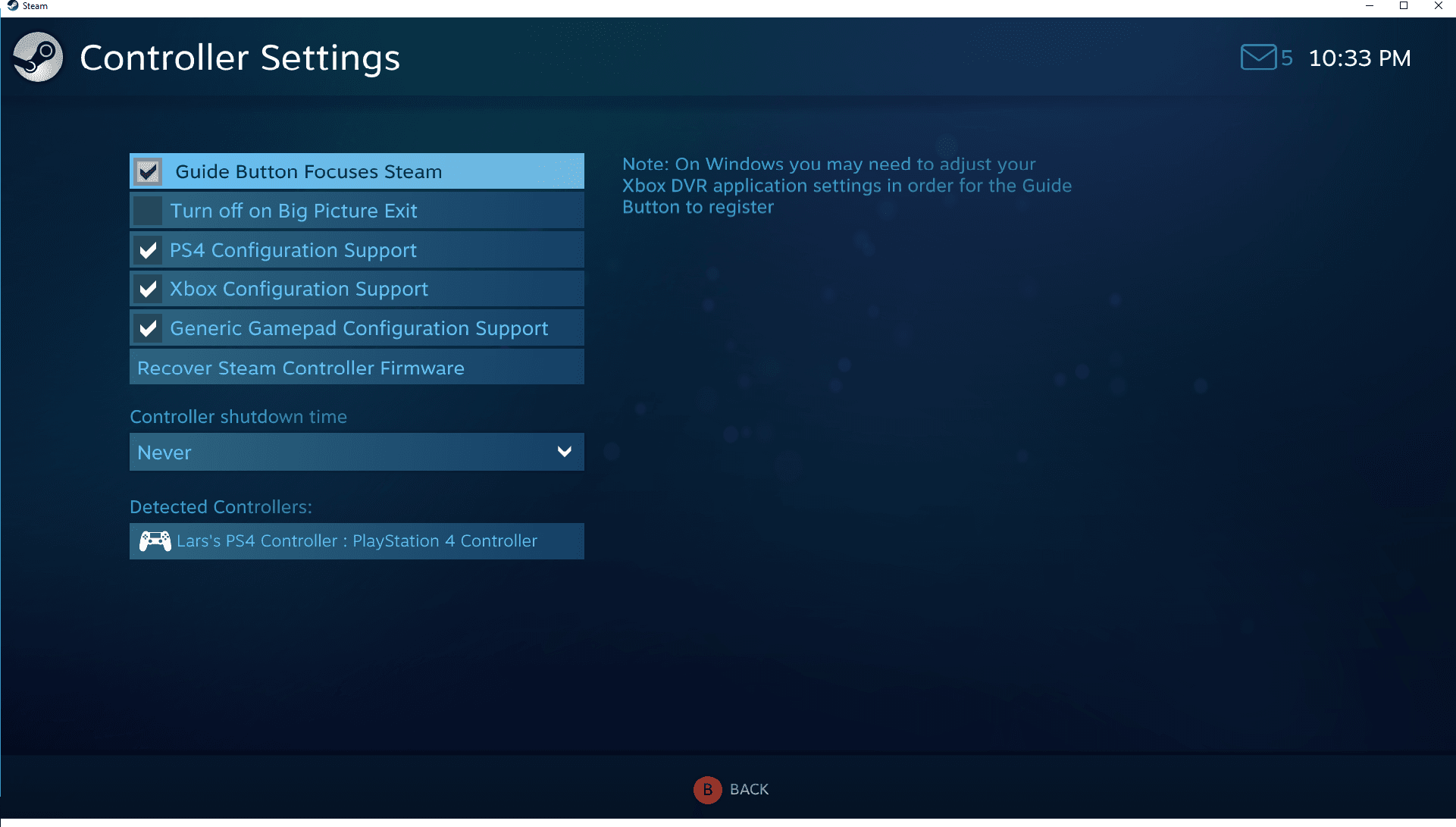
특정 타이틀의 버튼 매핑을 수정하기 전에 메인 클라이언트 메뉴에서 컨트롤러 하드웨어를 구성하세요. Steam > 설정 > 컨트롤러로 이동하여 일반 컨트롤러 설정을 확인하고 감지된 기기를 점검할 수 있습니다.
Steam은 PlayStation 4, Xbox One, Xbox 360 및 일반 게임패드에 대한 구성 지원 토글을 제공합니다. 컨트롤러가 연결된 상태에서 해당하는 기기의 체크박스를 선택하세요. 호환되는 감지된 게임패드가 이 창에 표시되며, 여기서 Big Picture 모드, 데스크톱 탐색, 가이드 버튼 코드 조합을 위한 전역 프로필도 관리할 수 있습니다.
DS4Windows나 InputMapper 같은 서드파티 도구를 사용하는 경우, Steam Input이 DualShock 4와 직접 연동되지 않습니다. 클라이언트는 외부 프로그램이 생성한 에뮬레이트된 Xbox 360 게임패드를 대신 인식하고 화면에 경고를 표시합니다. 네이티브 PlayStation 버튼 아이콘을 표시하고 Steam Input에서 직접 처리하도록 하려면 컨트롤러를 설정하기 전에 외부 리매핑 소프트웨어를 종료하세요.
버튼 재매핑 및 프로필 적용
게임별 재매핑은 Steam 라이브러리를 통해 처리됩니다. 설치된 게임을 마우스 우클릭한 후 관리 > 컨트롤러 레이아웃 > 레이아웃 편집을 선택하세요.
여기서 물리 전면 버튼, 범퍼, 방향 입력을 키보드 키 입력이나 다른 컨트롤러 동작으로 재매핑할 수 있습니다. 사전 제작된 구성을 선호하는 경우 Steam은 프로필을 두 개의 기본 탭으로 분류합니다:
- 추천: 최초 실행 시 게임 개발자가 직접 제공한 공식 구성이 포함되어 있습니다(Steamworks 문서).
- 커뮤니티: 미리 보고 적용할 수 있는 유저 제출 레이아웃을 표시합니다. Steam은 플레이 시간, 커뮤니티 투표, 일치하는 컨트롤러 하드웨어를 기준으로 이러한 프로필의 순위를 매깁니다(Steamworks 문서).
또한 외부 링 바인딩에 명령을 할당할 수도 있습니다. 외부 링 바인딩은 스틱, 터치패드 또는 자이로가 물리적 가동 범위의 가장자리에 도달할 때 작동합니다(PC Gamer). 자주 사용되는 사례로는 WASD 이동에 매핑된 스틱의 외부 링에 질주 명령을 할당하여 스틱을 끝까지 밀었을 때 자동으로 달리기가 활성화되도록 하는 방식이 있습니다.
데드존, 반응 곡선 및 트리거 조율
아날로그 임계값을 조정하면 의도치 않은 스틱 쏠림을 방지하고 조준의 정밀도 한계를 설정하며 트리거 입력 깊이를 맞춤 설정할 수 있습니다.
스틱 데드존
데드존 반경은 게임 내 입력이 인식되기까지 필요한 전체 축 이동 거리의 백분율을 측정합니다. Steam은 기본 데드존 반경을 5%로 설정합니다.
- 3% 미만의 값은 스틱 쏠림 현상을 유발할 위험이 있습니다.
- 8%를 초과하는 값은 미세한 스틱 조작 반응을 무디게 만듭니다.
- 6%~7%의 데드존은 경쟁형 슈팅 게임과 정밀한 조작이 필요한 플랫폼 게임에서 중립 상태의 스틱 쏠림 현상을 방지하는 데 효과적입니다(Alibaba Electronics Buying Guides).
스틱 반응 곡선
Steam은 기본적으로 1:1 선형 반응 곡선을 사용하여 물리적인 스틱 변위를 게임 내 출력으로 직접 변환합니다(PC Gamer). 느긋함(Relaxed) 곡선으로 전환하면 저속 이동을 위한 물리적 영역이 넓어집니다. 이 경우 최대 속도에 도달하려면 스틱을 물리적 외곽 한계에 더 가깝게 밀어야 하므로 표준 선형 프로필에서 천천히 걷기 어려웠던 게임에서 유용합니다.
트리거 임계값
좌우 트리거의 기본 임계값은 0%입니다. 임계값을 5~10%로 높이면 작은 완충 지대가 생성되어 컨트롤러를 쥐고 있을 때 트리거에 손가락을 얹어 우발적으로 무기가 발사되거나 가속되는 현상을 방지할 수 있습니다(Alibaba Electronics Buying Guides).
장르별 데드존 형태 선택
데드존 형태는 Steam Input이 스틱의 대각선 기울기를 변환하는 방식을 결정합니다:
| 데드존 형태 | 권장 장르 | 메커니즘 동작 |
|---|---|---|
| 원형 | FPS 게임(Call of Duty, Halo) | 360도 전 방향에 걸쳐 균일한 조준 속도를 제공합니다(내 게임패드 테스트). |
| 사각형 | Rocket League, 격투 게임 | 스틱을 움직일 때 더 일찍 최대 대각선 수치에 도달할 수 있도록 합니다(내 게임패드 테스트). |
| 십자형 | 레트로 / 2D 플랫폼 게임 | 이동을 상, 하, 좌, 우 기본 축 방향으로 엄격하게 제한합니다(내 게임패드 테스트). |
스틱 쏠림 및 입력 무반응 문제 해결
컨트롤러가 비정상적으로 작동하거나 입력하지 않았는데도 캐릭터가 저절로 움직인다면 다음 문제 해결 단계를 순서대로 따르세요:
- 클라이언트 인식 확인:Steam > 설정 > 컨트롤러로 이동하여 연결된 기기가 감지된 컨트롤러 목록에 나타나는지 확인합니다(Steamworks 문서). 컨트롤러 유형에 해당하는 구성 지원 체크박스가 선택되어 있는지 확인하세요.
- 외부 리매핑 프로그램 종료: Steam이 입력을 에뮬레이트된 Xbox 360 프로필을 통해 전달하지 않도록 DS4Windows 또는 InputMapper를 종료합니다(Steamworks 문서).
- 게임별 레이아웃 열기: 라이브러리에서 문제가 있는 게임을 마우스 우클릭한 다음 관리 > 컨트롤러 레이아웃 > 레이아웃 편집을 선택합니다.
- 조이스틱 메뉴로 이동:조이스틱을 선택하고 데드존 유형을 사용자 지정으로 설정한 다음 내부 데드존 슬라이더를 찾습니다(내 게임패드 테스트).
- 내부 데드존 조정: 기본값인 5%(약 2000~3000 수치)에서 시작합니다. 게임 내에서 테스트해 보고, 시점이나 캐릭터 쏠림이 계속되면 슬라이더를 8% 또는 10%로 높입니다(내 게임패드 테스트).
- 트리거 미세 입력 필터링: 손가락을 얹고 있을 때 의도치 않은 동작이 발생하면 트리거 메뉴에서 트리거 임계값을 5~10%로 설정합니다(Alibaba Electronics Buying Guides).
자주 묻는 질문
Steam Input으로 인해 눈에 띄는 입력 지연(인풋랙)이 발생하나요?
Steam Input으로 인한 입력 지연은 1밀리초 미만으로, 일반적인 게임 플레이 중에는 감지할 수 없는 수준입니다(내 게임패드 테스트).
왜 바탕화면에서 컨트롤러로 PC 마우스가 움직이나요?
Steam은 데스크톱 클라이언트가 실행 중일 때 기본적으로 데스크톱 구성 프로필을 적용합니다. Steam 설정 > 컨트롤러 > 데스크톱 레이아웃으로 이동하여 이 동작을 끄거나 빈 액션 세트를 설정할 수 있습니다(wikiHow).
비-Steam 게임의 컨트롤러 설정은 어떻게 조정하나요?
상단 메뉴 바에서 게임 > 비-Steam 게임을 내 라이브러리에 추가를 선택하고, 게임 실행 파일을 선택한 뒤 Steam을 통해 실행하세요. 게임이 추가되면 관리 > 컨트롤러 레이아웃으로 이동하여 해당 게임에 맞춤 Steam Input 설정과 데드존을 적용할 수 있습니다(내 게임패드 테스트).

Community
Comments