

WeTV 공식 베타 프로그램에 참여하면 향후 정식 릴리스에 적용될 새로운 영상 재생 인터페이스, 자막 렌더링 도구, 사전 배포 빌드를 일반 사용자보다 먼저 체험할 수 있습니다. Android 기기 사용자는 Google Play 스토어의 베타 트랙 정원이 열려 있을 때 직접 등록할 수 있으며, iPhone 및 iPad 사용자는 Apple TestFlight 앱을 통해 최대 30대의 기기에서 90일 동안 유효한 테스트 빌드를 이용할 수 있습니다. 베타 테스트 참여 자체에는 별도의 추가 비용이 발생하지 않으나, 사전 배포 빌드 특성상 발생할 수 있는 시스템 불안정성을 감안해야 합니다.

WeTV
1 Month VIP
지금 구매하기₩ 5154.11
3 Months VIP
지금 구매하기₩ 15146.59
12 Months VIP
지금 구매하기₩ 54610.39
- -70%
We TV 25 Coins
지금 구매하기₩ 574.23
₩ 975.10
- -70%
We TV 99 Coins
지금 구매하기₩ 1448.72
₩ 2460.97
- -70%
We TV 199 Coins
지금 구매하기₩ 2903.64
₩ 4937.42
- -70%
We TV 299 Coins
지금 구매하기₩ 4380.22
₩ 7444.83
- -70%
We TV 699 Coins
지금 구매하기₩ 11724.45
₩ 19935.43
- -70%
We TV 1099 Coins
지금 구매하기₩ 17937.25
₩ 30491.31
- -70%
We TV 1599 Coins
지금 구매하기₩ 24544.73
₩ 41728.20
- -70%
We TV 4199 Coins
지금 구매하기₩ 59608.18
₩ 101333.29
- -70%
We TV 9999 Coins
지금 구매하기₩ 147249.79
₩ 250322.78
- -70%
We TV 29999 Coins
지금 구매하기₩ 443472.05
₩ 753909.13
지원 플랫폼 및 베타 참여 요건
Tencent Video가 개발한 WeTV의 해외 전용 스트리밍 앱은 중국 본토용 버전과 별도로 서비스됩니다. 5.39.5.18470 버전 기준으로 Android 패키지 명칭은 com.tencent.qqlivei18n이며, Android 6.0 이상 운영체제를 요구합니다. 아울러 텐센트의 국제 스트리밍 플랫폼(wetv.vip)은 AMC Networks 산하의 미국 케이블 방송 채널 'WE tv'와 완전히 무관하므로, 등록 시 대상을 혼동하지 않도록 주의해야 합니다.
| 플랫폼 및 트랙 | 사전 체험 화면 | 등록 및 참여 요건 | 빌드 유효 기간 및 기기 한도 | 공인 기술 문서 | 비고 |
|---|---|---|---|---|---|
| Google Play 베타 (Android) |  | 정식 출시 앱 설치 필수; Google Play 스토어 등록 정보에서 신청 | 탈퇴 전까지 무제한; 단일 활성 기기 등록 | Google Play 고객센터 | 정원 초과 시 자리 발생까지 대기 필요 |
| Apple TestFlight (iOS/iPadOS) | 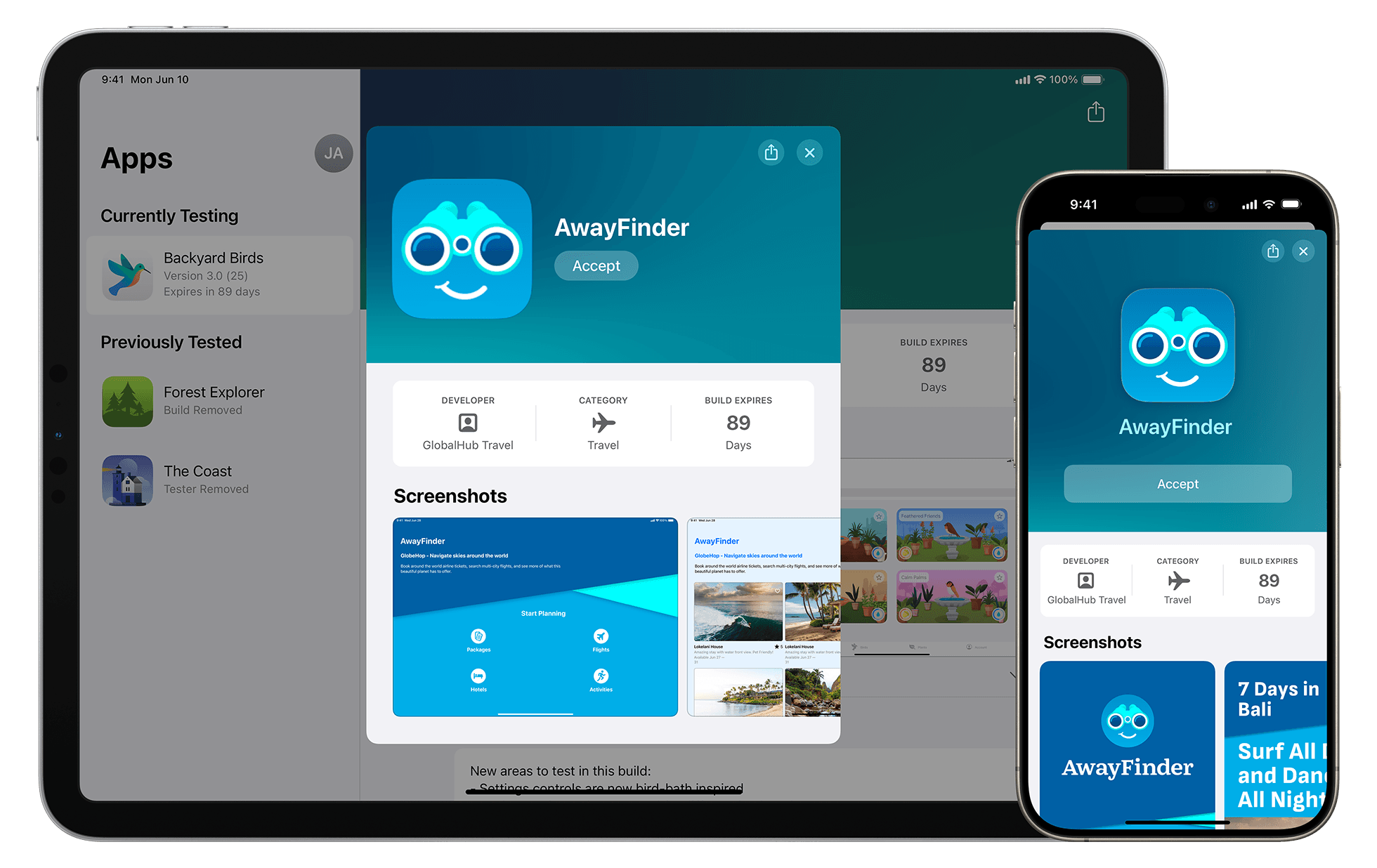 | TestFlight 앱 설치 후 개발자 공개 링크 또는 이메일 초대 수락 | 빌드 업로드일로부터 최대 90일 유효; 최대 30대 기기 | Apple TestFlight 지원 문서 | TestFlight 공식 페이지 기준 30대 기기까지 설치 지원 |
| 정식 서비스 버전 (기준점) | 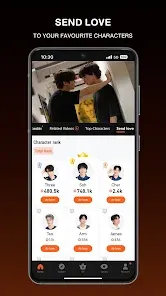 | Google Play 또는 Apple App Store를 통한 표준 설치 | 만료 없음; 표준 운영체제 제약 준수 | Uptodown 앱 세부 정보 | 일반 이용자를 위한 검증된 안정 빌드 |
Android: Google Play에서 WeTV 베타 참여하기
Google Play는 스토어의 기존 앱 등록 정보를 바탕으로 개발자 테스트 트랙을 운영합니다. 기기 환경 점검을 거치지 않고서는 임의로 빌드를 내려받을 수 없습니다.
- Android 6.0 이상의 기기에 WeTV 정식 빌드(
com.tencent.qqlivei18n)를 설치합니다. - Google Play 스토어 앱을 실행합니다.
- 우측 상단의 프로필 아이콘을 탭합니다.
- 앱 및 기기 관리로 이동한 뒤 설치됨 탭을 선택합니다.
- 앱 목록에서 WeTV를 찾아 상세 페이지로 진입합니다.
- 개발자 연락처 정보 아래로 스크롤하여 베타 테스터 참여 항목을 확인합니다.
- 참여를 누르고 팝업 창에서 확인을 선택합니다.

Google 계정이 테스트 트랙에 등록되기까지 몇 분 정도 소요됩니다. 등록이 정상 처리되면 스토어 페이지의 버튼이 '열기'에서 '업데이트'로 바뀝니다. 업데이트를 눌러 최신 베타 빌드를 내려받습니다.
만약 '베타 테스터 참여' 카드에 정원이 가득 찼다는 안내가 표시된다면, 텐센트 개발팀이 설정한 테스터 정원이 모두 마감된 상태입니다. 기존 테스터가 탈퇴하거나 개발팀이 정원 한도를 상향할 때까지 기다려야 합니다.
iOS: TestFlight를 통한 WeTV 베타 참여하기
Apple 환경에서는 일반 App Store 대신 별도의 TestFlight 앱을 통해 스테이징 빌드가 제공됩니다. 이 빌드는 텐센트 엔지니어링 팀의 사전 테스트 트랙에서 직접 전송됩니다.
- iPhone 또는 iPad의 App Store에서 TestFlight 앱을 다운로드합니다.
- 텐센트 개발팀의 공개 TestFlight 링크를 열거나 이메일로 수신된 초대를 확인합니다.
- TestFlight 앱 화면에서 WeTV 사전 빌드의 수락(Accept)을 누릅니다.
- 설치(Install)를 탭하여 기기에 설치된 기존 정식 앱을 베타 빌드로 덮어씁니다.
Apple TestFlight 규정에 따라 업로드된 각 테스트 빌드는 최대 90일 동안만 유효합니다. 남은 일수는 TestFlight 대시보드의 WeTV 타이틀 하단에 카운트다운 형태로 표시됩니다. TestFlight 3 이상에서는 자동 업데이트 설정을 활성화해 두면 텐센트 개발팀이 새 테스트 빌드를 업로드할 때마다 자동으로 최신 버전이 설치됩니다.
동일한 Apple ID에 연동된 기기라면 최대 30대까지 해당 프리뷰 빌드를 설치할 수 있습니다. 또한 TestFlight 샌드박스 환경에서 시도하는 모든 인앱 결제는 완전 무료 모의 결제로 처리되어 신용카드로 청구되지 않으며, 정식 릴리스 버전으로 결제 권한이 이관되지 않습니다.
사전 체험 기능 점검 및 VIP 구독 계정 연동
WeTV 베타 테스터는 개편된 UI 디자인, 새로운 플레이어 컨트롤 제스처, 실험용 자막 트랙, 재생 성능 최적화 등을 점검하게 됩니다. 다만 클라이언트 사전 빌드라 하더라도 서버 단의 계정 권한 검증을 우회할 수는 없습니다.
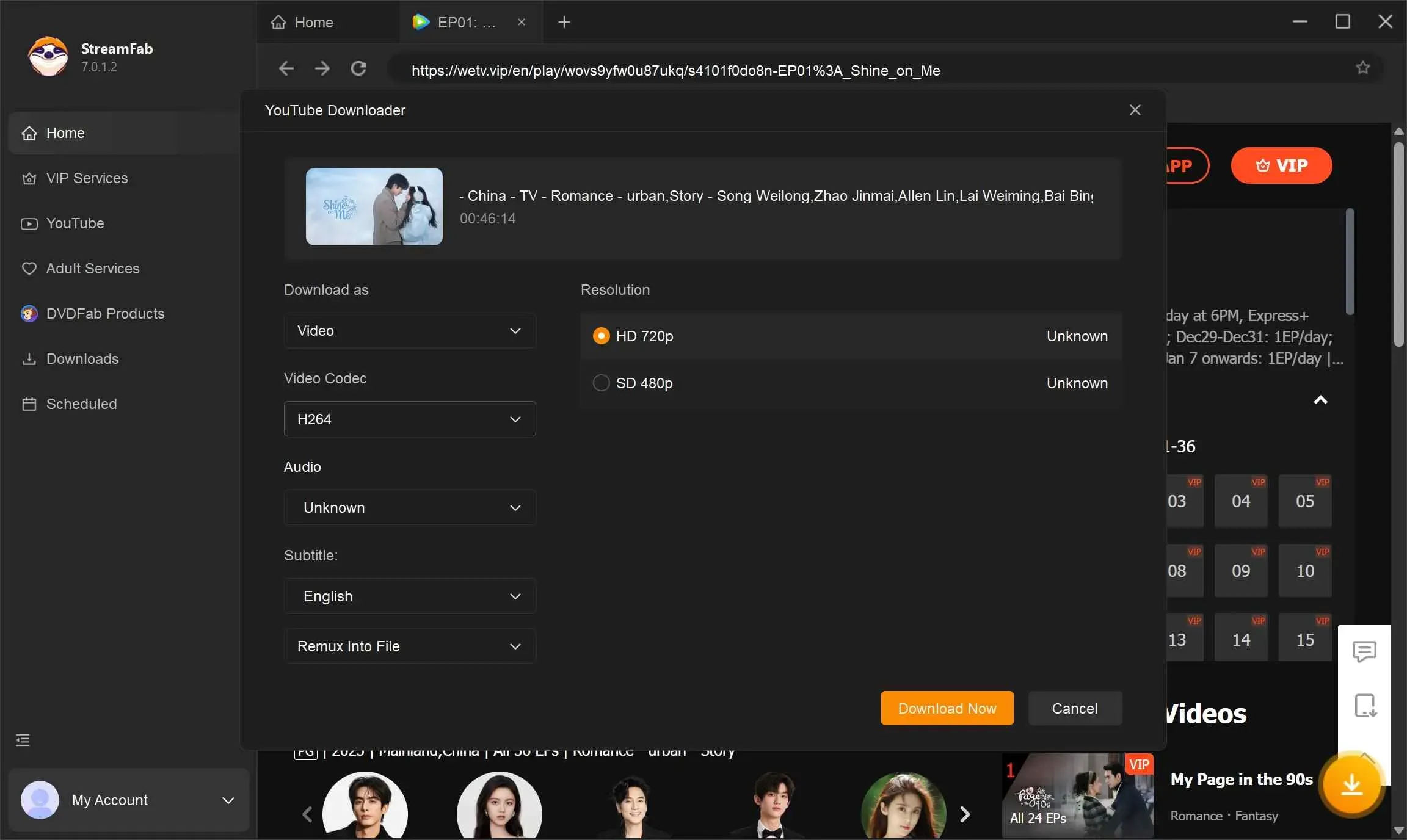
광고 없는 감상, 신규 에피소드 사전 시청(Express), Full HD 및 4K 고화질 스트리밍, 오프라인 다운로드와 같은 주요 VIP 혜택은 WeTV 중앙 계정 서버에서 검증됩니다. 이미 유효한 WeTV VIP 멤버십을 보유하고 있다면, 베타 빌드에 로그인하더라도 모바일, 웹, 스마트 TV 환경 전반에서 해당 VIP 권한이 그대로 유지됩니다. SEAGM과 같은 제3자 디지털 스토어에서도 구독 코드를 구매할 수 있으나, 베타 테스터 자격 자체가 서버 측 유료 VIP 권한을 무상으로 부여하지는 않습니다.
베타 테스트의 실질적인 검증 범위는 클라이언트 기기 기능에 집중됩니다:
- 변경된 비디오 탐색 제스처 및 재생 제어 반응 확인
- 다양한 폰트 크기 옵션 및 자막 렌더링 처리 속도 점검
- 최신 태블릿 및 폴더블 기기 화면에서의 UI 레이아웃 겹침 오류 확인
- 네트워크 지연이 심한 모바일 데이터 환경에서의 버퍼 캐싱 성능 평가
오류 제보 및 진단 로그 제출
베타 빌드에서 발생한 버그는 공개 스토어 리뷰 대신 전용 비공개 채널을 통해 보고해야 개발팀에 정확히 전달됩니다.
Android에서는 Google Play의 WeTV 스토어 페이지에 있는 개발자에게 비공개 의견 보내기 기능을 사용합니다. 별점을 선택하고 재현 절차를 입력하면 해당 내용은 텐센트 개발팀에만 비공개로 전달됩니다.
iOS의 경우 오류 발생 시 화면을 캡처하면 TestFlight 프롬프트가 실행되어 충돌 로그 및 메모와 함께 스크린샷을 개발자에게 직접 전송할 수 있습니다.
WeTV 앱 내의 고객지원 인터페이스를 통해 오류 진단 보고서를 제출할 때 앱은 다음과 같은 클라이언트 텔레메트리 데이터를 자동으로 수집하여 전송합니다:
- 계정 및 기기 식별값: Open ID, 기기 ID, 앱 버전, 운영체제 빌드 번호
- 하드웨어 지표: 배터리 잔량, 사용 가능한 기기 내 저장 공간
- 네트워크 상태: 통신망 유형(셀룰러 또는 Wi-Fi), 통신사 식별값, 국가 코드, Wi-Fi 신호 세기
- 진단 컨텍스트: 오류 발생 시각, 로그 트랜스크립트 세부 내역, 에러 스택 추적, 이용자가 첨부한 스크린샷
정식 버전과 베타 프리뷰 버전 비교
베타 프로그램에 참여하기 전, 정식 버전과 사전 테스트 버전 간의 업데이트 정책, 피드백 수렴 창구, 데이터 보존 방식의 차이를 점검해 둘 필요가 있습니다.
| 운영 비교 항목 | 정식 배포 버전 (Stable) | 베타 사전 릴리스 (Beta) | 기술 기준 문서 | | :--- | :--- | :--- | :--- | :--- | :--- | | 설치 및 배포 경로 | Google Play 스토어 및 Apple App Store 공개 릴리스 | Google Play 베타 트랙 또는 Apple TestFlight | Google Play 고객센터 | | 빌드 유효 기간 | 만료 기한 없음 (후속 업데이트 제공 시 갱신) | TestFlight 기준 업로드 후 최대 90일 | Apple TestFlight 지원 문서 | | 피드백 수렴 채널 | 공개 별점 평가 및 App Store 공개 리뷰 | 비공개 개발자 전송 창구 및 충돌 로그 직접 접수 | Google Play 피드백 안내 | | 롤백(정식 복귀) 절차 | 스토어를 통한 일반 앱 업데이트 | 기존 베타 앱 완전 삭제 후 정식 버전 재설치 필수 | Google Play 고객센터 | | 롤백 시 로컬 데이터 | 마이너 버전 업데이트 간 로컬 데이터 유지 | 오프라인 다운로드 영상 및 커스텀 로컬 설정 일괄 삭제 | Google Play 고객센터 |
베타 탈퇴 및 정식 빌드 복구 방법
베타 빌드 사용 도중 재생 끊김 현상이 발생하거나 앱 강제 종료가 반복된다면, 베타 트랙에서 탈퇴하고 안정적인 정식 빌드로 복귀해야 합니다.
Android에서 탈퇴하는 순서
- Google Play 스토어 실행 후 앱 및 기기 관리 > 베타 탭으로 이동합니다.
- 목록에서 WeTV를 탭합니다.
- '베타 테스터 참여 중' 항목 아래의 탈퇴를 누릅니다.
- 기기에 설치되어 있는 WeTV 베타 앱을 완전히 삭제(제거)합니다.
- Google Play 스토어의 공개 WeTV 페이지로 다시 이동하여 정식 안정 빌드를 새로 설치합니다.
설치된 앱을 먼저 삭제하지 않으면 Android 운영체제 특성상 상위 버전 번호를 가진 베타 빌드에서 하위 버전 번호의 정식 빌드로 덮어쓰기 다운그레이드가 진행되지 않습니다. 앱을 삭제하면 기기 내 캐시가 모두 정리되므로 오프라인 저장 에피소드는 복구 후 다시 내려받아야 합니다.
iOS에서 탈퇴하는 순서
- 기기에서 TestFlight 앱을 실행합니다.
- 목록에서 WeTV를 선택합니다.
- 화면 하단으로 스크롤하여 테스트 중단(Stop Testing)을 누릅니다.
- 홈 화면에서 WeTV 베타 앱 아이콘을 길게 눌러 삭제합니다.
- 표준 App Store를 열어 일반 정식 버전의 WeTV를 새로 다운로드합니다.

Community
Comments