

닌텐도 스위치 온라인(NSO)으로 고전 명작을 즐기다 보면 현대적인 조이콘이나 프로 컨트롤러의 버튼 배치가 어딘가 어색하고 불편하게 느껴지기 마련입니다. 빈티지 기기 특유의 인체공학적 조작감이 현대 표준 컨트롤러 구조와 맞지 않기 때문인데요. 이 문제는 본체 시스템 설정에서 전용 레트로 프로필을 지정하면 단번에 해결할 수 있습니다. 스위치 본체의 설정 메뉴에서 컨트롤러와 센서로 들어가 버튼 할당 변경을 실행한 뒤, 고전 게임에 맞게 버튼을 재배치하고 최대 5개까지 지원되는 즐겨찾기 프리셋 슬롯에 저장해 두면 됩니다. 또한 패미컴(NES)과 게임보이 타이틀의 경우 본체 시스템 전체를 바꾸지 않고도 에뮬레이터 일시 정지 메뉴에서 개별적으로 조작키를 바꿀 수 있습니다.
Nintendo Switch Online Membership (EU)
기본 레트로 조작 배치가 불편한 이유
반면 과거 하드웨어는 완전히 다른 철학으로 설계되었습니다. 이 게임들을 현대적인 스위치로 그대로 옮겨오면서 무리한 버튼 매핑이 발생하게 되었습니다.
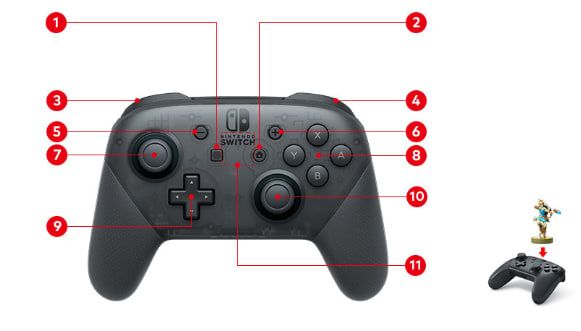
가장 큰 불편함은 숄더 트리거에서 발생합니다. TechRadar의 컨트롤러 분석에 따르면, 스위치 온라인의 N6 앱은 빠른 메뉴(일시 정지 메뉴) 호출을 위해 ZR 버튼을 영구적으로 선점합니다. 이로 인해 본래의 N6 Z 트리거 기능이 기본적으로 왼쪽 트리거인 ZL로 밀려나게 됩니다. 그 결과 007 골든아이(GoldenEye 007)에서 주 무기 발사가 왼손으로 옮겨지고, 스타폭스 64(Star Fox 64)의 롤 기동 입력이 왼쪽 트리거와 오른쪽 범퍼로 어색하게 나뉘는 문제가 생깁니다. 원작의 손맛을 기억하는 게이머에게는 치명적인 위화감입니다.
패미컴(NES) 및 슈퍼패미컴(SNES) 타이틀에서도 배치가 말썽을 부립니다. 오리지널 패미컴 패드는 달리기/공격 버튼인 B가 점프 버튼인 A의 왼쪽에 가로로 나란히 위치했습니다. 하지만 최신 스위치 컨트롤러에서 물리적 B와 A는 대각선 방향으로 배치되어 있어 엄지손가락이 좁게 꺾입니다. 오히려 현대 패드의 Y와 B 버튼을 활용해야 과거의 편안한 수평 배치가 자연스럽게 복원됩니다.
컨트롤러 하드웨어 옵션 비교
시스템 설정을 건드리기 전에 현재 어떤 컨트롤러를 쥐고 있는지 점검해 보세요. 유료 Nintendo Switch Online Membership (EU) 구독자라면 닌텐도 공식 복각 컨트롤러를 구매하는 방법도 있습니다. 하지만 굳이 추가 지출을 하지 않아도 기본 프로 컨트롤러나 조이콘의 매핑만 조정하면 훌륭하게 플레이할 수 있습니다.
| 컨트롤러 | 외형 | 가격 | 배터리 및 하드웨어 사양 | 고전 게임 플레이 시 장단점 | 상세 출처 |
|---|---|---|---|---|---|
| Nintendo Switch Pro 컨트롤러 | 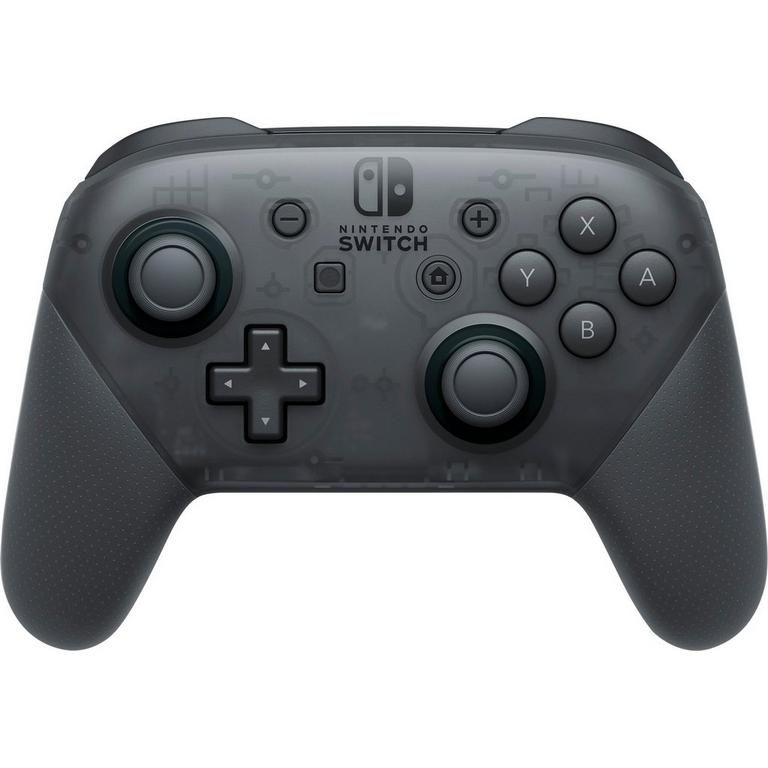 | $60 ~ $70 (MSRP) | 최대 40시간 배터리 수명, 듀얼 아날로그 레이아웃 | 물리 C 버튼 부재, N6 트리거 수정을 위한 시스템 매핑 필요 | CNET 컨트롤러 가이드 |
| 8BitDo 64 블루투스 컨트롤러 | 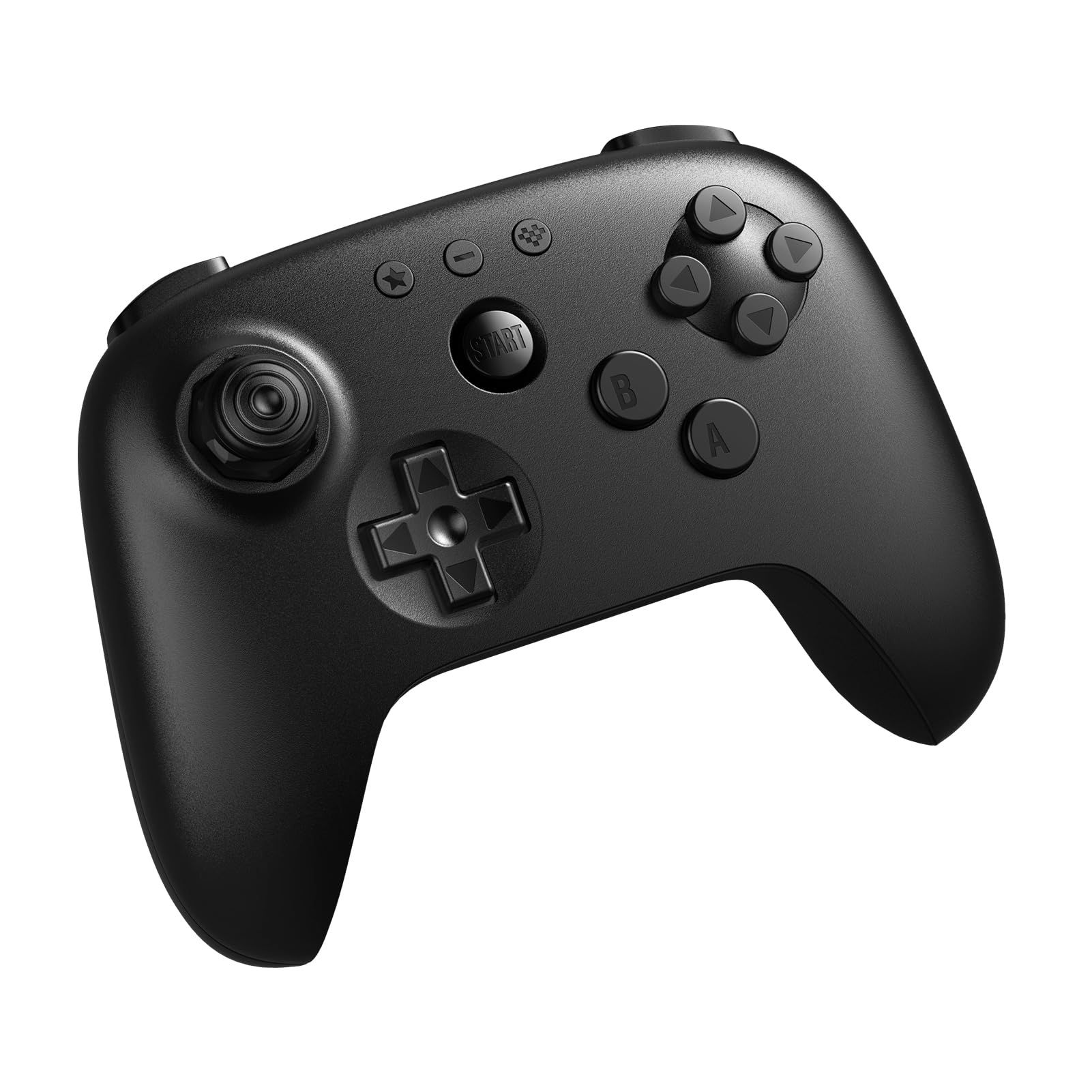 | $44.99 / £34.99 (약 AU$65) | 현대적 듀얼 그립 디자인, 홀 이펙트(Hall effect) 스틱 탑재 | N6 전용 폼팩터임에도 NSO 앱 사양으로 인해 ZR이 빠른 메뉴로 선점됨 | TechRadar 8BitDo 리뷰 |
공식 무선 N6 패드는 완벽한 원작 재현도를 자랑합니다. TechRadar에 명시된 대로 마이 닌텐도 스토어에서 NSO 구독자를 대상으로 $49.99 / £39.99에 독점 판매됩니다. 그러나 X/Y 버튼과 오른쪽 스틱이 없어 현대 스위치 타이틀에는 범용으로 쓰기 어렵습니다. 따라서 올바르게 매핑된 스탠다드 프로 컨트롤러가 여전히 가장 유연한 선택지입니다.
인앱 변경 vs 본체 시스템 매핑 비교
조작키 수정 방식은 실행하는 클래식 앱에 따라 다릅니다. 소프트웨어 내부에서 즉시 조작키를 바꿀 수 있는 앱이 있는 반면, 본체 OS 설정으로 들어가야만 하는 앱이 있습니다.
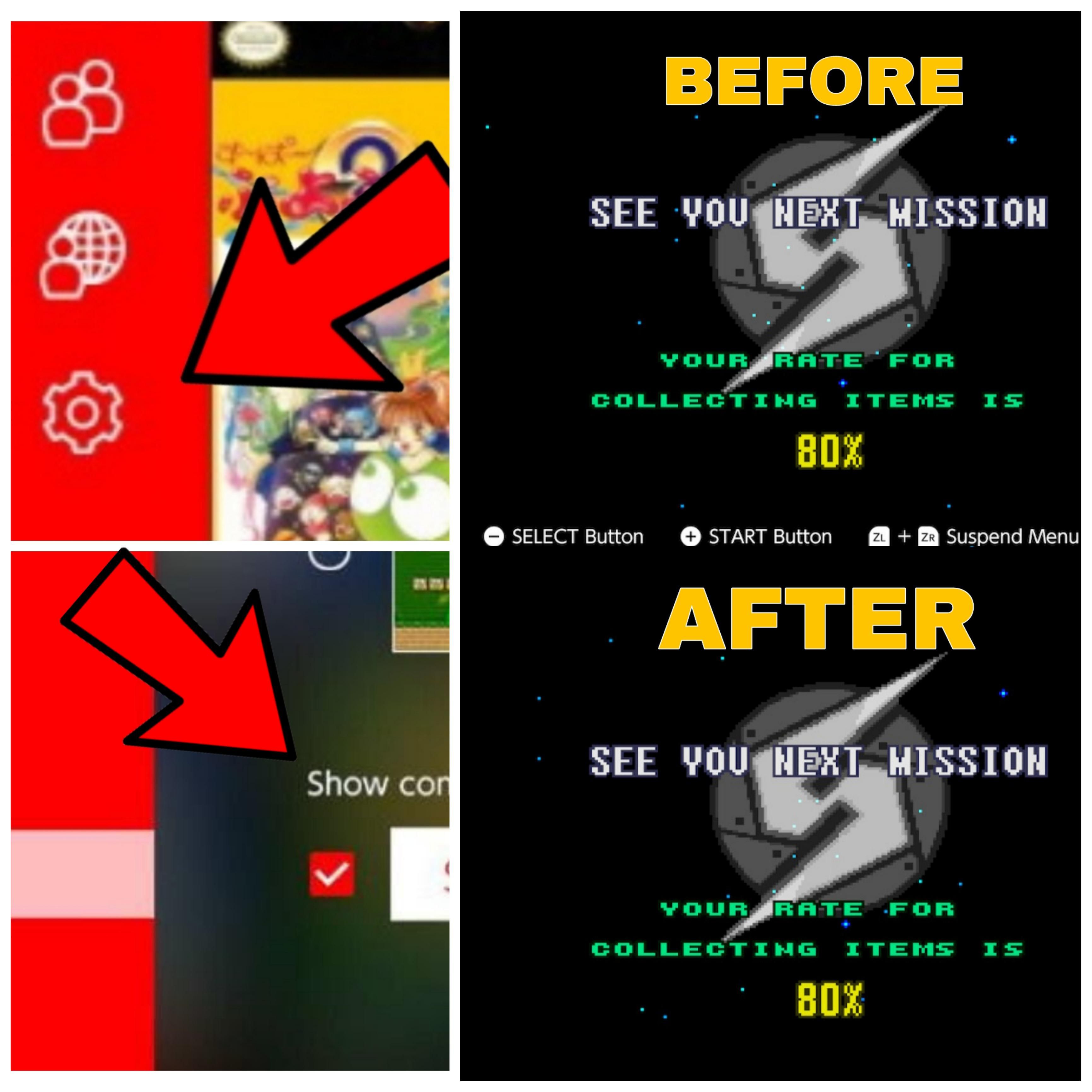
Nintendo Everything 보도에 따르면, 닌텐도는 게임보이 앱 버전 3.0.0 및 패미컴(NES) 앱 버전 8.0.0 업데이트를 통해 인앱 버튼 커스텀 기능을 추가했습니다. 해당 앱을 실행 중일 때 일시 정지 메뉴를 열고 조작 안내(View/Change Controls)에서 조작 변경(Change Controls)을 선택하면 본체 전체 설정에 영향을 주지 않고 게임패드 배치를 직접 변경할 수 있습니다.
반면 슈퍼패미컴, 메가드라이브(Genesis), N6 앱에는 이 인앱 설정 기능이 지원되지 않습니다. 따라서 스위치 본체의 펌웨어 매핑 기능을 활용해야 합니다. 두 방식의 차이는 다음과 같습니다.
| 매핑 방식 | 지원 대상 | 설정 저장 위치 | 장점 | 한계 및 주의사항 | 참고 자료 |
|---|---|---|---|---|---|
| 본체 시스템 버튼 할당 | 조이콘, 프로 컨트롤러, 스위치 라이트 등 시스템 전반 | 본체 메모리 내 컨트롤러당 최대 5개 프리셋 | 모든 레트로 앱의 트리거와 버튼 배치를 강제 수정 가능 | HOME 메뉴 조작키까지 함께 변경됨, 다른 기기로 저장 프로필 미연동 | 닌텐도 공식 서포트 매핑 가이드 |
추천 레트로 공용 프리셋 구성표
N6의 어색한 ZL 트리거 배치를 해결하고, 2D 클래식 타이틀에서 엄지손가락 피로를 줄이려면 본체 수준의 버튼 매핑을 권장합니다. 닌텐도 지원 페이지에 설명된 대로 스위치는 컨트롤러 종류별로 최대 5개의 사용자 지정 프리셋을 저장할 수 있습니다.
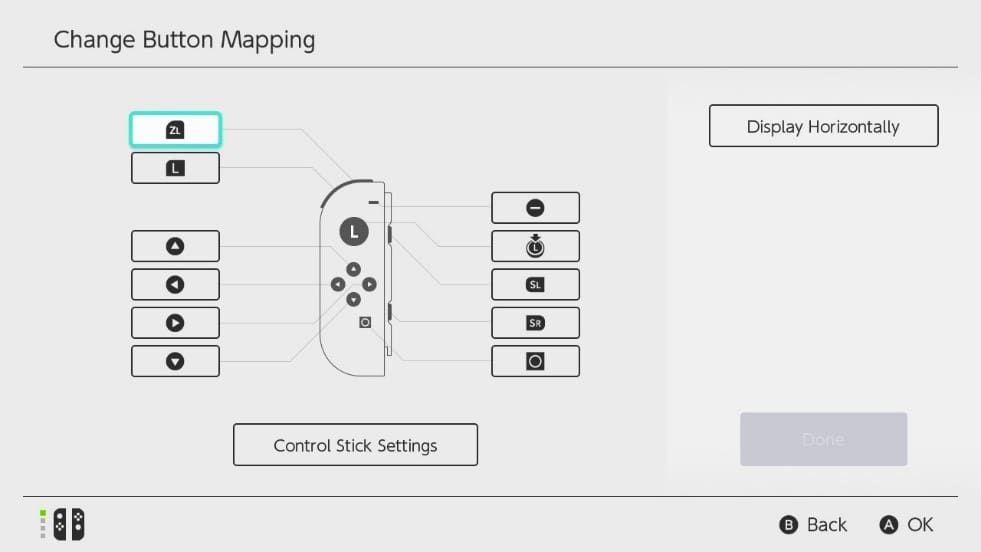
프로 컨트롤러 또는 조이콘을 고전 게임에 최적화하는 단계는 다음과 같습니다:
- 스위치 HOME 메뉴에서 설정(System Settings)을 엽니다.
- 컨트롤러와 센서(Controllers and Sensors)로 이동한 뒤 버튼 할당 변경(Change Button Mapping)을 선택합니다.
- 사용 중인 컨트롤러(프로 컨트롤러 또는 조이콘 세트)를 선택합니다.
- ZL 버튼의 출력을 ZR로 바꾸고, L 버튼의 출력을 ZL로 바꿉니다. 이렇게 하면 N6의 주 트리거 조작이 오른손 검지 위치로 자연스럽게 이동합니다.
- 전면 버튼의 경우 물리 Y 버튼을 B로, 물리 B 버튼을 A로 재할당합니다. 2D 플랫포머 게임에서 달리기와 점프를 누를 때 엄지손가락이 수평으로 안착됩니다.
- 오른쪽 아날로그 스틱은 기본 방향 입력을 유지해 가상 N6 C 버튼 클러스터 기능을 그대로 살려둡니다.
- 설정을 마친 뒤 완료를 누르고, 즐겨찾기에 저장(Save as Preset)을 선택해 1번부터 5번 사이의 빈 슬롯에 등록합니다.
| 스위치 물리 입력 | 재할당된 출력값 | 클래식 기능 (패미컴 / 슈퍼패미컴) | 클래식 기능 (N6) | 인체공학적 개선 효과 |
|---|---|---|---|---|
| 물리 Y 버튼 | 출력: B | 대시 / 공격 (오리지널 B) | 왼쪽 C 버튼 대체 기능 | 대시와 점프를 수평으로 편안하게 조작 |
| 물리 B 버튼 | 출력: A | 점프 (오리지널 A) | 아래쪽 C 버튼 대체 기능 | 고전 패드의 고유한 버튼 간격 복원 |
| 물리 ZL 버튼 | 출력: ZR | 되감기 단축키 구성 요소 | 퀵 메뉴 (일시 정지) 호출 | 오른쪽 숄더를 핵심 액션 입력용으로 확보 |
| 물리 R / ZR 버튼 | 출력: ZL | 보조 입력 / 미사용 | N6 Z 트리거 (사격 / 롤 기동) | 오른손 트리거를 사용하는 현대적 조작감 복원 |
되감기 단축키 사용 시 주의점
버튼 할당을 바꾼 후에는 에뮬레이터 고유의 특수 기능에 유의해야 합니다. CNET에 따르면 패미컴 등 고전 라이브러리에서는 ZL과 ZR을 동시에 길게 눌러 실수를 되돌리는 '되감기' 기능을 지원합니다. 물리 버튼을 맞바꾸더라도 되감기 기능 자체가 비활성화되지는 않지만, 기능 발동을 위해서는 최종적으로 'ZL과 ZR로 출력되도록 매핑된 물리 버튼들'을 함께 눌러주어야 합니다.
버튼 할당 초기화 및 슬립 모드 탈출법
레트로 게임 플레이를 마치고 슈퍼 스매시브라더스 얼티밋이나 젤다의 전설 티어스 오브 더 킹덤 같은 현대 타이틀로 넘어갈 때는 변경된 버튼 매핑을 원래대로 되돌려야 정상적인 플레이가 가능합니다.
현재 커스텀 프로필이 적용 중인지는 쉽게 확인할 수 있습니다. HOME 메뉴 좌측 하단의 컨트롤러 아이콘에 스패너(렌치) 마크가 떠 있다면 비표준 매핑이 작동 중인 상태입니다.
만약 버튼 배치를 너무 심하게 꼬아놓아 메뉴 진입 자체가 어려워졌더라도 당황할 필요가 없습니다. 닌텐도 고객지원에서 안내하는 하드웨어 슬립 모드 리셋 방식을 활용하면 쉽게 기본값으로 복귀할 수 있습니다:
- 본체 상단의 물리 전원 버튼(POWER Button)을 눌러 스위치를 슬립 모드로 전환합니다.
- 전원 버튼을 다시 한 번 눌러 본체 화면을 깨웁니다.
- 잠금 화면에 버튼 할당 리셋(Reset Button Mapping) 알림 창이 즉시 표시됩니다.
- 해당 알림을 승인하면 컨트롤러 설정이 출하 시 기본값으로 초기화됩니다.
또한 닌텐도 공식 서포트 페이지에 명시되어 있듯이, 버튼 할당을 초기 상태로 '리셋'하더라도 사전에 '즐겨찾기에 저장'해 둔 프로필 데이터는 삭제되지 않고 그대로 유지됩니다. 고전 게임을 할 때는 1번 슬롯의 레트로 프로필을 불러오고, 현대 게임으로 돌아갈 때는 슬립 리셋이나 메뉴 리셋을 활용해 가볍게 전환해 보세요.
NXPGame 팔로우하고 더 많은 Nintendo Switch Online Membership (EU) 소식을 받아보세요~

Community
Comments