

Menyesuaikan kekunci pintar DouYu PC membolehkan penonton dan penyiar mengawal main balik, melaraskan keterlihatan danmu, dan mengaktifkan alat penstrim tanpa perlu mengklik menu desktop. Klien desktop DouYu beroperasi pada sistem pengendalian Windows 7 atau lebih baharu mengikut dokumentasi platform di Baidu Baike. Apabila kombinasi kekunci gagal bertindak balas semasa bermain permainan, masalah ini biasanya berpunca daripada eksklusiviti paparan permainan yang menangkap input perkakasan secara terus atau ciri kebolehcapaian Windows yang mengatasi pendengar kekunci pintas.

DouYu (CN) Shark Fin
- -70%
DouYu (CN) Shark Fin 30 Shark Fin
Beli SekarangRM 20.63
RM 35.08
- -70%
DouYu (CN) Shark Fin 50 Shark Fin
Beli SekarangRM 34.35
RM 58.38
- -70%
DouYu (CN) Shark Fin 100 Shark Fin
Beli SekarangRM 68.75
RM 116.88
- -70%
DouYu (CN) Shark Fin 300 Shark Fin
Beli SekarangRM 206.31
RM 350.73
- -70%
DouYu (CN) Shark Fin 500 Shark Fin
Beli SekarangRM 343.82
RM 584.49
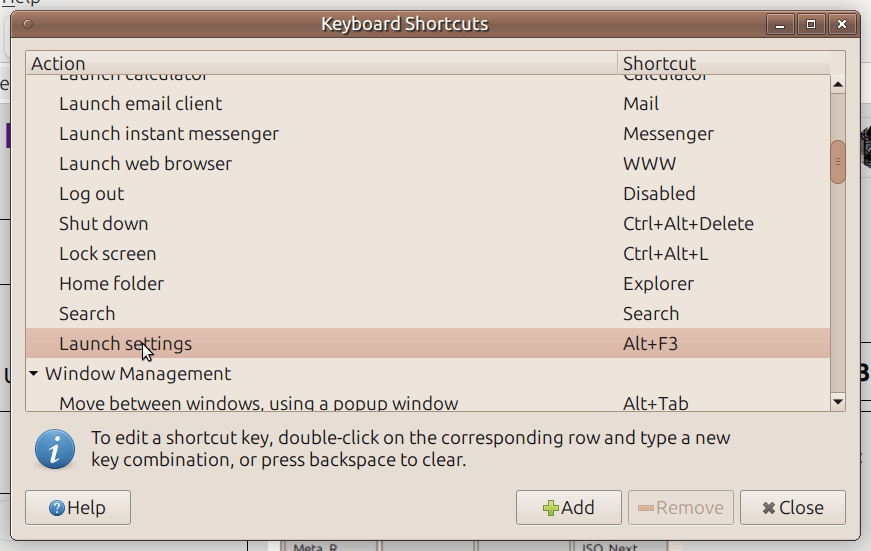
Mengakses Tetapan Kekunci Pintas dalam Klien DouYu PC
Perisian desktop ini menggabungkan penstriman langsung, tontonan video atas permintaan, dan alat penstrim terbina dalam seperti statistik aktiviti ke dalam satu antara muka. Mengurus penetapan kekunci menghalang pertembungan papan kekunci apabila menjalankan permainan bersama penstriman.
- Lancarkan klien DouYu PC pada desktop Windows anda.
- Klik ikon gear yang terletak di sudut atas sebelah kanan tetingkap utama untuk membuka Tetapan Sistem.
- Pilih tab Kekunci Pintas atau Pintasan daripada anak tetingkap navigasi sebelah kiri.
- Klik kotak input di sebelah tindakan sasaran—seperti togol skrin penuh, pelarasan kelantangan, atau paparan danmu.
- Tekan kombinasi kekunci gantian yang anda inginkan pada papan kekunci anda.
- Klik Simpan atau Gunakan untuk menyimpan konfigurasi kekunci baharu.
Menukar tetapan lalai membantu mengelakkan pemicu tidak sengaja semasa bermain permainan. Kekalkan togol penyiaran dan penonton utama anda dipetakan kepada kombinasi yang memerlukan kekunci pengubah suai seperti Ctrl atau Alt.
Menyelesaikan Pertembungan Permainan Skrin Penuh dengan Kekunci Pintas Latar Belakang
Penstrim dan penonton sering mendapati bahawa kekunci pintas DouYu berhenti bertindak balas sebaik sahaja permainan 3D dilancarkan. Isu ini tidak selalunya pepijat dalam klien DouYu.
Menurut laporan pengguna yang didokumentasikan di Stardock Forums, permainan yang berjalan dalam mod skrin penuh eksklusif boleh menangkap input perkakasan secara terus. Ini menghalang aplikasi Windows latar belakang daripada mengesan pintasan papan kekunci global. Apabila input langsung dikunci oleh aplikasi aktif, DouYu tidak dapat mendaftarkan kekunci pintas sehingga fokus beralih daripada tetingkap permainan.
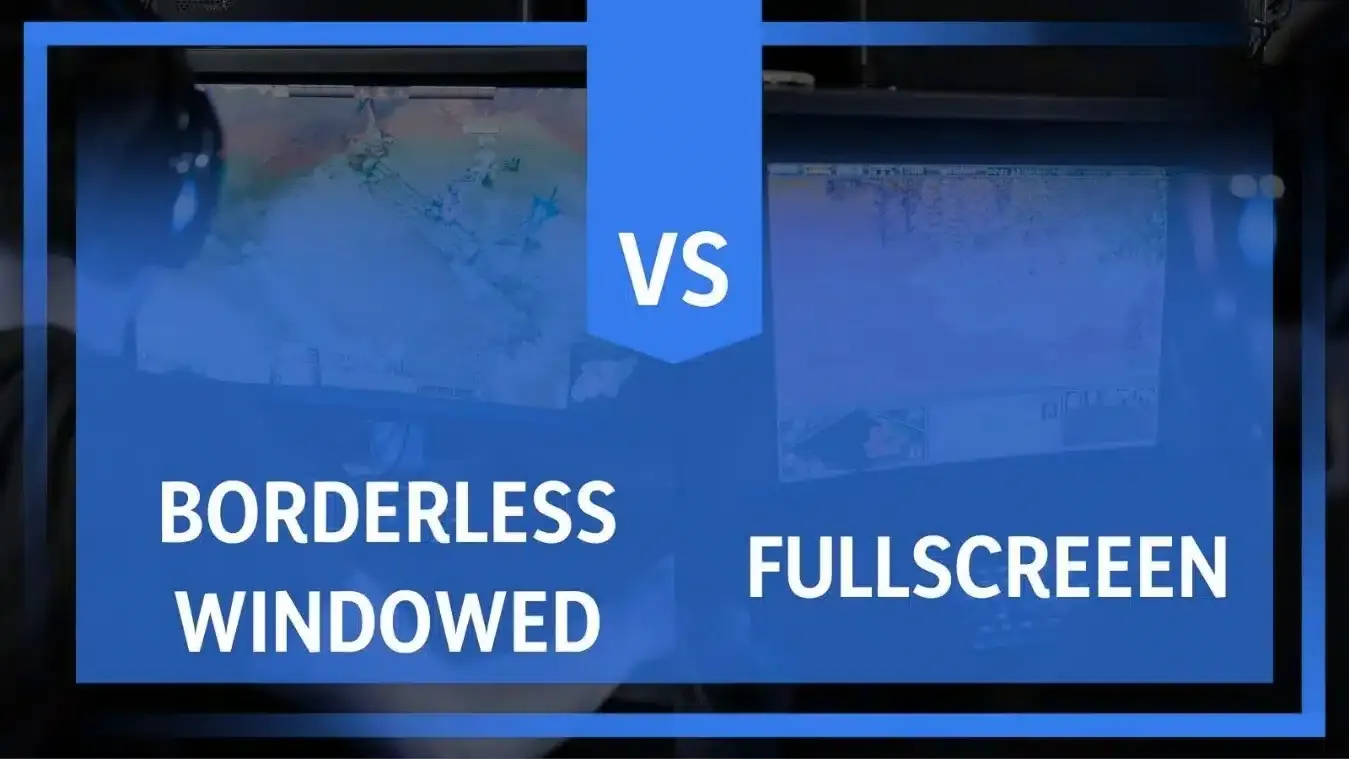
Untuk memulihkan pengesanan pintasan latar belakang di seluruh persediaan penstriman anda:
- Buka menu tetapan video atau paparan permainan anda.
- Tukar mod paparan daripada Skrin Penuh Eksklusif kepada mod Bertetingkap Tanpa Sempadan atau Bertetingkap.
- Jika anda mesti mengekalkan skrin penuh eksklusif aktif, tekan
Alt + Tabuntuk mengalihkan fokus ke desktop sebelum mencetuskan pintasan DouYu anda.
Mod bertetingkap tanpa sempadan mengekalkan pengurus tetingkap desktop Windows aktif. Ini membolehkan pendengar kekunci pintas latar belakang menangkap arahan semasa anda terus bermain.
Menyelesaikan Masalah Pintasan Papan Kekunci Tidak Bertindak Balas dalam Windows
Jika kekunci pintas gagal pada kedua-dua DouYu dan tugasan desktop, konfigurasi sistem pengendalian mungkin memintas ketukan kekunci anda. Penyelesaian masalah teknikal daripada ITarian mengenal pasti beberapa punca biasa bagi kekunci pintas yang tidak berfungsi, termasuk susun atur papan kekunci yang salah, gangguan pemacu, dan tetapan kebolehcapaian yang diaktifkan.
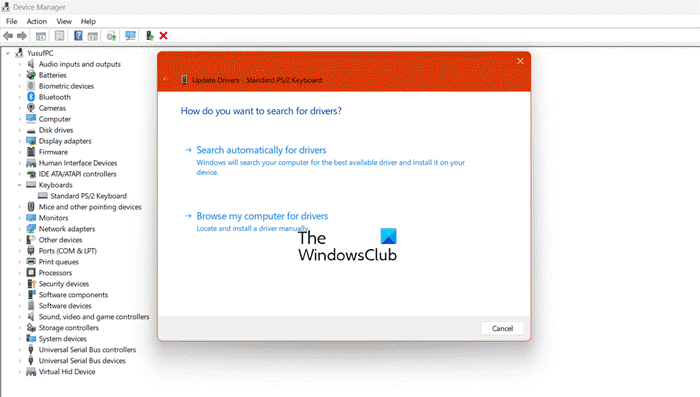
Lakukan langkah-langkah ini untuk memulihkan kekunci yang tidak bertindak balas:
- Nyahdayakan Filter Keys: Buka menu Tetapan Windows, navigasi ke Kebolehcapaian (atau Kemudahan Akses), pilih Papan Kekunci, dan sahkan bahawa Filter Keys dimatikan. Filter Keys mengabaikan ketukan kekunci yang singkat atau berulang, yang sering merosakkan kombinasi kekunci pintas yang pantas.
- Semak Susun Atur Input Aktif: Tekan
Windows Key + Spacebaruntuk memastikan papan kekunci anda ditetapkan kepada susun atur serantau yang betul. Perubahan susun atur yang tidak disengajakan boleh menukar pemetaan kekunci pada papan fizikal anda. - Pasang Semula Pemacu Papan Kekunci: Klik kanan menu Mula Windows dan buka Pengurus Peranti. Kembangkan bahagian Papan Kekunci, klik kanan peranti papan kekunci aktif anda, pilih Nyahpasang peranti, dan mulakan semula komputer anda untuk membolehkan Windows memasang semula profil pemacu yang bersih.
Menyelesaikan semakan ini menghapuskan halangan perisian yang menghalang klien DouYu daripada menerima kombinasi kekunci.
Alat Penstrim dan Kawalan Penonton
Selain main balik asas, klien DouYu PC menyepadukan modul penstrim khusus bersama suit tontonannya. Seperti yang dinyatakan dalam dokumentasi daripada Baidu Baike, klien ini menyokong sistem pengendalian Windows 7 dan lebih baharu sambil menggabungkan alat utiliti penstrim seperti statistik aktiviti.
Bagi komuniti penyiaran yang aktif, mengekalkan kawalan yang mudah diakses menjadikan interaksi dengan penstriman lebih praktikal sambil memantau sembang. Penonton yang menggunakan DouYu (CN) Shark Fin untuk menghantar hadiah bernilai tinggi dan mencetuskan kesan visual eksklusif pada skrin boleh mengekalkan pintasan danmu dipetakan kepada togol mudah, memastikan makluman visual kekal kelihatan tanpa menghalang tetingkap penyiaran.
Soalan Lazim
Apakah sistem pengendalian yang diperlukan untuk menjalankan klien DouYu PC?
Klien DouYu PC menyokong sistem pengendalian Windows 7 dan lebih baharu, seperti yang disahkan oleh dokumentasi platform di Baidu Baike.
Mengapa kekunci pintas berhenti bertindak balas semasa bermain permainan PC bersama perisian penstriman?
Permainan tertentu yang berjalan dalam skrin penuh mengambil input papan kekunci secara terus dan menghalang aplikasi desktop latar belakang daripada mendaftarkan kekunci pintas sehingga anda menekan Alt-Tab atau menukar fokus tetingkap, seperti yang didokumentasikan oleh Stardock Forums. Menukar permainan anda kepada mod bertetingkap tanpa sempadan menyelesaikan isu ini.

Community
Comments