

Untuk menukar tetapan pengawal di Steam, buka klien desktop dan pergi ke Steam > Settings > Controller untuk mendayakan sokongan peranti, atau klik kanan mana-mana judul perpustakaan dan pilih Manage > Controller Layout untuk mengedit pemetaan butang dan respons stik. Steam Input menggunakan pemetaan semula ini pada peringkat platform, membolehkan anda menentukur jejari zon mati (deadzone) stik lalai 5%, memetakan semula butang fizikal, dan melaraskan ambang picu (trigger) bagi setiap permainan.
Jika anda membiayai pembelian perpustakaan anda menggunakan Steam Wallet Code (IDR), ingat bahawa baucar dompet digital hanya menambah baki Rupiah Indonesia ke akaun anda. Baucar tersebut tidak mengandungi sebarang profil input atau parameter peranti. Setiap penentukuran pengawal, pelarasan zon mati, dan pemetaan semula susun atur berlaku secara eksklusif dalam subsistem Steam Input asli Steam.

Steam Wallet Code (IDR)
Steam Wallet Code Rp 250,000 ID
Beli SekarangRM 72.78
Steam Wallet Code Rp 400,000 ID
Beli SekarangRM 116.40
Mendayakan Sokongan Gamepad dalam Tetapan Klien
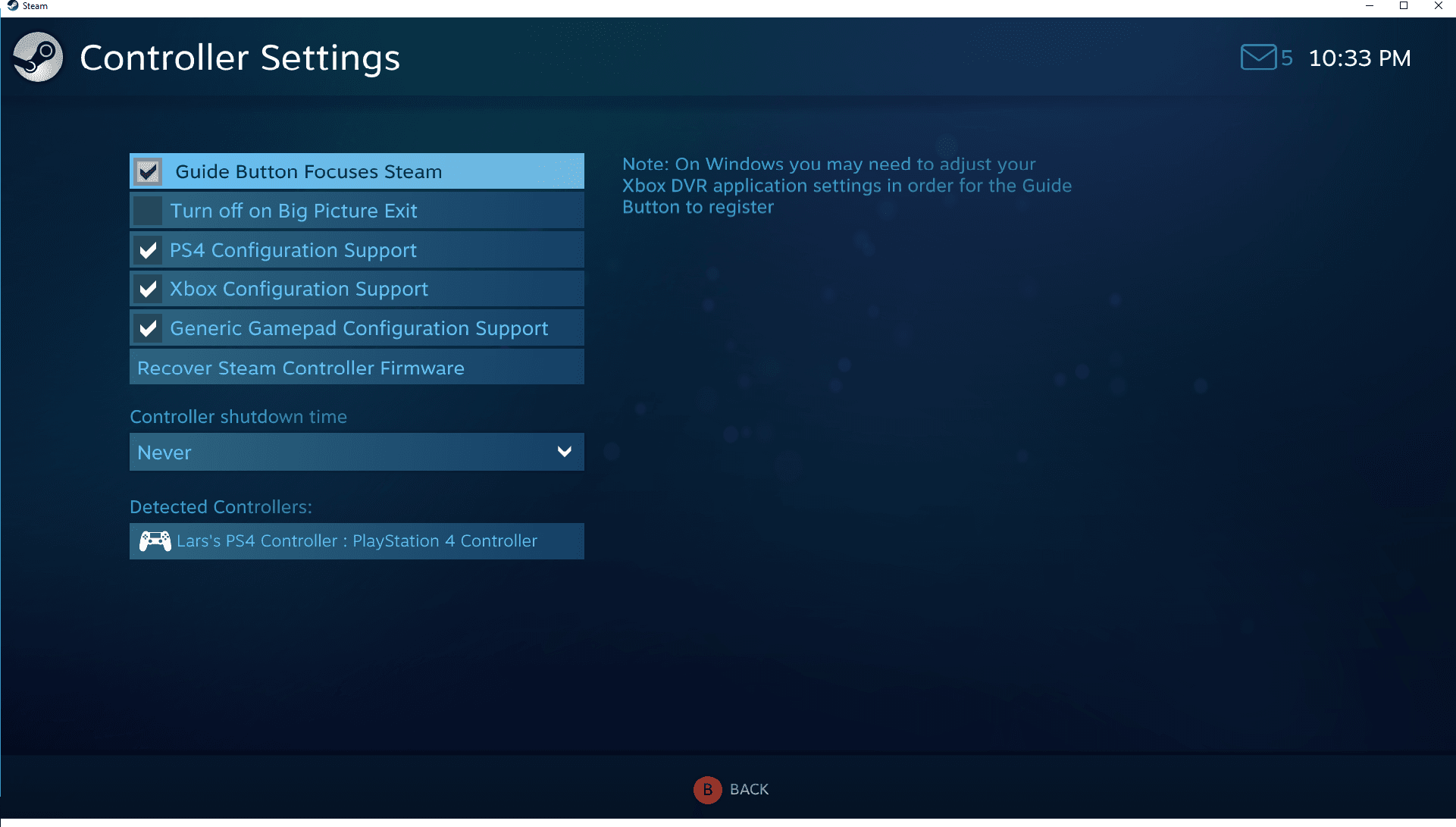
Sebelum mengubah suai pemetaan butang untuk judul tertentu, konfigurasikan perkakasan pengawal anda dalam menu klien utama. Pergi ke Steam > Settings > Controller untuk melihat tetapan umum pengawal dan menyemak peranti yang dikesan.
Steam menyediakan togol sokongan konfigurasi untuk PlayStation 4, Xbox One, Xbox 360, dan gamepad generik. Tandakan kotak yang sepadan dengan peranti anda semasa pengawal disambungkan. Gamepad serasi yang dikesan akan dipaparkan dalam tetingkap ini, di mana anda juga boleh mengurus profil global untuk mod Big Picture, navigasi desktop, dan gabungan kord butang Guide.
Jika anda menggunakan alat pihak ketiga seperti DS4Windows atau InputMapper, Steam Input tidak akan berinteraksi secara langsung dengan DualShock 4. Klien sebaliknya akan membaca gamepad Xbox 360 diemulasi yang dijana oleh program luaran dan memaparkan amaran pada skrin. Untuk glif PlayStation asli dan pengendalian Steam Input secara terus, tutup perisian pemetaan semula luaran sebelum mengkonfigurasi pengawal anda.
Memetakan Semula Butang dan Menggunakan Profil
Pemetaan semula bagi setiap permainan diuruskan melalui Perpustakaan Steam: klik kanan mana-mana judul yang dipasang dan pilih Manage > Controller Layout > Edit Layout.
Dari sini, anda boleh memetakan semula butang muka fizikal, bumper, dan input arah kepada ketukan kekunci papan kekunci atau tindakan pengawal alternatif. Jika anda lebih suka konfigurasi yang telah siap dibina, Steam mengkategorikan profil kepada dua tab utama:
- Recommended: Mengandungi konfigurasi rasmi yang disediakan secara langsung oleh pembangun permainan semasa pelancaran pertama (Steamworks Documentation).
- Community: Memaparkan susun atur yang dihantar oleh pengguna yang boleh anda pratonton dan gunakan. Steam menyusun kedudukan profil ini mengikut masa bermain, undian komuniti, dan perkakasan pengawal yang sepadan (Steamworks Documentation).
Anda juga boleh menetapkan arahan kepada pengikatan gelang luar (outer ring bindings). Pengikatan gelang luar dicetuskan apabila stik, pad sentuh, atau giro menghampiri pinggir pergerakan fizikalnya (PC Gamer). Kes penggunaan yang kerap adalah mengikat arahan pecut kepada gelang luar stik yang dipetakan kepada pergerakan WASD, yang mengaktifkan larian secara automatik apabila stik ditolak sepenuhnya ke hadapan.
Menala Zon Mati, Lengkung Respons, dan Picu
Melaraskan ambang analog menghapuskan hanyutan stik (stick drift) yang tidak diarahkan, menetapkan sempadan kejituan untuk membidik, dan menyesuaikan kedalaman tarikan picu.
Zon Mati Stik
Jejari zon mati mengukur peratusan pergerakan paksi penuh yang diperlukan sebelum input dalam permainan didaftarkan. Steam menetapkan jejari zon mati lalai kepada 5%.
- Nilai di bawah 3% berisiko memperkenalkan hanyutan stik.
- Nilai di atas 8% mematikan pelarasan stik yang halus.
- Zon mati sebanyak 6% hingga 7% berkesan untuk mengatasi hanyutan stik semasa rehat dalam permainan penembak kompetitif dan platformer jitu (Alibaba Electronics Buying Guides).
Lengkung Respons Stik
Steam menggunakan lengkung respons linear 1:1 secara lalai, menterjemahkan anjakan fizikal stik secara terus kepada output dalam permainan (PC Gamer). Beralih kepada lengkung santai meluaskan zon fizikal pergerakan perlahan. Ini memerlukan penolakan stik lebih dekat ke had luar fizikalnya untuk mencapai kelajuan maksimum, yang membantu dalam permainan di mana berjalan perlahan sukar dilakukan di bawah profil linear standard.
Ambang Picu
Picu kiri dan kanan ditetapkan secara lalai kepada ambang 0%. Menaikkan ambang kepada 5–10% menghasilkan zon penampan kecil, mengelakkan tembakan senjata atau pecutan yang tidak disengajakan akibat jari yang diletakkan pada picu semasa pegangan santai (Alibaba Electronics Buying Guides).
Pemilihan Bentuk Zon Mati mengikut Genre
Geometri zon mati menentukan cara Steam Input menterjemahkan pesongan stik pepenjuru:
| Bentuk Zon Mati | Genre Disyorkan | Tingkah Laku Mekanikal |
|---|---|---|
| Bulatan | Permainan FPS (Call of Duty, Halo) | Memberikan halaju bidikan yang seragam merentasi semua arah 360 darjah (Uji Gamepad Saya). |
| Segi Empat Sama | Rocket League, Permainan Pertarungan | Membolehkan stik mencapai nilai pepenjuru maksimum lebih awal dalam pergerakannya (Uji Gamepad Saya). |
| Palang | Retro / Platformer 2D | Mengehadkan pergerakan secara ketat di sepanjang paksi utama Atas, Bawah, Kiri, dan Kanan (Uji Gamepad Saya). |
Menyelesaikan Masalah Hanyutan Stik dan Input Tidak Responsif
Jika pengawal anda bertindak secara tidak menentu atau watak anda hanyut tanpa sebarang input, ikuti langkah penyelesaian masalah ini mengikut urutan:
- Sahkan pengesanan klien: Pergi ke Steam > Settings > Controller dan sahkan peranti anda yang disambungkan muncul di bawah pengawal yang dikesan (Steamworks Documentation). Pastikan kotak sokongan konfigurasi untuk jenis pengawal anda ditandakan.
- Tutup program pemetaan semula luaran: Matikan DS4Windows atau InputMapper supaya Steam tidak menghalakan input melalui profil Xbox 360 yang diemulasi (Steamworks Documentation).
- Buka susun atur khusus permainan: Klik kanan permainan yang bermasalah dalam perpustakaan anda, kemudian pilih Manage > Controller Layout > Edit Layout.
- Masuk ke menu Joysticks: Pilih Joysticks, tetapkan Deadzone Type kepada Custom, dan cari gelangsar Deadzone Inner (Uji Gamepad Saya).
- Laraskan zon mati dalaman: Mulakan pada nilai lalai 5% (kira-kira nilai 2000–3000). Uji dalam permainan; jika hanyutan kamera atau watak berterusan, tingkatkan gelangsar kepada 8% atau 10% (Uji Gamepad Saya).
- Tapis input picu semasa rehat: Di bawah menu Triggers, tetapkan ambang picu kepada 5–10% jika jari yang diletakkan menyebabkan tindakan yang tidak diingini (Alibaba Electronics Buying Guides).
Soalan Lazim
Adakah Steam Input memperkenalkan kependaman input yang ketara?
Steam Input memperkenalkan kurang daripada 1 milisaat lag input, jumlah yang langsung tidak dapat dirasakan semasa permainan biasa (Uji Gamepad Saya).
Mengapa pengawal saya menggerakkan tetikus PC pada desktop?
Steam menggunakan profil Desktop Configuration secara lalai setiap kali klien desktop sedang berjalan. Anda boleh mematikan tingkah laku ini atau menyediakan set tindakan kosong dengan pergi ke Steam Settings > Controller > Desktop Layout (wikiHow).
Bagaimanakah cara untuk melaraskan tetapan pengawal bagi permainan bukan Steam?
Pilih Games > Add a Non-Steam Game to My Library dalam bar menu atas, pilih fail boleh laku permainan anda, dan lancarkannya melalui Steam. Setelah ditambah, anda boleh mengakses Manage > Controller Layout untuk menggunakan tetapan Steam Input dan zon mati tersuai pada judul tersebut (Uji Gamepad Saya).

Community
Comments