

Het aanpassen van DouYu PC-sneltoetsen stelt kijkers en streamers in staat om het afspelen te bedienen, de zichtbaarheid van danmu aan te passen en streamertools te activeren zonder door desktopmenu's te hoeven klikken. De DouYu-desktopclient draait op Windows 7 of nieuwere besturingssystemen volgens de platformdocumentatie op Baidu Baike. Wanneer toetscombinaties tijdens het gamen niet reageren, wordt dit meestal veroorzaakt doordat exclusieve schermmodi van games hardware-invoer direct onderscheppen of doordat Windows-toegankelijkheidsfuncties de sneltoets-listeners overschrijven.

DouYu (CN) Shark Fin
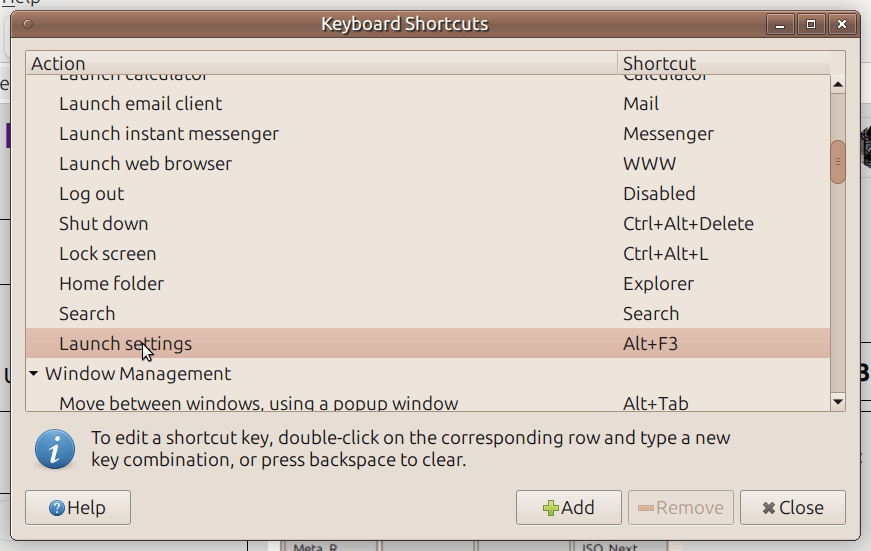
Toegang krijgen tot sneltoetsinstellingen in de DouYu PC-client
De desktopsoftware combineert livestreams, video-on-demand kijken en ingebouwde streamertools zoals activiteitsstatistieken in één enkele interface. Het beheren van toetskoppelingen voorkomt toetsenbordconflicten wanneer je games gelijktijdig met de stream uitvoert.
- Start de DouYu PC-client op je Windows-desktop.
- Klik op het tandwielpictogram in de rechterbovenhoek van het hoofdvenster om de Systeeminstellingen te openen.
- Selecteer het tabblad Sneltoetsen of Hotkeys in het navigatiedeelvenster aan de linkerkant.
- Klik op het invoerveld naast de gewenste actie, zoals het schakelen naar volledig scherm, volumeregeling of danmu-weergave.
- Druk op de gewenste nieuwe toetscombinatie op je toetsenbord.
- Klik op Opslaan of Toepassen om de nieuwe toetsconfiguratie op te slaan.
Het wijzigen van de standaardinstellingen helpt onbedoelde acties tijdens het gamen te voorkomen. Koppel je belangrijkste stream- en weergavefuncties bij voorkeur aan combinaties die combinatietoetsen zoals Ctrl of Alt vereisen.
Conflicten tussen games op volledig scherm en achtergrondsneltoetsen oplossen
Streamers en kijkers merken vaak dat DouYu-sneltoetsen niet meer reageren zodra een 3D-game wordt gestart. Dit probleem is niet altijd een bug in de DouYu-client.
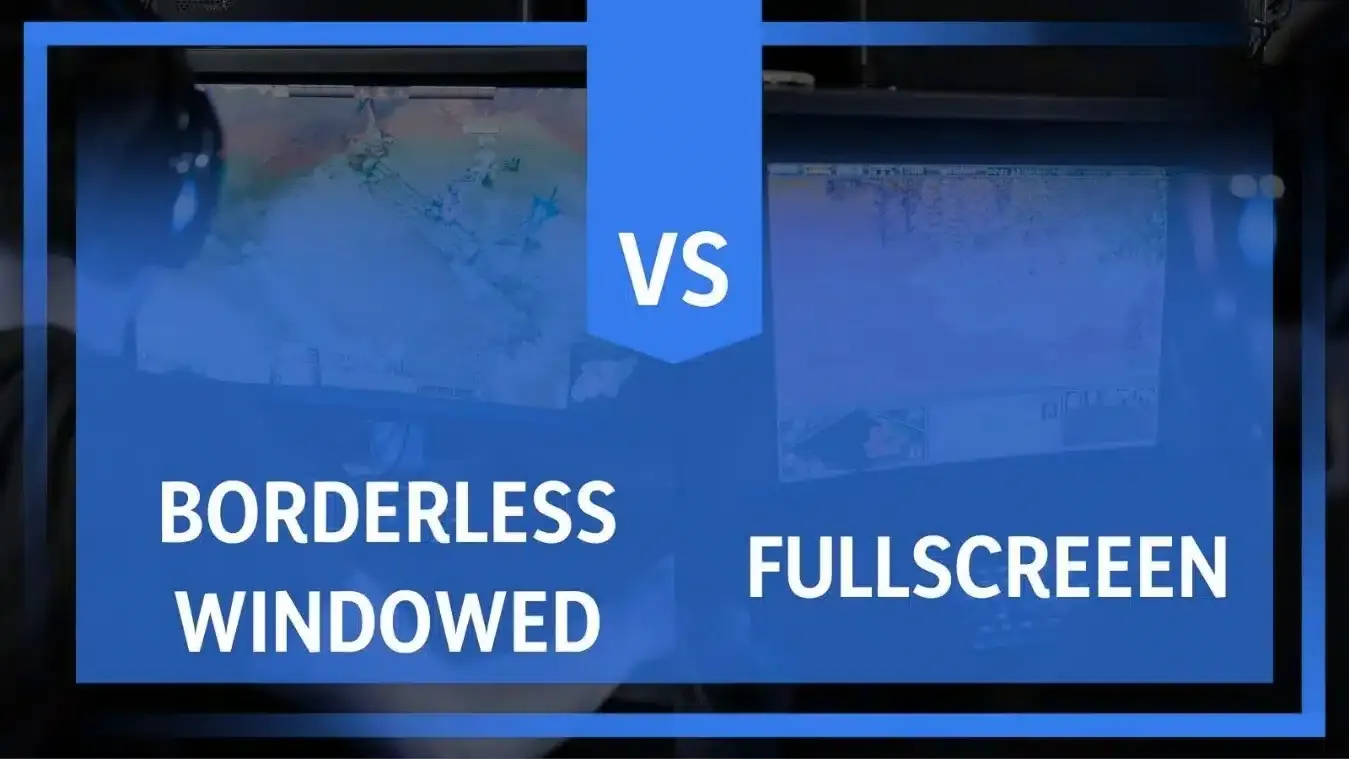
Volgens gebruikersmeldingen op Stardock Forums kunnen games die in exclusieve modus voor volledig scherm draaien de hardware-invoer rechtstreeks overnemen. Hierdoor kunnen Windows-achtergrondtoepassingen geen algemene sneltoetsen meer detecteren. Wanneer directe invoer is vergrendeld door de actieve applicatie, kan DouYu pas sneltoetsen registreren zodra de focus van het gamevenster verdwijnt.
Om de detectie van achtergrondsneltoetsen in je streaming-setup te herstellen:
- Open het menu voor video- of beeldscherminstellingen in je game.
- Wijzig de weergavemodus van Exclusief volledig scherm naar Randloos venster of Venstermodus.
- Als je de modus voor exclusief volledig scherm moet behouden, druk dan op
Alt + Tabom de focus naar het bureaublad te verplaatsen voordat je je DouYu-sneltoetsen activeert.
In de randloze venstermodus blijft de vensterbeheerder van Windows actief. Hierdoor kunnen sneltoets-listeners op de achtergrond commando's blijven registreren terwijl je doorspeelt.
Problemen met niet-reagerende sneltoetsen in Windows oplossen
Als sneltoetsen zowel in DouYu als bij bureaubladtaken weigeren, onderschept de configuratie van het besturingssysteem mogelijk je toetsaanslagen. Technische probleemoplossing van ITarian wijst verschillende veelvoorkomende oorzaken aan voor niet-werkende sneltoetsen, waaronder onjuiste toetsenbordindelingen, stuurprogrammafouten en ingeschakelde toegankelijkheidsinstellingen.
Doorloop deze stappen om niet-reagerende toetsen te herstellen:
- Schakel Filtertoetsen uit: Open het menu Windows-instellingen, ga naar Toegankelijkheid (of Toegankelijkheidscentrum), selecteer Toetsenbord en controleer of Filtertoetsen is uitgeschakeld. Filtertoetsen negeert korte of herhaalde toetsaanslagen, wat snelle sneltoetscombinaties vaak verstoort.
- Controleer de actieve invoerindeling: Druk op
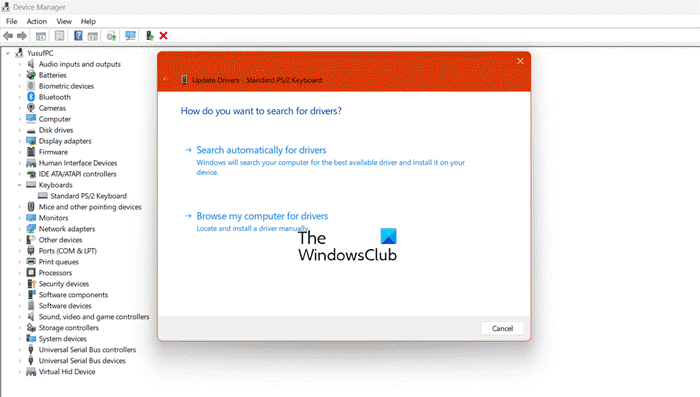
Windows Key + Spacebarom te controleren of je toetsenbord is ingesteld op de juiste regionale indeling. Een onbedoelde wijziging van de indeling kan de toetstoewijzingen op je fysieke toetsenbord veranderen. - Installeer het toetsenbordstuurprogramma opnieuw: Klik met de rechtermuisknop op het Windows Start-menu en open Apparaatbeheer. Vouw het gedeelte Toetsenborden uit, klik met de rechtermuisknop op je actieve toetsenbordapparaat, selecteer Apparaat verwijderen en start je computer opnieuw op om Windows een schoon stuurprogrammaprofiel te laten installeren.
Het doorlopen van deze controles verwijdert softwarematige obstakels waardoor de DouYu-client geen toetscombinaties kan ontvangen.
Streamertools en bedieningselementen voor kijkers
Naast de standaard afspeelfuncties integreert de DouYu PC-client gespecialiseerde streamermodules naast het kijkgedeelte. Zoals vermeld in de documentatie op Baidu Baike, ondersteunt de client Windows 7 en nieuwere besturingssystemen, en bevat deze handige streamertools zoals activiteitsstatistieken.
Voor actieve broadcast-community's maakt een toegankelijke bediening het eenvoudig om interactie te hebben met de stream terwijl je de chat in de gaten houdt. Kijkers die DouYu (CN) Shark Fin gebruiken om waardevolle cadeaus te sturen en exclusieve effecten op het scherm te activeren, kunnen danmu-sneltoetsen toewijzen aan eenvoudige schakelaars. Zo blijven visuele meldingen zichtbaar zonder dat het uitzendvenster wordt geblokkeerd.
Veelgestelde vragen
Welk besturingssysteem is vereist om de DouYu PC-client uit te voeren?
De DouYu PC-client ondersteunt Windows 7 en nieuwere besturingssystemen, zoals bevestigd door de platformdocumentatie op Baidu Baike.
Waarom reageren sneltoetsen niet meer wanneer je een pc-game speelt naast streamingsoftware?
Bepaalde games die op volledig scherm draaien, eigenen zich de directe toetsenbordinvoer toe en blokkeren achtergrondtoepassingen op het bureaublad bij het registreren van sneltoetsen totdat je Alt-Tab gebruikt of van vensterfocus wisselt, zoals gedocumenteerd door Stardock Forums. Dit probleem los je op door je game over te schakelen naar de randloze venstermodus.

Community
Comments