

Het beheren van meldingen en het dempen van geluidseffecten voor Heroic Uncle Kim is momenteel afhankelijk van instellingen op besturingssysteemniveau, omdat de officiële speldocumentatie geen details bevat over interne audioschuifregelaars of ingebouwde meldingsschakelaars. Door app-meldingen uit te schakelen of meldingen op stil te zetten in Android en iOS stop je ongewenste meldingen over uithoudingsvermogen en limieten voor idle-buit, terwijl je achtergrondvoortgang behouden blijft.


Heroic Uncle Kim
- -40%
220 Gems + 20 Master Keys
Nu kopen€ 0.56
€ 0.79
- -40%
1200 Gems + 90 Master Keys
Nu kopen€ 2.74
€ 3.84
- -40%
2400 Gems + 150 Master Keys
Nu kopen€ 5.06
€ 7.08
- -40%
8500 Gems + 500 Master keys
Nu kopen€ 14.72
€ 20.61
- -40%
16000 Gems + 1000 Master Keys
Nu kopen€ 24.85
€ 34.79
- -40%
36000 Gems + 2000 Master Keys
Nu kopen€ 50.15
€ 70.21
- -40%
95 Demon Coins + 150 Master Keys
Nu kopen€ 1.81
€ 2.53
- -40%
150 Demon Coins + 300 Master Keys
Nu kopen€ 2.74
€ 3.84
- -40%
950 Dragon Orbs
Nu kopen€ 5.11
€ 7.15
- -40%
Ads Pass 30 Days + 240 Gems
Nu kopen€ 5.11
€ 7.15
Meldingen en meldingsgeluiden beheren op iOS
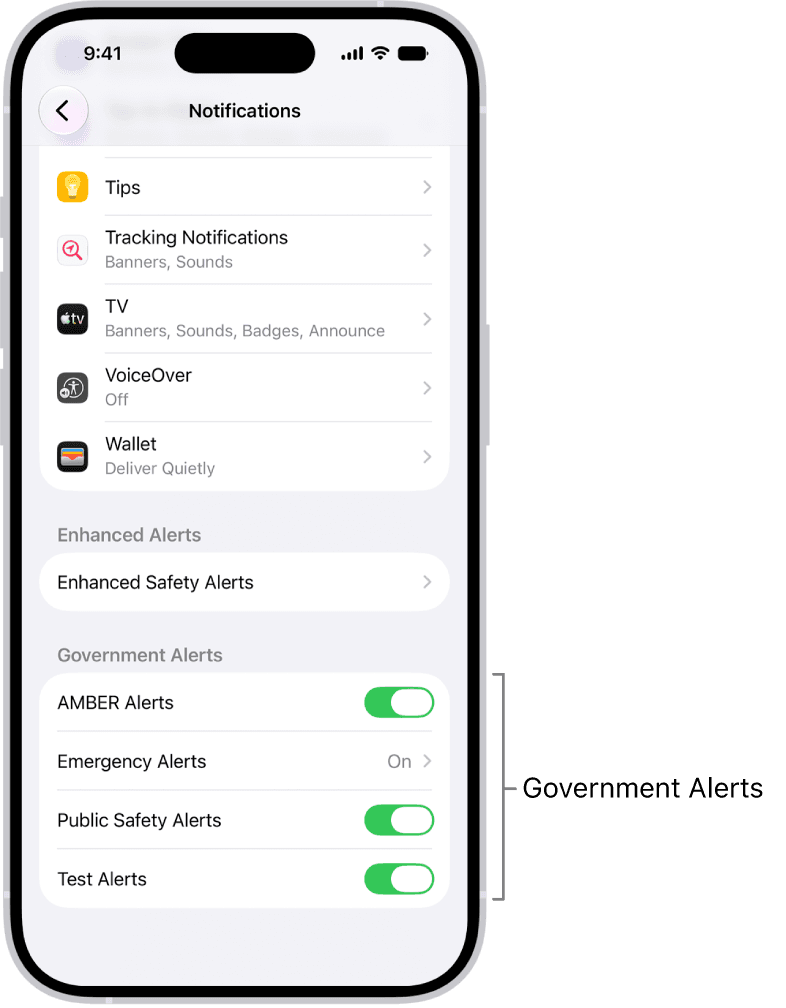
iOS biedt de mogelijkheid om geluidssignalen te dempen terwijl strookmeldingen behouden blijven, of om meldingen volledig uit te schakelen.
Om meldingsgeluiden te dempen terwijl stroken op het toegangsscherm en badges actief blijven:
- Open Instellingen op je iOS-apparaat.
- Tik op Berichtgeving en scrol omlaag om de game te selecteren onder Meldingsstijl.
- Schakel de optie Geluiden uit volgens de documentatie over berichtgeving van Apple.
- Laat Sta berichtgeving toe ingeschakeld als je nog steeds visuele stroken wilt zien.
Als je meldingen liever tijdelijk wilt dempen zonder in het hoofdinstellingenmenu te duiken, veeg dan naar links over een melding op je toegangsscherm of in het berichtencentrum. Tik op Opties en selecteer vervolgens Houd 1 uur stil of Houd vandaag stil. Als je in datzelfde menu voor Schakel uit kiest, worden alle volgende meldingen direct stopgezet (Apple Support).
Android-appmeldingen en meldingsmodi
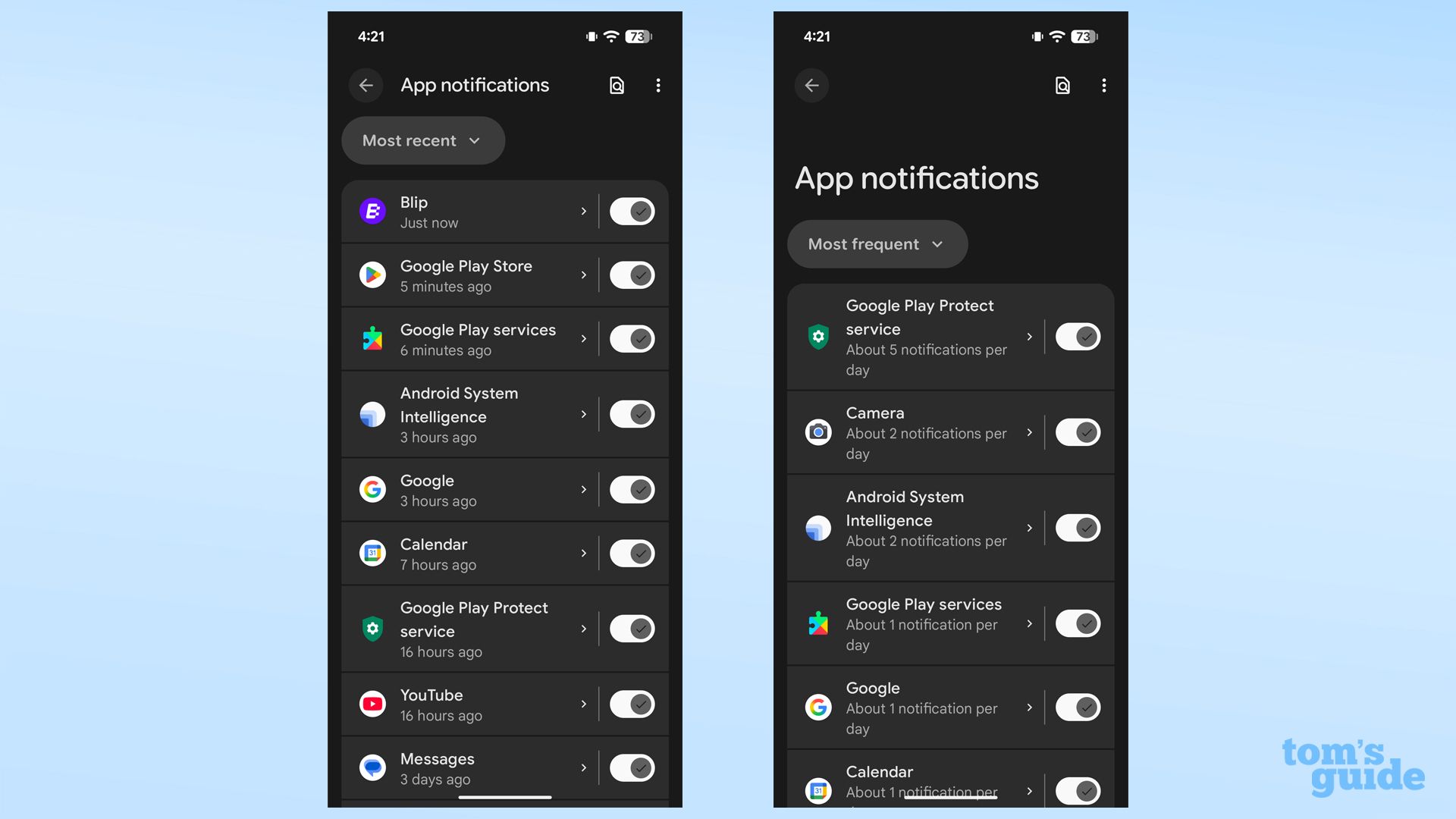
Standaard Android verdeelt pushmeldingen in meldingen met geluid en meldingen in stilte.
Om meldingen te dempen of ze volledig uit te schakelen:
- Open de systeem-Instellingen.
- Selecteer Meldingen > App-meldingen.
- Filter op Alle apps en zoek de titel in de lijst.
- Schakel de hoofdschakelaar uit om alle meldingen te blokkeren, of tik op de naam van de app om meldingsstijlen te openen zoals beschreven door Android Help van Google.
- Selecteer Stil in plaats van Standaard.
Kiezen voor Stil houdt je vergrendelingsscherm en statusbalk overzichtelijk, terwijl meldingen netjes bewaard blijven in het meldingenpaneel. Je telefoon speelt geen geluidstoon af en trilt niet wanneer limieten voor idle-buit of uithoudingsvermogen worden vernieuwd (Google Support).
Extra stap voor Samsung One UI
Samsung Galaxy-apparaten gaan anders om met meldingscategorieën dan standaard Android. One UI verbergt standaard de menu's voor meldingscategorieën per app totdat deze handmatig worden ingeschakeld.
Om categorieschakelaars zichtbaar te maken:
- Ga naar Instellingen > Meldingen.
- Tik op Geavanceerde instellingen.
- Scrol omlaag en schakel de optie naast Meldingscategorieën beheren voor elke app in (Samsung Support).
- Ga terug naar App-meldingen, tik op de game en pas afzonderlijke meldingscategorieën rechtstreeks aan.
Haptische feedback en dempen van geluid op systeemniveau
Heroic Uncle Kim maakt gebruik van idle-voortgang en gevechten op servers voor Global en Zuidoost-Azië (NXPGame). De uitgever biedt geen openbare documentatie over ingebouwde schuifregelaars voor achtergrondmuziek (BGM), schakelaars voor geluidseffecten (SFX) of schermdimmende slaapstanden.
Als herhaaldelijke gevechtsklikken of trillingen van je toestel je idle-sessies verstoren, pas dan de haptische feedback van het apparaat aan op systeemniveau:
- iOS: Open Instellingen > Horen en voelen en schakel Voelbare signalen uit om trillingsfeedback uit te schakelen (Jam City Player Support).
- Android: Open Instellingen > Geluiden en trillen en schakel Trillingsfeedback of Trillen bij aanraking uit (Jam City Player Support).
Gebruik voor het mediavolume de fysieke volumeknoppen om het mediavolume op nul te zetten voordat je de app opent voor langere farmsessies.
Vergelijking van meldingsbeheer op systeemniveau
| Platform | Navigatiepad | Beschikbare actie | Bron |
|---|---|---|---|
| iOS | Settings > Notifications > [App Name] | Geluidsmeldingen uitschakelen, alle meldingen stilhouden of tijdelijk dempen | Apple Support |
| Standaard Android | Settings > Notifications > App notifications | Schakelen tussen Melding en Stil, of meldingen volledig uitschakelen | Google Android Help |
| Samsung One UI | Settings > Notifications > Advanced settings | Categoriebeheer inschakelen om gedetailleerde meldingscategorieën te ontgrendelen | Samsung Support |
Aanhoudende meldingen oplossen na configuratie
Updates van machtigingen in het besturingssysteem worden soms niet meteen doorgevoerd voor actieve mobiele games. Als je meldingsmachtigingen wijzigt terwijl het spel op de achtergrond actief is, kan de client meldingen blijven sturen op basis van gecachete achtergrondtokens.
Wanneer meldingen blijven verschijnen:
- Veeg omhoog vanaf de thuisbalk of druk op de knop voor recente apps om actieve applicaties te bekijken.
- Veeg de kaart van de game weg om het proces geforceerd te sluiten.
- Start de applicatie opnieuw op om te controleren of de machtigingen zijn toegepast.
- Als er nog steeds pushberichten of geluiden klinken, herstart dan je mobiele apparaat om meldingscaches op systeemniveau te wissen (Glu Mobile Support).

Community
Comments