

Aby zmienić ustawienia kontrolera na Steamie, otwórz klienta stacjonarnego i przejdź do Steam > Ustawienia > Kontroler, aby włączyć obsługę urządzeń, lub kliknij prawym przyciskiem myszy dowolny tytuł w bibliotece i wybierz Zarządzaj > Układ kontrolera, aby edytować przypisania przycisków i reakcję drążków. Steam Input stosuje te zmiany na poziomie platformy, co pozwala na kalibrację domyślnego 5-procentowego promienia martwej strefy drążka, przemapowanie fizycznych przycisków oraz dostosowanie progów spustów dla poszczególnych gier.
Jeśli zakupy w Twojej bibliotece zostały sfinansowane za pomocą kodu Portfela Steam (IDR), pamiętaj, że cyfrowy voucher do portfela dodaje do Twojego konta jedynie saldo w rupiach indonezyjskich. Voucher nie zawiera żadnych profili wejścia ani parametrów urządzeń. Każda kalibracja kontrolera, regulacja martwej strefy i zmiana układu odbywa się wyłącznie w natywnym podsystemie Steam Input platformy Steam.

Steam Wallet Code (IDR)
Włączanie obsługi kontrolera w ustawieniach klienta
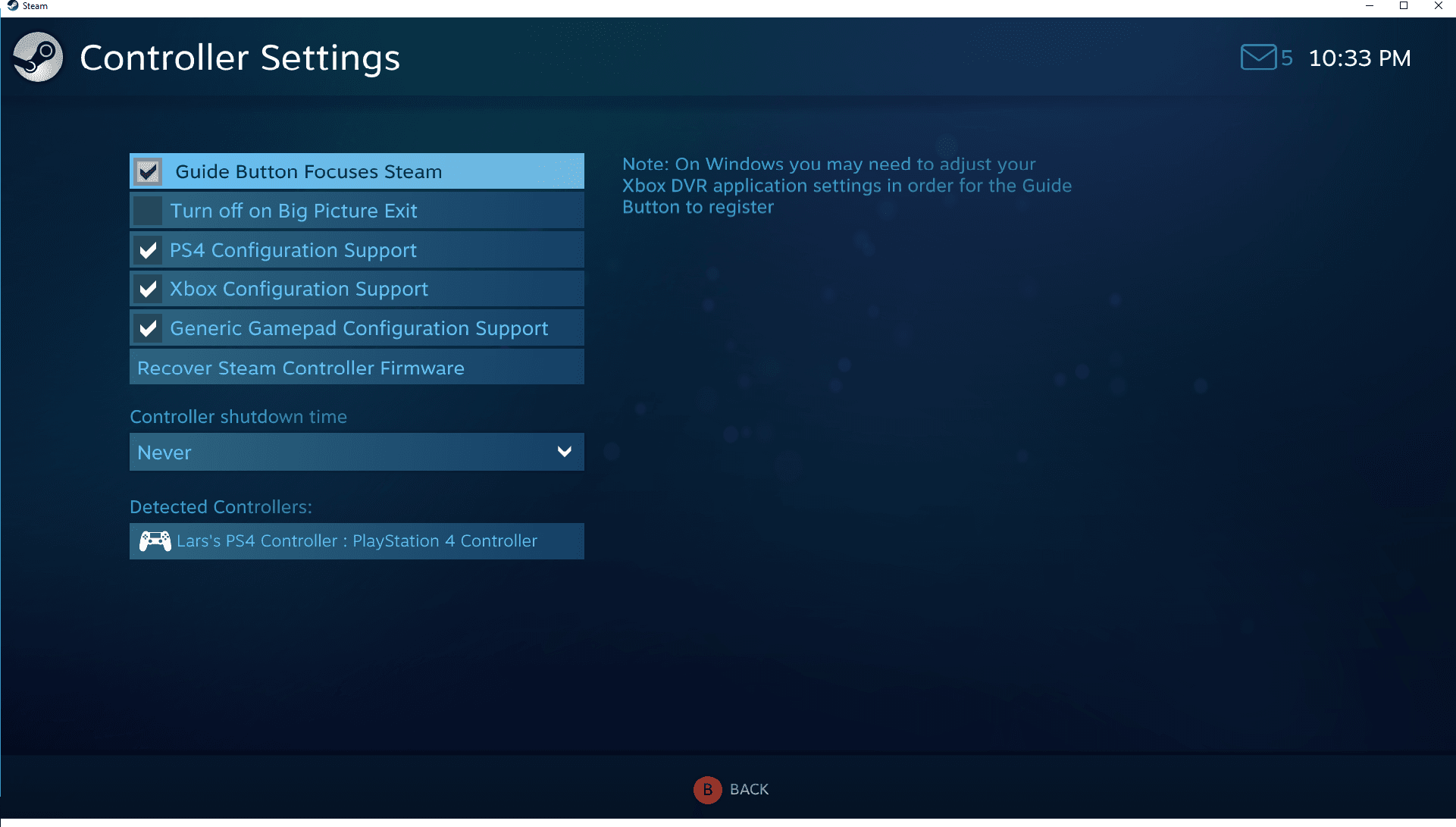
Zanim zaczniesz modyfikować przypisania przycisków dla konkretnych gier, skonfiguruj swój kontroler w głównym menu klienta. Przejdź do Steam > Ustawienia > Kontroler, aby wyświetlić ogólne ustawienia kontrolera i sprawdzić wykryte urządzenia.
Steam oferuje przełączniki obsługi konfiguracji dla kontrolerów PlayStation 4, Xbox One, Xbox 360 oraz gamepadów ogólnych. Zaznacz pole odpowiadające Twojemu urządzeniu, gdy kontroler jest podłączony. Wykryte kompatybilne pady pojawią się w tym oknie, gdzie możesz również zarządzać globalnymi profilami dla trybu Big Picture, nawigacji po pulpicie oraz kombinacji przycisku Guide.
Jeśli korzystasz z zewnętrznych narzędzi, takich jak DS4Windows lub InputMapper, Steam Input nie połączy się bezpośrednio z kontrolerem DualShock 4. Klient odczyta zamiast tego emulowanego gamepada Xbox 360 generowanego przez zewnętrzny program i wyświetli ostrzeżenie na ekranie. Aby uzyskać natywne ikony przycisków PlayStation i bezpośrednią obsługę przez Steam Input, zamknij zewnętrzne oprogramowanie do remapowania przed rozpoczęciem konfiguracji kontrolera.
Zmiana przypisania przycisków i stosowanie profili
Remapowanie dla poszczególnych gier odbywa się za pośrednictwem Biblioteki Steam: kliknij prawym przyciskiem myszy dowolny zainstalowany tytuł i wybierz Zarządzaj > Układ kontrolera > Edytuj układ.
W tym miejscu możesz przypisać fizyczne przyciski funkcyjne, bumpery i wejścia kierunkowe do klawiszy klawiatury lub alternatywnych akcji kontrolera. Jeśli wolisz gotowe konfiguracje, Steam dzieli profile na dwie główne zakładki:
- Zalecane: zawiera oficjalne konfiguracje dostarczone bezpośrednio przez twórców gry przy jej pierwszym uruchomieniu (Dokumentacja Steamworks).
- Społeczność: wyświetla układy przesłane przez użytkowników, które można podejrzeć i zastosować. Steam szereguje te profile na podstawie czasu gry, głosów społeczności i dopasowania do sprzętu kontrolera (Dokumentacja Steamworks).
Możesz także przypisać polecenia do powiązań pierścienia zewnętrznego. Powiązanie pierścienia zewnętrznego aktywuje się, gdy drążek, touchpad lub żyroskop zbliża się do krawędzi swojego fizycznego wychylenia (PC Gamer). Częstym zastosowaniem jest przypisanie sprintu do zewnętrznego pierścienia drążka przypisanego do ruchu WASD, co automatycznie aktywuje bieg, gdy drążek zostanie wychylony maksymalnie do przodu.
Dostosowywanie martwych stref, krzywych reakcji i spustów
Dostosowanie progów analogowych eliminuje samoczynne dryfowanie drążka, wyznacza precyzyjne granice celowania i pozwala spersonalizować głębokość wciśnięcia spustów.
Martwe strefy drążków
Promień martwej strefy określa procent pełnego wychylenia osi wymagany do zarejestrowania ruchu w grze. Steam ustawia domyślny promień martwej strefy na 5%.
- Wartości poniżej 3% niosą ryzyko wystąpienia dryfowania drążka.
- Wartości powyżej 8% tłumią subtelne ruchy drążkiem.
- Martwa strefa od 6% do 7% skutecznie przeciwdziała samoistnemu dryfowaniu drążka w spoczynku w sieciowych strzelankach oraz precyzyjnych platformówkach (Alibaba Electronics Buying Guides).
Krzywe reakcji drążków
Steam domyślnie używa liniowej krzywej reakcji 1:1, przekładając fizyczne wychylenie drążka bezpośrednio na sygnał wyjściowy w grze (PC Gamer). Przełączenie na krzywą łagodną rozszerza fizyczny zakres powolnego ruchu. Wymaga to wychylenia drążka bliżej jego zewnętrznej krawędzi w celu osiągnięcia maksymalnej prędkości, co jest pomocne w grach, w których powolne chodzenie jest trudne przy standardowym profilu liniowym.
Progi spustów
Dla lewego i prawego spustu domyślny próg wynosi 0%. Zwiększenie progu do 5–10% tworzy niewielką strefę buforową, zapobiegając przypadkowemu wystrzałowi z broni lub przyspieszeniu na skutek spoczywania palców na spustach podczas swobodnego trzymania kontrolera (Alibaba Electronics Buying Guides).
Wybór kształtu martwej strefy w zależności od gatunku gry
Geometria martwej strefy decyduje o tym, jak Steam Input interpretuje ukośne wychylenie drążka:
| Kształt martwej strefy | Zalecane gatunki | Zachowanie mechaniczne |
|---|---|---|
| Koło | Gry FPS (Call of Duty, Halo) | Zapewnia jednolitą prędkość celowania we wszystkich kierunkach w pełnym zakresie 360 stopni (Przetestuj mój gamepad). |
| Kwadrat | Rocket League, bijatyki | Pozwala drążkowi szybciej osiągnąć maksymalne wartości po przekątnych (Przetestuj mój gamepad). |
| Krzyż | Gry retro / platformówki 2D | Ogranicza ruch ściśle do głównych osi: góra, dół, lewo i prawo (Przetestuj mój gamepad). |
Rozwiązywanie problemów z dryfowaniem drążka i brakiem reakcji na przyciski
Jeśli Twój kontroler działa niestabilnie lub postać porusza się samoczynnie bez dotykania drążka, wykonaj kolejno następujące kroki:
- Zweryfikuj wykrywanie przez klienta: Przejdź do Steam > Ustawienia > Kontroler i upewnij się, że podłączone urządzenie jest widoczne wśród wykrytych kontrolerów (Dokumentacja Steamworks). Sprawdź, czy zaznaczono pole obsługi konfiguracji dla danego typu kontrolera.
- Zamknij zewnętrzne programy do mapowania: Wyłącz aplikacje DS4Windows lub InputMapper, aby Steam nie przekierowywał sygnałów przez profil emulowanego kontrolera Xbox 360 (Dokumentacja Steamworks).
- Otwórz układ dla konkretnej gry: Kliknij prawym przyciskiem myszy problematyczną grę w bibliotece, a następnie wybierz Zarządzaj > Układ kontrolera > Edytuj układ.
- Przejdź do menu Drążki: Wybierz Drążki, ustaw Typ martwej strefy na Niestandardowy i zlokalizuj suwak Wewnętrzna martwa strefa (Przetestuj mój gamepad).
- Dostosuj wewnętrzną martwą strefę: Zacznij od domyślnej wartości 5% (wartość około 2000–3000). Przetestuj ustawienie w grze; jeśli kamera lub postać nadal samoczynnie dryfuje, zwiększ suwak do 8% lub 10% (Przetestuj mój gamepad).
- Odfiltruj sygnały ze spoczywających spustów: W menu Spusty ustaw próg spustu na 5–10%, jeśli palce spoczywające na przyciskach wywołują niezamierzone akcje (Alibaba Electronics Buying Guides).
Najczęściej zadawane pytania
Czy Steam Input wprowadza zauważalne opóźnienie wejścia?
Steam Input wprowadza mniej niż 1 milisekundę opóźnienia, co jest wartością całkowicie niezauważalną podczas normalnej rozgrywki (Przetestuj mój gamepad).
Dlaczego kontroler porusza kursorem myszy na pulpicie?
Steam domyślnie stosuje profil konfiguracji pulpitu za każdym razem, gdy klient stacjonarny jest uruchomiony. Możesz wyłączyć to zachowanie lub utworzyć pusty zestaw akcji, przechodząc do Ustawienia Steam > Kontroler > Układ pulpitu (wikiHow).
Jak dostosować ustawienia kontrolera dla gry spoza Steam?
Wybierz Gry > Dodaj grę spoza Steam do mojej biblioteki... na górnym pasku menu, wskaż plik wykonywalny gry i uruchom ją przez Steam. Po dodaniu możesz przejść do Zarządzaj > Układ kontrolera, aby zastosować niestandardowe ustawienia Steam Input oraz martwe strefy dla tej gry (Przetestuj mój gamepad).

Community
Comments