

Gdy sklep Nintendo eShop nie działa na Nintendo Switch, zacina się na nieskończonym symbolu ładowania lub wyświetla czarny ekran, problem zazwyczaj wynika z zablokowanego procesu systemowego, tymczasowej przerwy konserwacyjnej serwerów lub spowolnienia na domyślnych serwerach DNS Twojego dostawcy internetu. Wymuszenie twardego resetu przez przytrzymanie fizycznego przycisku zasilania przez co najmniej 12 sekund czyści tymczasowe konflikty pamięci podręcznej bez usuwania zapisów gier, natomiast ręczne przypisanie publicznych serwerów DNS (takich jak Cloudflare 1.1.1.1) omija wąskie gardła sieciowe operatora uniemożliwiające połączenie z cyfrowym sklepem.
Oto sprawdzona, w pełni bezpieczna sekwencja działań naprawczych, która przywróci dostęp do eShopu i pozwoli bez przeszkód realizować kody podarunkowe.

Nintendo eShop Gift Card (EU)
- -70%
Nintendo 12 Months EU
Kup terazzł 83.12
zł 141.31
Krok 1: Wymuś 12-sekundowy twardy reset konsoli
Czarny ekran lub ikona kręcącego się bez końca kółka często oznaczają, że wbudowany aplet sieciowy Nintendo Switch uległ zawieszeniu. W takim stanie wciśnięcie przycisku Home może nie wywołać żadnej reakcji. Nie musisz obawiać się o swoje postępy w grach – twardy restart nie kasuje zapisanych stanów rozgrywki.
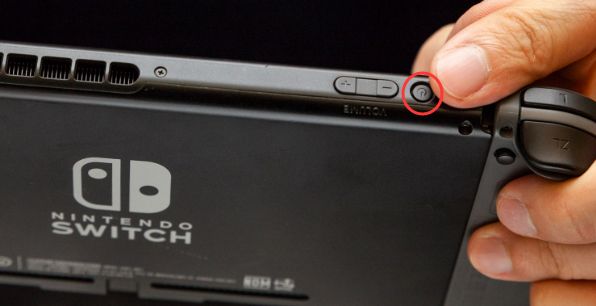
- Naciśnij i przytrzymaj fizyczny przycisk zasilania (Power) znajdujący się na górnej krawędzi konsoli.
- Trzymaj go nieprzerwanie przez co najmniej 12 sekund.
- Puść przycisk dopiero wtedy, gdy ekran konsoli całkowicie zgaśnie.
Zgodnie z dokumentacją techniczną serwisu QuestTiny, o ile system reaguje na polecenia, zaleca się standardowe wyłączenie przez menu oprogramowania, jednak przytrzymanie przycisku przez przynajmniej 12 sekund wykonuje wymuszony restart, który usuwa uszkodzone pliki tymczasowe blokujące start aplikacji.
Krok 2: Odczytaj kod błędu przed zmianą konfiguracji sieci
Gdy platforma cyfrowa ulegnie awarii, konsola zazwyczaj wyświetla dokładny kod numeryczny. Zapisz go, zanim zamkniesz powiadomienie. Jak zaznacza Oficjalne Wsparcie Nintendo, weryfikując błąd w dokumentacji incydentów i prac konserwacyjnych, należy zachować oryginalny format z myślnikiem (np. 1234-5678).
Zanim zaczniesz modyfikować ustawienia routera, upewnij się, czy problem nie leży po stronie infrastruktury sieciowej Nintendo. Jeśli serwery są wyłączone, żadna lokalna zmiana konfiguracji nie odblokuje dostępu.
| Kod błędu | Znaczenie w systemie | Zalecane działanie natychmiastowe | Wizualny status usługi |
|---|---|---|---|
| 902-5998 | Trwają aktywne prace konserwacyjne Nintendo eShop | Poczekaj na zakończenie okna serwisowego | 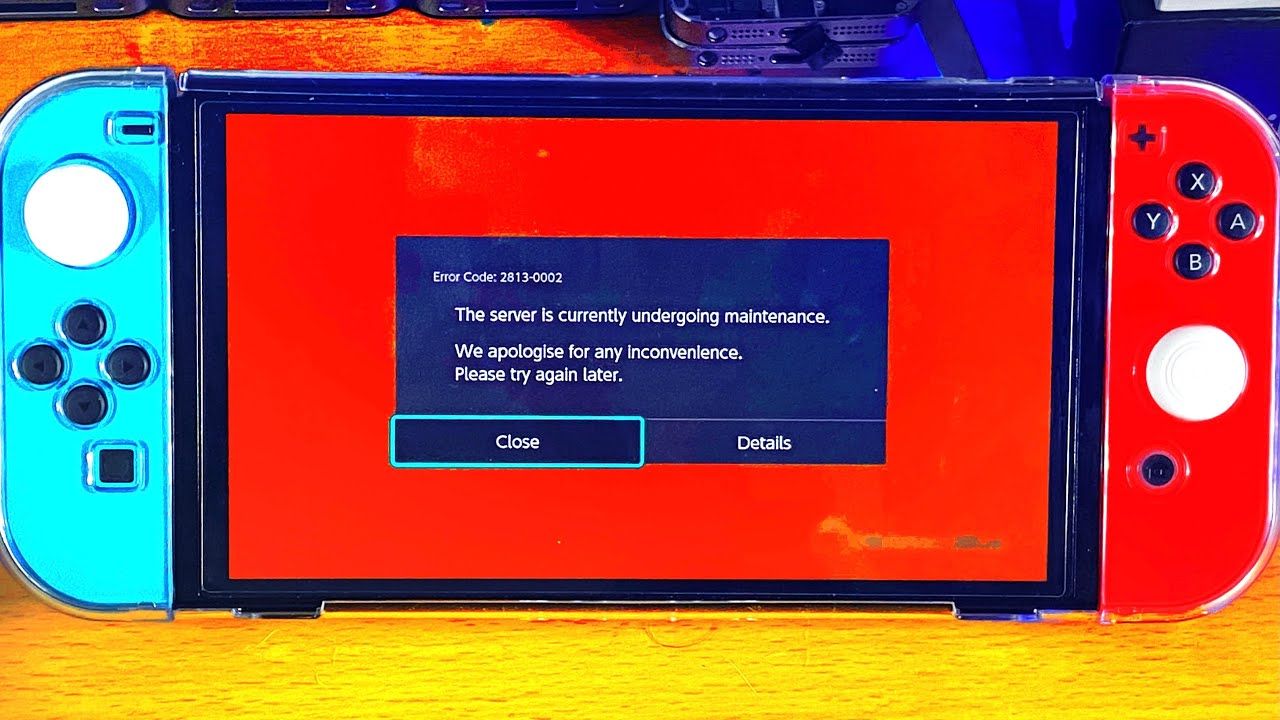 Wsparcie PS4Blog Wsparcie PS4Blog |
| 2124-5249 | Przerwa techniczna usługi Nintendo Account | Wstrzymaj się z logowaniem i doładowywaniem salda | 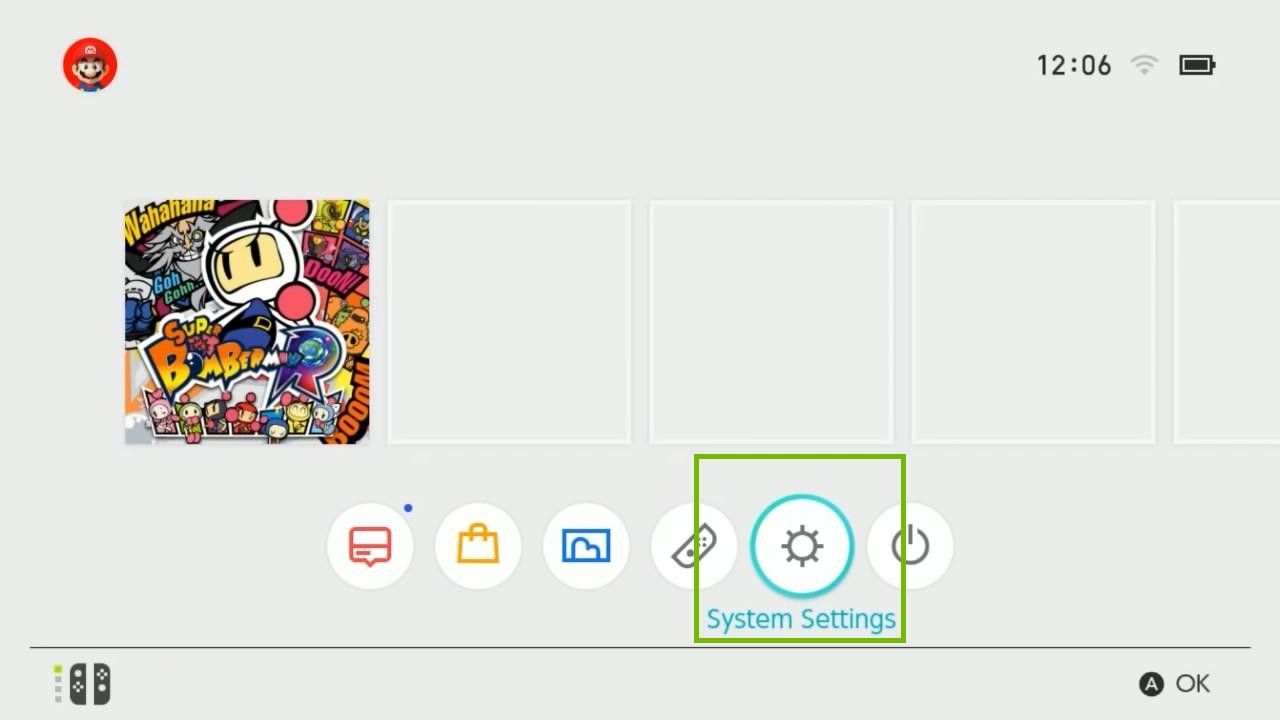 Wsparcie PS4Blog Wsparcie PS4Blog |
| 2813-0002 | Brak możliwości nawiązania połączenia z Nintendo eShop | Sprawdź sygnał sieci domowej oraz status serwerów | 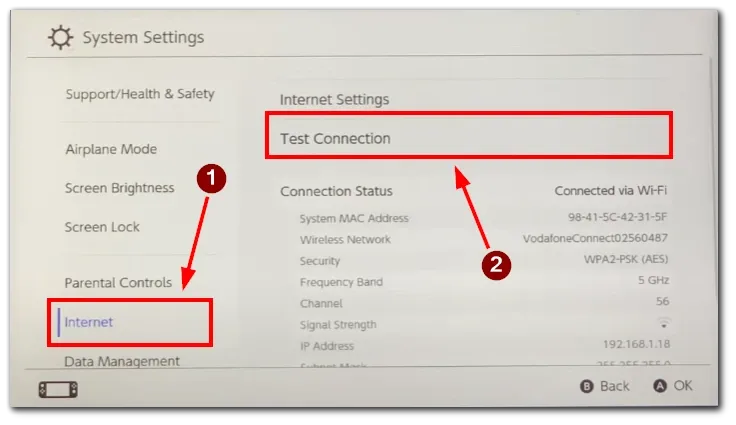 Wsparcie PS4Blog Wsparcie PS4Blog |
| 2811-5001 / 2811-1028 | Brak dostępu do funkcji sieciowych | Przetestuj połączenie z siecią i wyczyść pamięć podręczną | 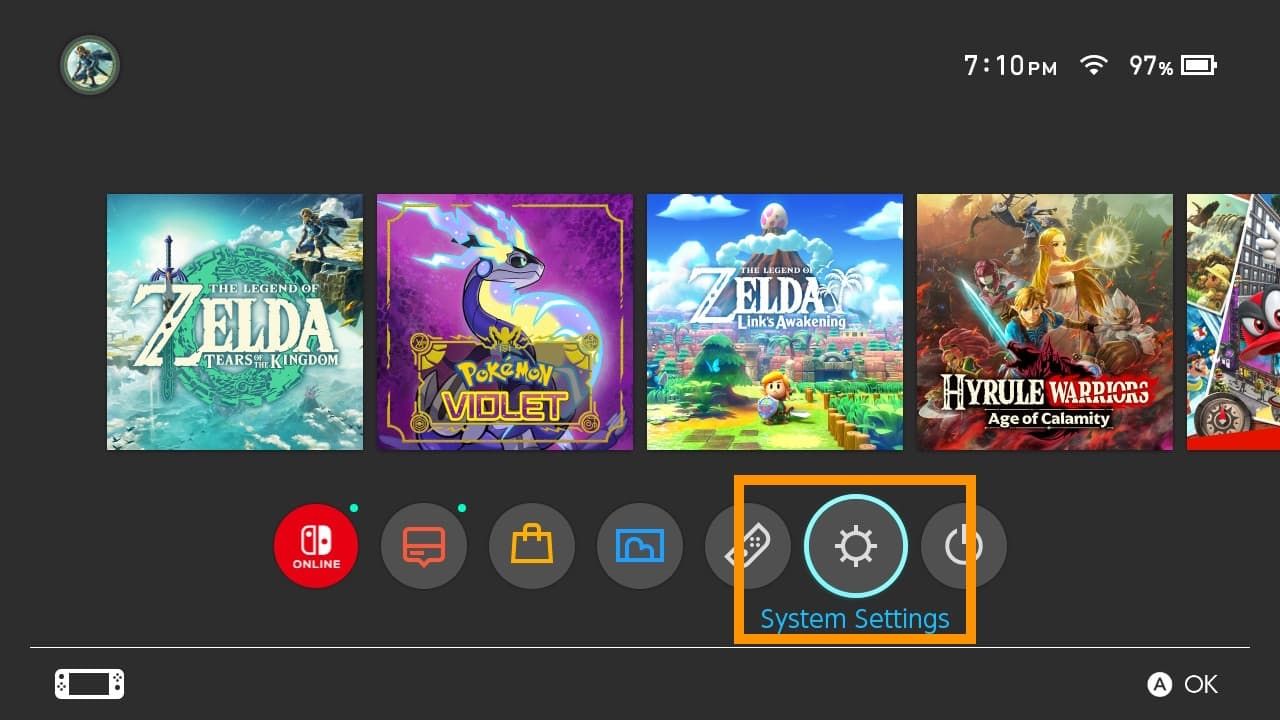 Wsparcie PS4Blog Wsparcie PS4Blog |
| 2811-7502 / 2811-7503 / 2811-7504 | Usterka podczas próby korzystania z usług eShop | Zrestartuj konsolę i przełącz się na publiczny DNS | 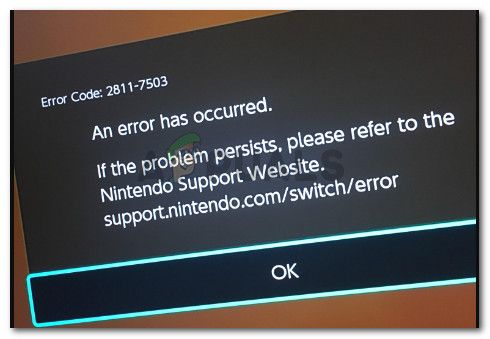 Wsparcie PS4Blog Wsparcie PS4Blog |
| 2124-8006 / 2124-8007 | Błąd rozpoznawania nazw DNS lub zbyt słaby sygnał Wi-Fi | Zmień ustawienia DNS na ręczne i sprawdź jakość Wi-Fi | 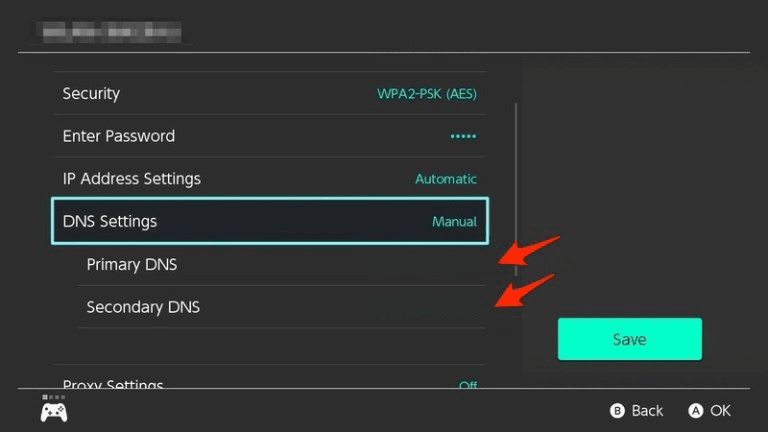 Wsparcie PS4Blog Wsparcie PS4Blog |
Jeżeli na ekranie pojawi się kod błędu 902-5998 lub 2124-5249, sprawdź oficjalną stronę statusu sieci Nintendo – żaden restart nie ominie planowanych prac na serwerach.
Jeśli serwery działają bez przeszkód, a sklep nadal zawiesza się na kręcącej się ikonie ładowania, domyślny serwer DNS Twojego dostawcy internetu prawdopodobnie gubi pakiety przy próbie rozwiązania domen sklepu Nintendo.
Analiza przeprowadzona przez MundoBytes pokazuje skalę tego problemu: na światłowodowym łączu 1 Gbps z konsolą Switch podłączoną przez kabel Ethernet w stacji dokującej, domyślny DNS dostawcy pozwalał osiągnąć zaledwie 25-26 Mbps pobierania oraz 10 Mbps wysyłania. Przekierowanie portów i konfiguracja strefy DMZ nie dały żadnej poprawy. Dopiero ręczna zmiana adresu DNS na Cloudflare zwiększyła prędkość pobierania do około 120 Mbps, a wysyłania do 46 Mbps – bez jakichkolwiek innych zmian w routerze.
| Dostawca DNS | Podstawowy DNS (Primary) | Zapasowy DNS (Secondary) | Charakterystyka routingu | Źródło weryfikacji |
|---|---|---|---|---|
| Cloudflare | 1.1.1.1 | 1.0.0.1 | Niskie opóźnienia, routing zorientowany na prywatność | Analiza MundoBytes |
| Google Public DNS | 8.8.8.8 | 8.8.4.4 | Szeroka dostępność globalna, ochrona przed spoofingiem | Analiza MundoBytes |
| Quad9 | 9.9.9.9 | 149.112.112.112 | Blokowanie złośliwych domen, szyfrowanie DNSSEC | Analiza MundoBytes |
| OpenDNS | 208.67.222.222 | 208.67.220.220 | Opcjonalne filtrowanie treści, alternatywne trasy pakietów | Analiza MundoBytes |
Jak skonfigurować DNS w konsoli Nintendo Switch
- W menu głównym (HOME) wybierz System Settings (Ustawienia systemowe).
- Przewiń listę w dół do sekcji Internet i wejdź w Internet Settings.
- Wybierz sieć, z którą aktualnie się łączysz, z listy zarejestrowanych połączeń.
- Kliknij Change Settings (Zmień ustawienia).
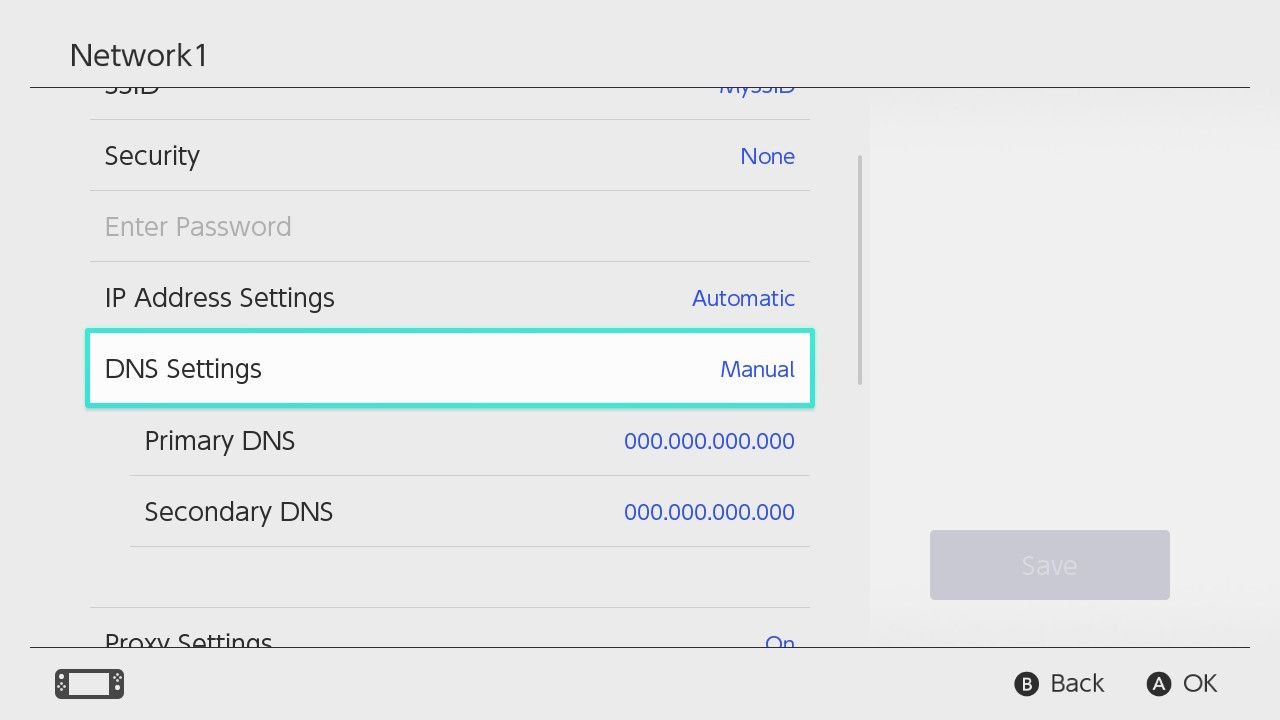
- Znajdź pozycję DNS Settings i przestaw ją z trybu Automatic na Manual.
- Wprowadź wybrany podstawowy i zapasowy serwer DNS, a następnie zapisz konfigurację.
- Wykonaj test połączenia sieciowego i uruchom Nintendo eShop ponownie.
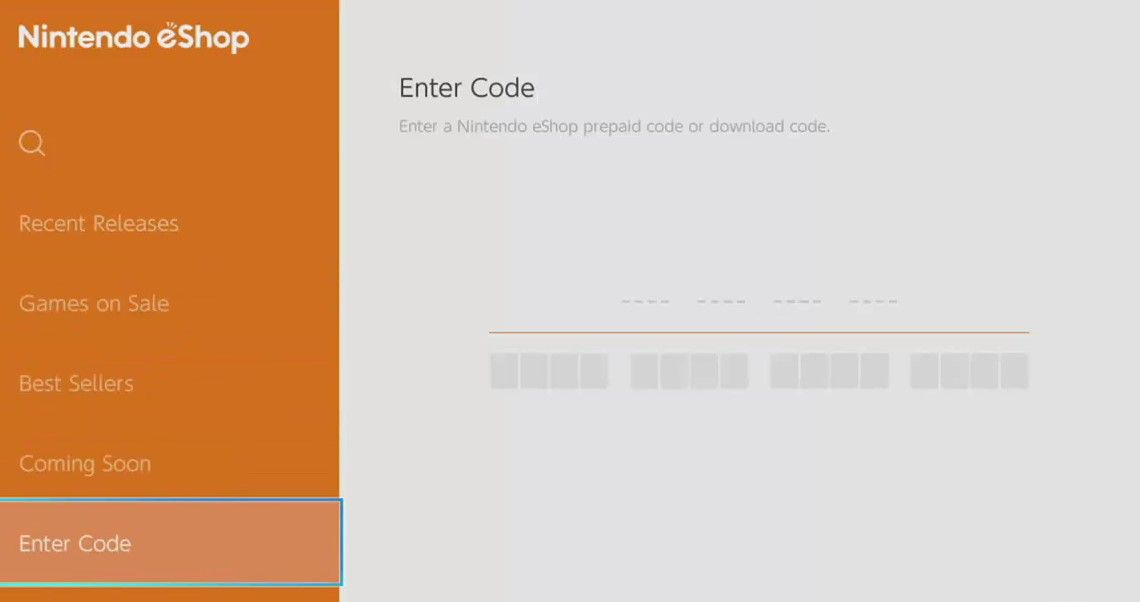
Czy eShop zawiesił się lub wyrzucił błąd natychmiast po wpisaniu kodu ze zdrapki? Gdy aplikacja przerywa działanie podczas realizacji bonu, przyczyną z reguły nie jest błąd techniczny apletu, lecz niezgodność waluty konta.
Jak podaje Wsparcie PS4Blog, kody błędów 2813-6838 oraz 2813-6561 sygnalizują nieudaną realizację karty przedpłaconej. Występują one w sytuacji, gdy wpisywany kod nie odpowiada walucie przypisanej do Twojego konta Nintendo Account.
Zgodnie z warunkami dystrybucji na karcie Nintendo eShop Gift Card (EU) opisanymi przez NXPGame, europejskie karty podarunkowe w euro są ściśle ograniczone do kont zarejestrowanych w krajach strefy EUR (€). Próba aktywacji vouchera EU w walucie EUR na koncie ustawionym na Wielką Brytanię (GBP), Polskę (PLN), Stany Zjednoczone (USD), Japonię (JPY) czy Hongkong skończy się odrzuceniem transakcji przez sklep.
| Specyfikacja kodu regionalnego | Obsługiwany profil konta | Wykluczone kraje i waluty kont | Wywoływane kody błędów | Dokumentacja źródłowa |
|---|---|---|---|---|
| Karta podarunkowa Nintendo eShop (EU) | Konta europejskie skonfigurowane w walucie EUR (€) | USA (USD), Wielka Brytania (GBP), Polska (PLN), Japonia (JPY), Hongkong | Kody błędów 2813-6838 oraz 2813-6561 | Szczegóły produktu NXPGame |
Jeżeli proces realizacji kodu zawiesza się, nie ponawiaj wpisywania tego samego ciągu znaków w kółko. Upewnij się, że kraj ustawiony w Twoim Nintendo Account operuje dokładnie tą samą walutą, w której wystawiono voucher. Niezgodność walutowa wstrzymuje warstwę transakcyjną sklepu.
Szybka lista kontrolna przy nawracających problemach
Jeżeli zmiana DNS i pełny restart nie przyniosły natychmiastowego rezultatu, przejrzyj te punkty:
- Sprawdź stabilność Wi-Fi: Błędy 2124-8006 i 2124-8007 oznaczają słaby sygnał bezprzewodowy lub błędy translacji domen. Zbliż konsolę do routera lub podłącz stację dokującą kablem sieciowym LAN.
- Zweryfikuj aktualizację oprogramowania: Przestarzała wersja firmware konsoli może blokować autoryzację w nowoczesnej infrastrukturze eShopu.
- Sprawdź planowane prace serwisowe: Pamiętaj, że błąd 902-5998 oznacza trwającą przerwę techniczną u Nintendo – w takim wypadku należy po prostu odczekać na zakończenie prac.
- Zweryfikuj walutę doładowania: Jeśli błąd pojawił się podczas wpisywania kodu, sprawdź, czy waluta konta odpowiada walucie zakupionej karty.
Poświęcenie dwóch minut na weryfikację prac serwisowych i przestawienie adresów DNS na 1.1.1.1 lub 8.8.8.8 eliminuje zdecydowaną większość zacięć, czarnych ekranów i nieskończonych cykli ładowania na Nintendo Switch.
Obserwuj NXPGame, by poznać więcej nowości ze świata Nintendo eShop Gift Card (EU)~

Community
Comments