

Aby zablokować rozpraszające banery i wyskakujące okienka podczas rozgrywki, przejdź do menu Ustawienia > Powiadomienia na swojej konsoli i wyłącz opcję Zezwalaj na powiadomienia wyskakujące (Tecnobits). Spowoduje to natychmiastowe ukrycie nakładek we wszystkich grach, jednocześnie pozostawiając potwierdzenia transakcji i zmiany na koncie widoczne bezpośrednio w menu systemowym.
Mało co potrafi zepsuć emocjonującą walkę z bossem lub wzruszający filmowy przerywnik tak skutecznie, jak nagle pojawiający się na ekranie komunikat systemowy. Oprogramowanie PlayStation domyślnie informuje o wszystkim: o zakończonych pobraniach, zaproszeniach do grupy czy nowościach w sklepie dokładnie w momencie ich wystąpienia. Przejęcie kontroli nad tym, co pojawia się przed Twoimi oczami, wymaga zaledwie kilku kliknięć w opcjach.

PlayStation Network Card (ID)
Konfiguracja skupienia: jak wyłączyć powiadomienia na PS5 i PS4
Jeśli zależy Ci na czystym ekranie bez ciągłych przerw, a jednocześnie nie chcesz tracić dostępu do istotnych informacji systemowych, optymalnym rozwiązaniem jest precyzyjna konfiguracja powiadomień. Nie musisz wyciszać wszystkiego zbiorczo – dostosowanie poszczególnych kategorii pozwala chronić płynność gry przy jednoczesnym zachowaniu historii zdarzeń.
- Otwórz menu Ustawienia w prawym górnym rogu ekranu głównego konsoli.
- Wybierz sekcję Powiadomienia.
- Całkowicie wyłącz opcję powiadomień wyskakujących, jeśli chcesz zablokować wszystkie wyskakujące banery (Tecnobits).
- Jeśli wolisz zachować wybrane alerty, pozostaw powiadomienia ogólne włączone i przejdź do konfiguracji konkretnych podkategorii.
- Dostosuj dźwięki, wibracje oraz wyświetlanie banerów dla takich zdarzeń jak zaproszenia do gier, wiadomości czy aktualizacje pobierania (Tecnobits).
| Kategoria ustawień | Zalecana opcja | Wpływ na działanie konsoli | Podgląd opcji |
|---|---|---|---|
| Powiadomienia wyskakujące | Wyłączone / Off | Całkowicie blokuje wyskakujące banery nakładkowe podczas aktywnych sesji | 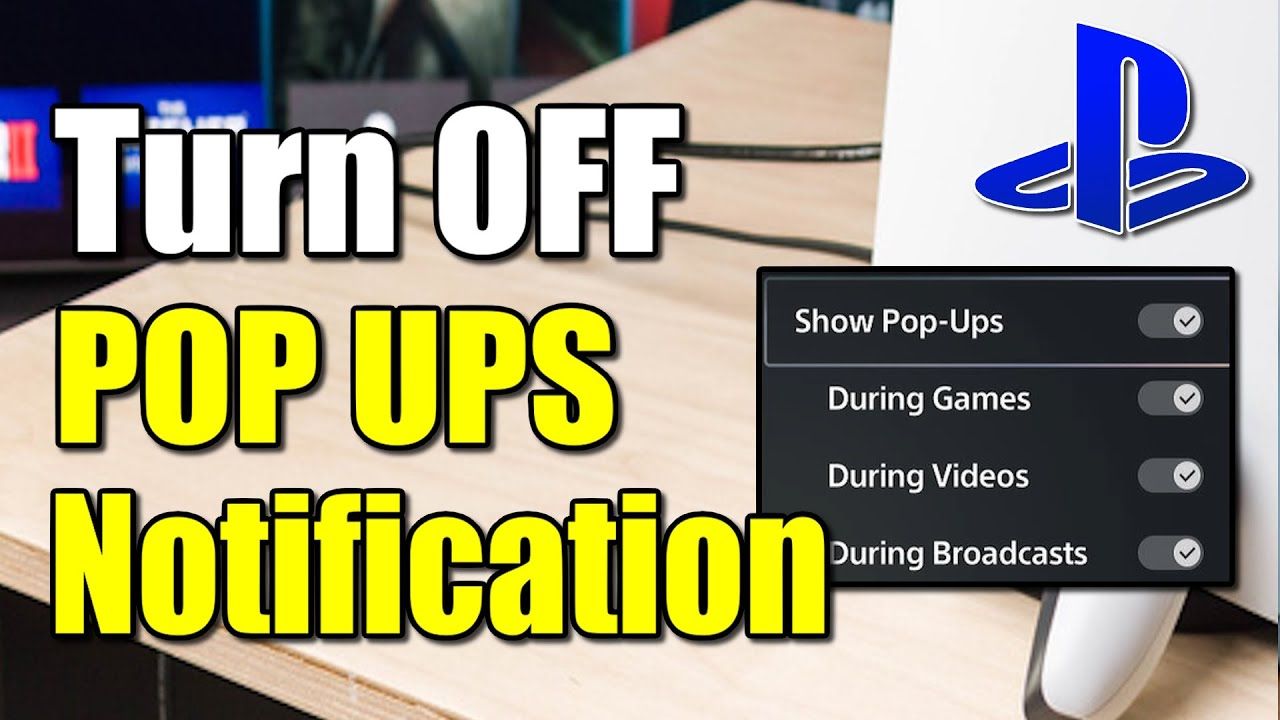 |
| Powiadomienia o trofeach | Odznaczone pole wyboru | Zatrzymuje banery wizualne o zdobyciu trofeów w trakcie rozgrywki i przerywników | 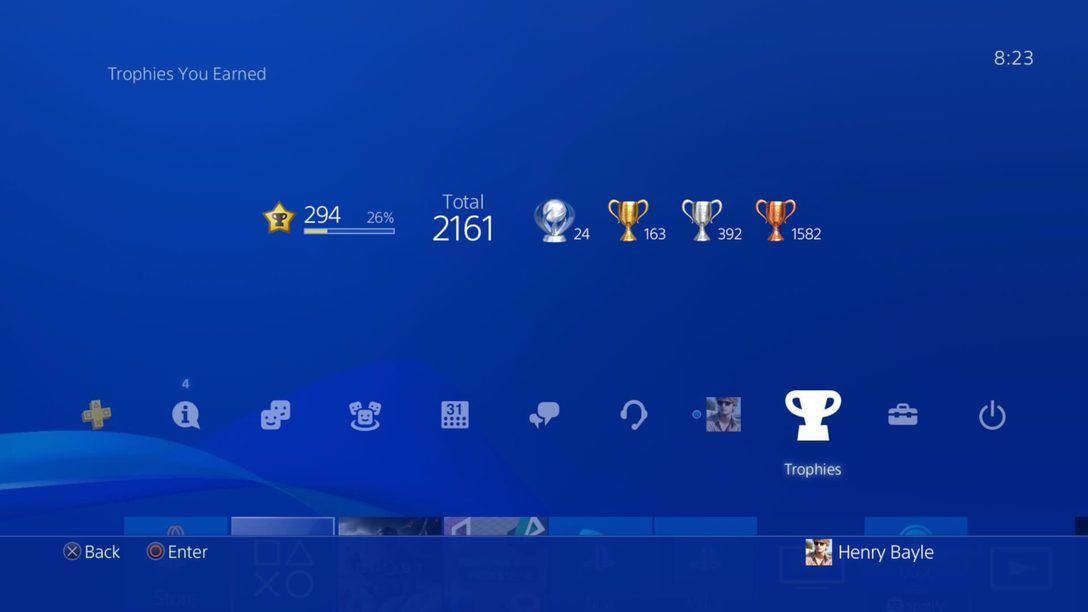 |
| Preferencje poszczególnych kategorii | Niestandardowe (dźwięk/wibracje/ekran) | Szczegółowa regulacja dla wiadomości, zaproszeń do wspólnej gry i pobieranych plików |  |
| Alerty podczas odtwarzania wideo | Tymczasowe wyciszenie | Wstrzymuje powiadomienia wyłącznie na czas seansów filmowych | 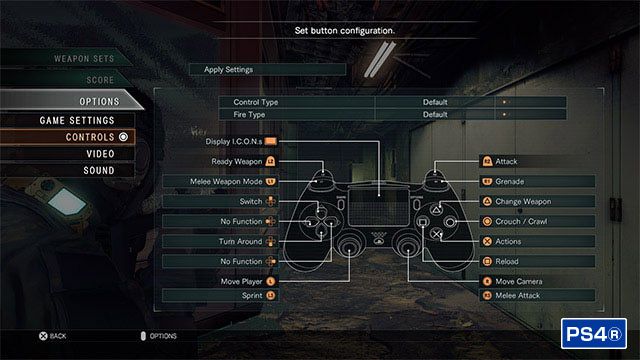 |
Dane konfiguracyjne na podstawie poradników Tecnobits: Jak dostosować ustawienia powiadomień na PlayStation oraz Tecnobits: Jak zmienić ustawienia powiadomień PlayStation. (Źródło: Tecnobits)
Kiedy warto zachować powiadomienia? Alerty o wiadomościach czy grupach przydają się w grach sieciowych nastawionych na rywalizację, gdzie szybka koordynacja z drużyną ma większe znaczenie niż całkowicie czysty kadr.
Jak wyciszyć powiadomienia o zdobytych trofeach
Charakterystyczny dźwięk i baner informujący o odblokowaniu trofeum potrafią momentalnie wybić z immersji w grach stawiających na fabułę. Nie musisz jednak odcinać zaproszeń od znajomych ani informacji o pobieranych łatkach, aby pozbyć się wyłącznie trofeów.
Przejdź do ścieżki Ustawienia > Powiadomienia > Trofea. W tym miejscu odznacz pole wyboru odpowiedzialne za powiadomienia o trofeach (Tecnobits). Zdobywane pucharki nadal będą bez przeszkód dopisywane do Twojego profilu, jednak animacja i towarzyszący jej sygnał dźwiękowy nie pojawią się na ekranie podczas rozgrywki.

Błyskawiczne wyciszanie powiadomień podczas oglądania filmów
Podczas korzystania z aplikacji streamingowych możesz skorzystać ze skrótu, który nie wymaga mozolnego przekopywania się przez główne menu konsoli.
W trakcie odtwarzania wideo naciśnij przycisk Options na kontrolerze. Z menu odtwarzacza wybierz Ustawienia, przejdź w dół do pozycji Powiadomienia i zaznacz opcję ich tymczasowego wyciszenia (Tecnobits). Dzięki temu wyeliminujesz wszelkie przeszkadzajki na czas trwania seansu, bez konieczności późniejszego przywracania standardowych ustawień gry.
Powiadomienia push w aplikacji mobilnej a powiadomienia na konsoli
Wyciszenie komunikatów na telewizorze nie oznacza automatycznego wyłączenia alertów w telefonie, jeśli korzystasz z oficjalnej aplikacji mobilnej PlayStation. Program na smartfony obsługuje powiadomienia push na zupełnie niezależnych zasadach (PlayStation App Dog).
| Kanał powiadomień | Zachowanie nakładki na konsoli | Zachowanie aplikacji mobilnej PlayStation | Źródło |
|---|---|---|---|
| Alerty systemowe i z gier | Zarządzane przez Ustawienia > Powiadomienia na konsoli | Nieaktywne na smartfonie; wyświetlane wyłącznie na telewizorze/monitorze | Tecnobits Guide |
| Wiadomości i czaty grupowe | Przełączane dla kategorii lub wyciszane globalnie | Kontrolowane przez uprawnienia push w telefonie; alerty pojawiają się niezależnie | PlayStation App Dog |
| Obniżki cen na liście życzeń | Niewidoczne na konsoli, chyba że włączono alerty Store | Dedykowane powiadomienia push wysyłane przy każdej obniżce ceny obserwowanego tytułu | PlayStation App Dog |
Jeżeli polujesz na promocje, ale nie chcesz zaśmiecać ekranu konsoli podczas gry, warto powierzyć powiadomienia z listy życzeń aplikacji na telefonie zamiast aktywować je bezpośrednio na konsoli.
Płatności i powiadomienia o błędach autoryzacji
Kolejnym źródłem niespodziewanych komunikatów bywają trudności z cyklicznymi płatnościami. Wygasłe karty płatnicze czy nieudane odnowienia subskrypcji potrafią przebić się przez standardowe filtry skupienia i przerwać sesję z grą.
Dla kont zarejestrowanych w regionie Indonezji prostym rozwiązaniem pozwalającym uniknąć problemów z kartami jest doładowanie portfela za pomocą karty przedpłaconej PlayStation Network Card (ID). Taki voucher dostarcza 12-cyfrowy kod, który można zrealizować na PS5, PS4 lub przez przeglądarkę internetową w menu PlayStation Store > Zrealizuj kod. Uzupełnienie salda przedpłatą zapobiega nagłym ostrzeżeniom o problemach z odnowieniem abonamentu w trakcie zabawy.
Resetowanie preferencji powiadomień do ustawień fabrycznych
Gdy po wielu zmianach stracisz orientację, które kategorie alertów pozostały włączone, w każdej chwili możesz zresetować profil. W menu Powiadomienia na konsoli wybierz opcję Resetuj ustawienia i potwierdź swój wybór (Tecnobits). Spowoduje to przywrócenie fabrycznych parametrów wibracji, dźwięków oraz wyskakujących okienek, umożliwiając skonfigurowanie wszystkiego od nowa.
Często zadawane pytania
Jak wyciszyć powiadomienia PlayStation podczas oglądania filmów?
W trakcie odtwarzania wideo naciśnij przycisk Options na kontrolerze, wejdź w wyświetlone menu Ustawienia, zjedź do sekcji Powiadomienia i wybierz opcję tymczasowego wyciszenia (Tecnobits).
Czy można wyłączyć powiadomienia o trofeach bez wyciszania wiadomości od znajomych?
Tak. Wystarczy otworzyć Ustawienia > Powiadomienia > Trofea i odznaczyć pole powiadomień o trofeach. Pozostałe kategorie, takie jak wiadomości czy pobieranie plików, zachowują niezależne ustawienia (Tecnobits).
W jaki sposób przywrócić domyślne ustawienia powiadomień na PlayStation?
Otwórz menu Powiadomienia w ustawieniach konsoli, zaznacz opcję Resetuj ustawienia i potwierdź operację, aby przywrócić fabryczny stan wszystkich powiadomień (Tecnobits).
Obserwuj NXPGame, by poznać więcej nowości ze świata PlayStation Network Card (ID)~

Community
Comments