

Gerenciar o comportamento dos alertas e silenciar os efeitos sonoros de Heroic Uncle Kim depende atualmente dos ajustes do sistema operacional, já que a documentação oficial do jogo não detalha controles internos de volume nem botões nativos para desativar alertas. Desativar as notificações do aplicativo ou definir os alertas como silenciosos no Android e no iOS evita toques indesejados sobre estamina e limites de recursos ociosos, sem prejudicar o seu progresso em segundo plano.


Heroic Uncle Kim
- -40%
220 Gems + 20 Master Keys
Comprar AgoraR$ 3.33
R$ 4.67
- -40%
1200 Gems + 90 Master Keys
Comprar AgoraR$ 16.28
R$ 22.79
- -40%
2400 Gems + 150 Master Keys
Comprar AgoraR$ 30.05
R$ 42.05
- -40%
8500 Gems + 500 Master keys
Comprar AgoraR$ 87.41
R$ 122.38
- -40%
16000 Gems + 1000 Master Keys
Comprar AgoraR$ 147.56
R$ 206.59
- -40%
36000 Gems + 2000 Master Keys
Comprar AgoraR$ 297.82
R$ 416.96
- -40%
95 Demon Coins + 150 Master Keys
Comprar AgoraR$ 10.74
R$ 15.01
- -40%
150 Demon Coins + 300 Master Keys
Comprar AgoraR$ 16.28
R$ 22.79
- -40%
950 Dragon Orbs
Comprar AgoraR$ 30.33
R$ 42.47
- -40%
Ads Pass 30 Days + 240 Gems
Comprar AgoraR$ 30.33
R$ 42.47
Gerenciando Alertas e Sons de Notificação no iOS
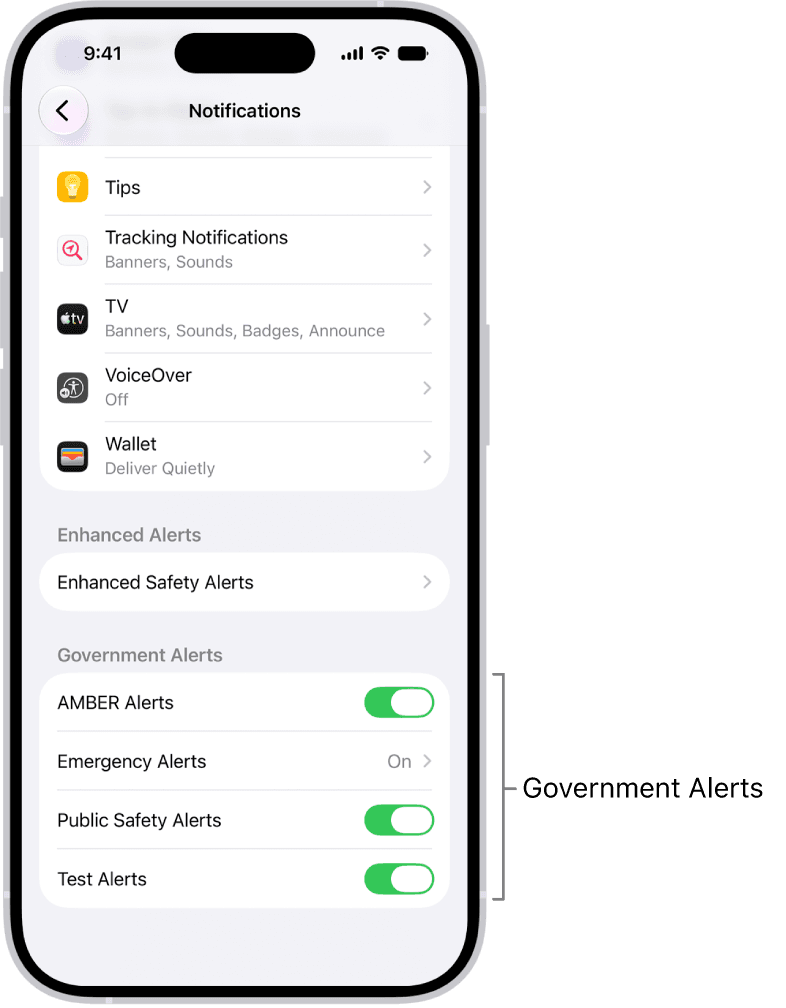
O iOS permite silenciar os avisos sonoros mantendo os alertas em banner ou desativar as notificações completamente.
Para silenciar os sons de notificação mantendo os banners e os avisos na tela bloqueada ativos:
- Abra os Ajustes no seu dispositivo iOS.
- Toque em Notificações e role a tela para baixo até selecionar o jogo em Estilo de Notificação.
- Desative a chave Sons, de acordo com a documentação de notificações da Apple.
- Mantenha a opção Permitir Notificações ativada se ainda quiser receber os banners visuais.
Se preferir silenciar os alertas temporariamente sem precisar navegar pelo menu principal de configurações, deslize para a esquerda sobre o banner de alerta na sua Tela de Bloqueio ou na Central de Notificações. Toque em Opções e selecione Silenciar por 1 Hora ou Silenciar por Hoje. Escolher a opção Desativar nesse mesmo menu interrompe todas as notificações seguintes imediatamente (Suporte da Apple).
Notificações do Aplicativo e Modos de Alerta no Android
O Android puro divide os alertas push em níveis de exibição com som e silenciosos.
Para silenciar as notificações ou desativá-las totalmente:
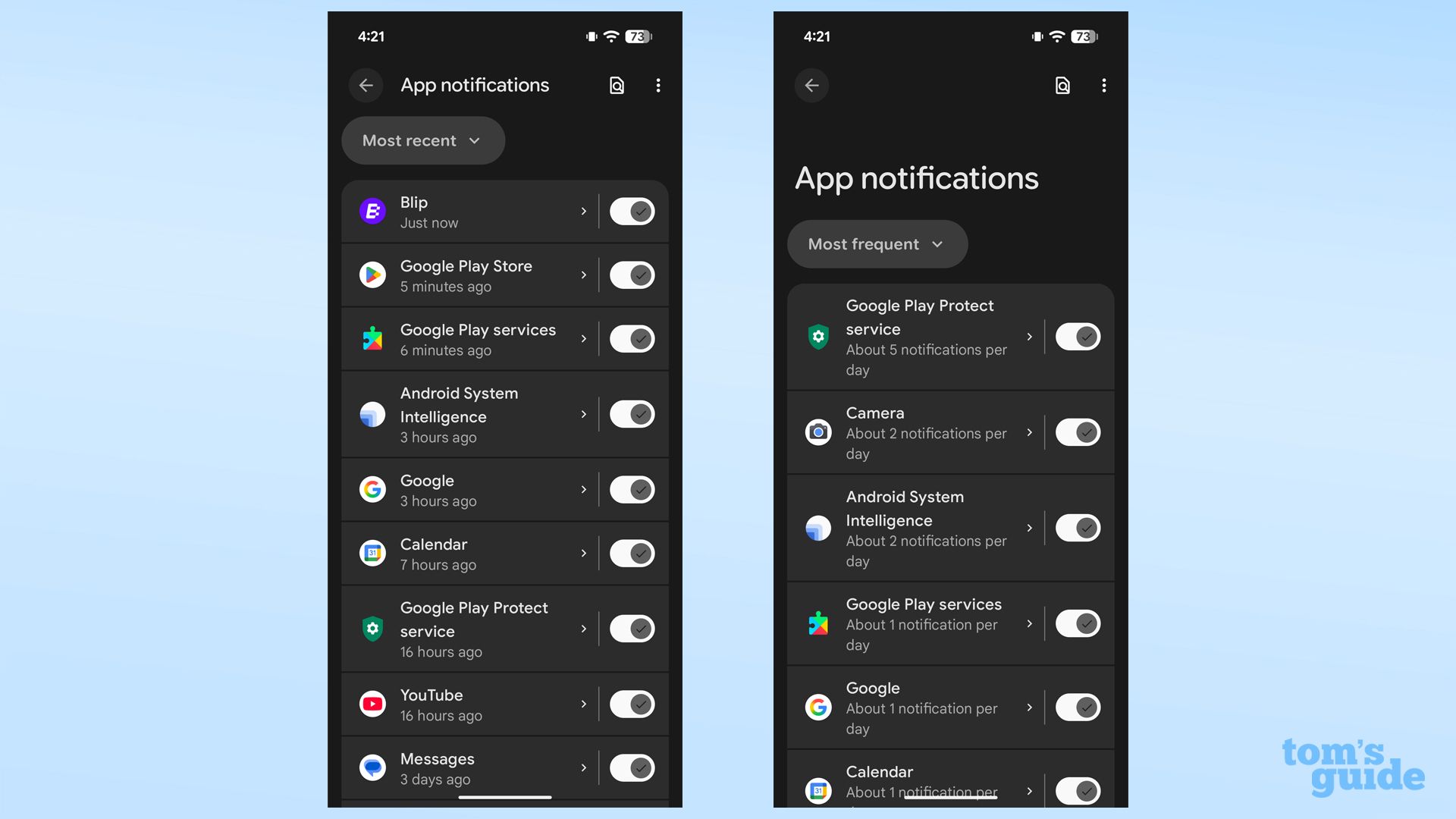
- Abra as Configurações do sistema.
- Selecione Notificações > Notificações de apps.
- Filtre por Todos os apps e localize o jogo na lista.
- Desative a chave principal para encerrar todos os alertas ou toque no nome do app para acessar os estilos de alerta, conforme descrito pela Ajuda do Android do Google.
- Selecione Silencioso em vez de Com alerta.
Escolher a opção Silencioso mantém a sua tela de bloqueio e a barra de status limpas, deixando as notificações recolhidas no painel suspenso. Seu celular não emitirá toque sonoro nem vibrará quando os limites de recompensas ociosas ou de estamina forem redefinidos (Suporte do Google).
Passo Extra para o Samsung One UI
Os dispositivos Samsung Galaxy gerenciam as categorias de alerta de forma diferente do Android puro. Por padrão, a One UI oculta os menus de categorias de notificação por aplicativo até que sejam ativados manualmente.
Para exibir as opções de categoria:
- Vá em Configurações > Notificações.
- Toque em Configurações avançadas.
- Role a tela para baixo e ative a chave ao lado de Gerenciar categorias de notificação para cada aplicativo (Suporte da Samsung).
- Retorne para Notificações de apps, toque no jogo e ajuste as categorias de alerta individuais diretamente.
Resposta Tátil e Silenciamento de Sons no Nível do Sistema
Heroic Uncle Kim opera o combate e a progressão ociosa nos servidores Global e do Sudeste Asiático (NXPGame). A publicadora não fornece documentação pública sobre controles internos para a música de fundo (BGM), alternadores de efeitos sonoros (SFX) ou modos de suspensão com tela escurecida.
Se os cliques repetitivos de combate ou as vibrações do aparelho atrapalharem suas sessões ociosas, ajuste o retorno tátil do dispositivo no nível do sistema:
- iOS: Abra Ajustes > Som e Tato e desative a opção Retorno Tátil do Sistema para desativar a resposta de vibração (Suporte ao Jogador da Jam City).
- Android: Abra Configurações > Sons e vibração e desative a Vibração do sistema ou Vibrar ao tocar (Suporte ao Jogador da Jam City).
Para o volume de mídia, utilize os botões físicos de volume do aparelho para reduzir a saída de áudio de mídia a zero antes de abrir o aplicativo para sessões longas de farm.
Comparativo de Gerenciamento de Notificações do Sistema
| Plataforma | Caminho de Navegação | Ação Disponível | Fonte |
|---|---|---|---|
| iOS | Ajustes > Notificações > [Nome do App] | Desativar alertas sonoros, silenciar todas as notificações ou silenciar temporariamente | Suporte da Apple |
| Android Puro | Configurações > Notificações > Notificações de apps | Alternar entre Com alerta e Silencioso, ou desativar as notificações por completo | Ajuda do Android do Google |
| Samsung One UI | Configurações > Notificações > Configurações avançadas | Ativar o gerenciamento de categorias para liberar categorias detalhadas de alerta | Suporte da Samsung |
Solucionando Alertas Persistentes Após a Configuração
As atualizações de permissões do sistema operacional às vezes não se aplicam de imediato aos jogos móveis ativos. Se você alterar as permissões de notificação enquanto o jogo estiver em execução na memória, o cliente pode continuar disparando alertas com base em tokens em cache em segundo plano.
Quando os alertas persistirem:
- Deslize para cima a partir da barra inferior ou pressione o botão de alternância de aplicativos para visualizar os apps em execução.
- Deslize o card do jogo para fora da tela para forçar o fechamento completo do processo.
- Abra o aplicativo novamente para confirmar se as permissões foram aplicadas.
- Se os banners push ou toques sonoros continuarem, reinicie o seu dispositivo móvel para limpar os caches de notificação no nível do sistema (Suporte da Glu Mobile).

Community
Comments