

Para mudar as configurações de controle na Steam, abra o cliente desktop e acesse Steam > Configurações > Controle para ativar o suporte ao dispositivo, ou clique com o botão direito em qualquer título da biblioteca e selecione Gerenciar > Disposição de controles para editar o mapeamento de botões e as respostas dos analógicos. O Steam Input aplica essas reconfigurações no nível da plataforma, permitindo calibrar o raio padrão de zona morta de 5% do analógico, remapear botões físicos e ajustar os limites dos gatilhos por jogo.
Se você financiou as compras da sua biblioteca usando um Steam Wallet Code (IDR), lembre-se de que um voucher de carteira digital apenas adiciona saldo em rupias indonésias à sua conta. O voucher não contém perfis de entrada ou parâmetros de dispositivo. Toda calibração de controle, ajuste de zona morta e remapeamento de layout ocorrem exclusivamente dentro do subsistema nativo Steam Input da Steam.

Steam Wallet Code (IDR)
Steam Wallet Code Rp 250,000 ID
Comprar AgoraR$ 92.81
Steam Wallet Code Rp 400,000 ID
Comprar AgoraR$ 148.44
Ativando o suporte a controles nas configurações do cliente
Antes de modificar o mapeamento de botões para títulos específicos, configure o hardware do seu controle nos menus principais do cliente. Acesse Steam > Configurações > Controle para visualizar as configurações gerais de controle e verificar os dispositivos detectados.
A Steam disponibiliza opções de suporte de configuração para controles de PlayStation 4, Xbox One, Xbox 360 e gamepads genéricos. Marque a caixa correspondente ao seu dispositivo enquanto o controle estiver conectado. Os controles compatíveis detectados aparecem nesta janela, onde você também pode gerenciar perfis globais para o modo Big Picture, navegação na área de trabalho e combinações de botões com o botão Guide.
Se você utiliza ferramentas de terceiros como DS4Windows ou InputMapper, o Steam Input não se comunicará diretamente com o DualShock 4. Em vez disso, o cliente lê o controle de Xbox 360 emulado gerado pelo programa externo e exibe um aviso na tela. Para obter os ícones nativos de PlayStation e o processamento direto pelo Steam Input, feche qualquer software externo de remapeamento antes de configurar seu controle.
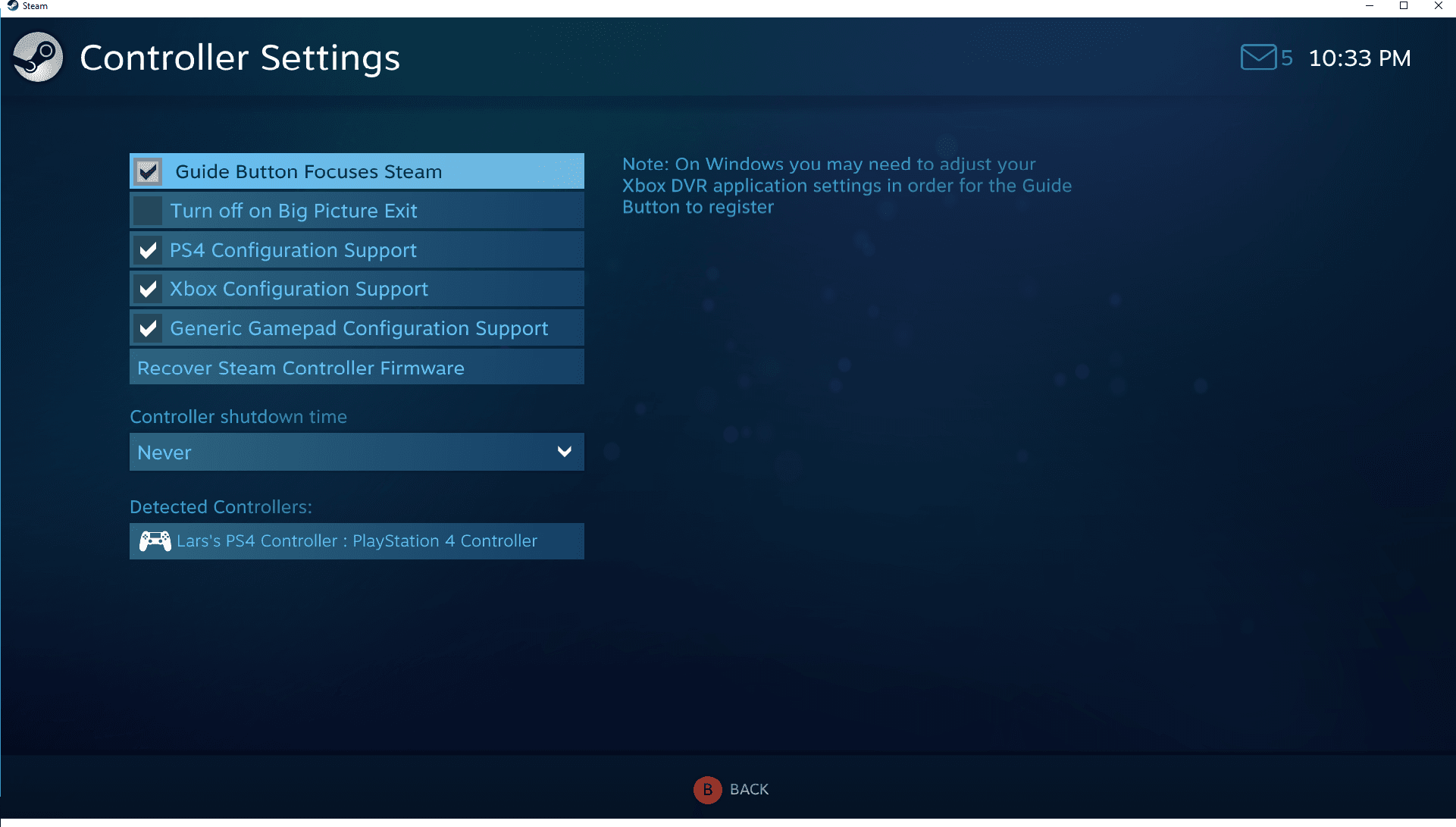
Remapeando botões e aplicando perfis
O remapeamento individual por jogo é realizado por meio da Biblioteca Steam: clique com o botão direito em qualquer título instalado e selecione Gerenciar > Disposição de controles > Editar disposição.
A partir daí, você pode remapear botões frontais físicos, botões de cima (bumpers) e comandos direcionais para teclas do teclado ou ações alternativas do controle. Se preferir configurações prontas, a Steam organiza os perfis em duas abas principais:
- Recomendados: Contém configurações oficiais fornecidas diretamente pelos desenvolvedores do jogo na primeira inicialização (Documentação do Steamworks).
- Comunidade: Exibe disposições enviadas por usuários que você pode pré-visualizar e aplicar. A Steam classifica esses perfis por tempo de jogo, votos da comunidade e hardware de controle correspondente (Documentação do Steamworks).
Você também pode atribuir comandos a vinculações de anel externo. Uma vinculação de anel externo é acionada quando um analógico, touchpad ou giroscópio se aproxima do limite de seu curso físico (PC Gamer). Um caso de uso frequente é vincular o comando de corrida ao anel externo de um analógico mapeado para a movimentação WASD, ativando a corrida automaticamente quando o analógico é empurrado até o final.
Ajustando zonas mortas, curvas de resposta e gatilhos
Ajustar os limites analógicos elimina o drift involuntário do analógico, estabelece limites de precisão para a mira e personaliza a profundidade de acionamento dos gatilhos.
Zonas mortas dos analógicos
O raio da zona morta mede a porcentagem do curso total do eixo necessária antes que um comando seja registrado no jogo. A Steam define o raio padrão da zona morta em 5%.
- Valores abaixo de 3% correm o risco de introduzir drift no analógico.
- Valores acima de 8% atenuam ajustes sutis no analógico.
- Uma zona morta de 6% a 7% é eficaz para combater o drift do analógico em repouso em jogos de tiro competitivos e jogos de plataforma de precisão (Guias de Compra de Eletrônicos do Alibaba).
Curvas de resposta dos analógicos
A Steam usa uma curva de resposta linear de 1:1 por padrão, traduzindo o deslocamento físico do analógico diretamente para a resposta no jogo (PC Gamer). Mudar para uma curva suave expande a zona física de movimento lento. Isso exige empurrar o analógico para mais perto do seu limite físico externo para alcançar a velocidade máxima, o que ajuda em jogos onde andar devagar é difícil com um perfil linear padrão.
Limites de acionamento dos gatilhos
Os gatilhos esquerdo e direito têm por padrão um limite de 0%. Aumentar o limite para 5–10% cria uma pequena zona de amortecimento, evitando disparos acidentais de armas ou acelerações causadas pelo simples descanso dos dedos sobre os gatilhos ao segurar o controle (Guias de Compra de Eletrônicos do Alibaba).
Seleção do formato da zona morta por gênero
A geometria da zona morta determina como o Steam Input interpreta o desvio diagonal do analógico:
| Formato da zona morta | Gêneros recomendados | Comportamento mecânico |
|---|---|---|
| Círculo | Jogos de FPS (Call of Duty, Halo) | Oferece velocidade de mira uniforme em todas as direções de 360 graus (Testar Meu Gamepad). |
| Quadrado | Rocket League, Jogos de Luta | Permite que o analógico atinja valores diagonais máximos mais cedo no movimento (Testar Meu Gamepad). |
| Cruz | Retrô / Plataforma 2D | Restringe o movimento estritamente ao longo dos eixos cardeais Cima, Baixo, Esquerda e Direita (Testar Meu Gamepad). |
Solução de problemas de drift do analógico e comandos que não respondem
Se o seu controle estiver agindo de maneira instável ou o seu personagem se mover sem nenhum comando, siga estas etapas de solução de problemas na ordem:
- Verifique a detecção pelo cliente: Acesse Steam > Configurações > Controle e confirme se o dispositivo conectado aparece na lista de controles detectados (Documentação do Steamworks). Certifique-se de que a caixa de suporte de configuração correspondente ao seu tipo de controle esteja marcada.
- Feche programas externos de remapeamento: Encerre o DS4Windows ou o InputMapper para que a Steam não encaminhe os comandos por meio de um perfil emulado de Xbox 360 (Documentação do Steamworks).
- Abra a disposição específica do jogo: Clique com o botão direito no jogo que apresenta o problema na sua biblioteca e selecione Gerenciar > Disposição de controles > Editar disposição.
- Acesse o menu Analógicos: Selecione Analógicos, defina o Tipo de zona morta como Personalizado e localize o controle deslizante Zona morta interna (Testar Meu Gamepad).
- Ajuste a zona morta interna: Comece no valor padrão de 5% (aproximadamente entre 2000–3000). Teste dentro do jogo; se o drift da câmera ou do personagem persistir, aumente o controle deslizante para 8% ou 10% (Testar Meu Gamepad).
- Filtre comandos de repouso dos gatilhos: No menu Gatilhos, defina o limite do gatilho para 5–10% se o descanso dos dedos estiver provocando ações indesejadas (Guias de Compra de Eletrônicos do Alibaba).
Perguntas frequentes
O Steam Input introduz latência de comando perceptível?
O Steam Input introduz menos de 1 milissegundo de atraso de comando (input lag), uma quantidade imperceptível durante o jogo normal (Testar Meu Gamepad).
Por que meu controle move o mouse do PC na área de trabalho?
A Steam aplica um perfil de Configuração da área de trabalho por padrão sempre que o cliente desktop está em execução. Você pode desativar esse comportamento ou definir um conjunto de ações vazio acessando Configurações da Steam > Controle > Disposição na área de trabalho (wikiHow).
Como ajustar as configurações de controle para um jogo que não é da Steam?
Selecione Jogos > Adicionar jogo não Steam à minha biblioteca na barra de menus superior, escolha o arquivo executável do seu jogo e abra-o por meio da Steam. Depois de adicionado, você poderá acessar Gerenciar > Disposição de controles para aplicar configurações personalizadas do Steam Input e ajustar as zonas mortas para esse título (Testar Meu Gamepad).

Community
Comments