

Para acabar de vez com banners indesejados durante as suas partidas, acesse Configurações > Notificações no console e desative a opção de Notificações pop-up (Tecnobits). Esse ajuste simples bloqueia avisos visuais sobrepostos em qualquer jogo, mantendo comprovantes de transações e mudanças de conta acessíveis pelos menus do sistema.
Poucas coisas quebram tanto a imersão de um confronto difícil contra um chefe ou de uma cena cinematográfica marcante quanto um aviso do sistema cruzando a tela. Por padrão, o firmware do PlayStation vem ajustado com prioridade máxima para avisar sobre downloads concluídos, convites de grupo e lembretes da loja instantaneamente. Ajustar essas prioridades leva apenas alguns instantes no painel de configurações.

PlayStation Network Card (ID)
PSN Card 100,000 Rp ID
Comprar AgoraR$ 37.02
PSN Card 200,000 Rp ID
Comprar AgoraR$ 74.10
PSN Card 400,000 Rp ID
Comprar AgoraR$ 148.10
PSN Card 600,000 Rp ID
Comprar AgoraR$ 222.04
PSN Card 1,000,000 Rp ID
Comprar AgoraR$ 370.04
Perfil de Foco: Ajustes Recomendados no Console
Se o seu objetivo é manter a tela totalmente limpa sem perder avisos essenciais do sistema, vale a pena configurar as preferências por categoria em vez de silenciar tudo sem critério:
- Entre em Configurações no canto superior direito do menu inicial do console.
- Selecione o menu Notificações.
- Desative as Notificações pop-up para remover sobreposições visuais em todos os jogos (Tecnobits).
- Caso queira manter alertas específicos, deixe as notificações ativas no menu principal e personalize cada subcategoria.
- Defina sons, vibrações e avisos em tela para mensagens, convites de jogos e atualizações de acordo com a sua rotina (Tecnobits).
A tabela abaixo resume as opções recomendadas para cada tipo de aviso:
| Categoria de Alerta | Configuração Recomendada | Efeito Prático no Uso | Referência Visual |
|---|---|---|---|
| Notificações pop-up | Desativado / Desligado | Oculta todos os banners visuais flutuantes durante o jogo | 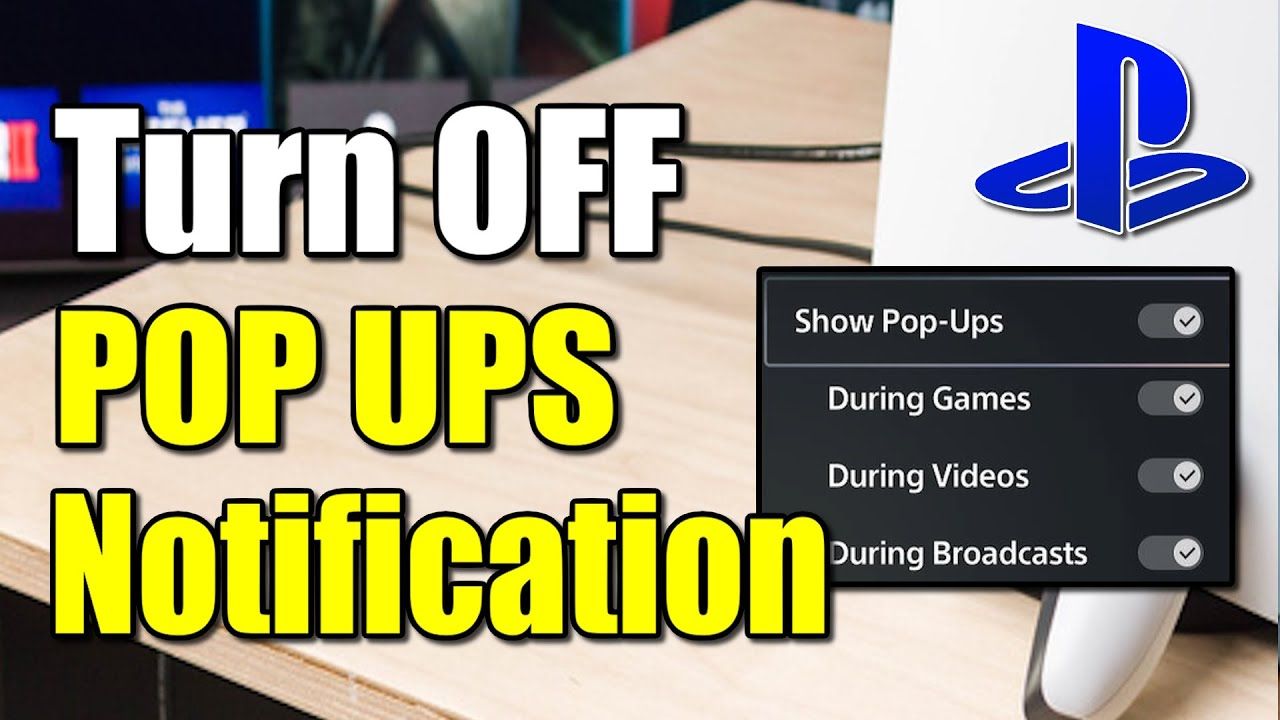 |
| Notificações de troféus | Desmarcar caixa de seleção | Remove banners e alertas visuais de troféus em cenas e partidas | 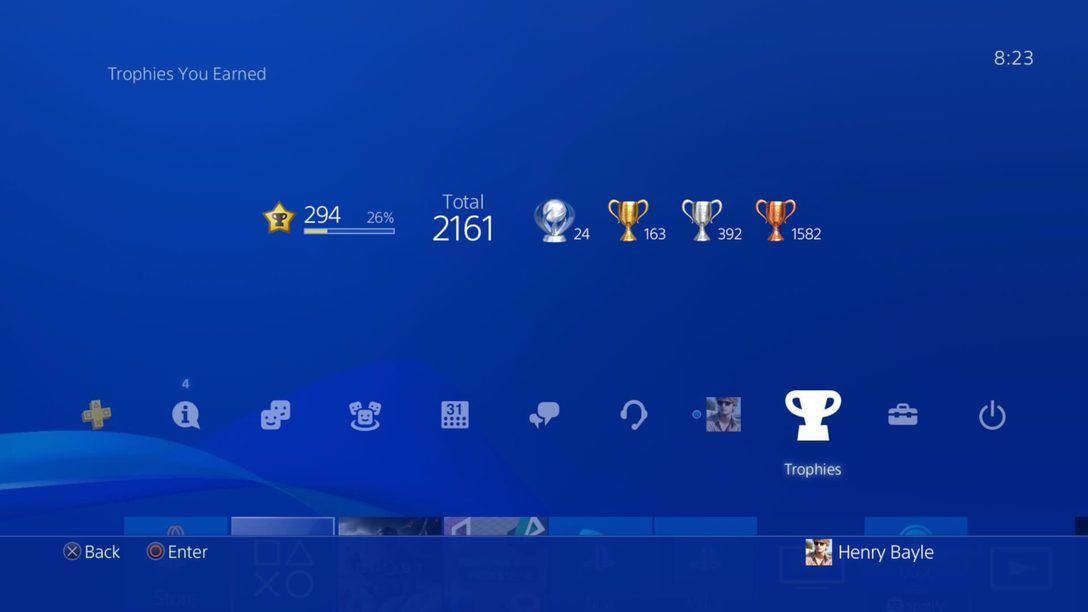 |
| Preferências por categoria | Personalizado (Som/Vibração/Tela) | Controle refinado para mensagens, convites de grupo e downloads |  |
| Alertas durante vídeos | Silenciar temporariamente | Pausa interrupções visuais enquanto assiste a filmes ou vídeos |  |
Fontes das informações de menu: Tecnobits: Como personalizar suas configurações de notificação no PlayStation e Tecnobits: Como alterar as configurações de notificação do PlayStation.
Se você joga títulos multiplayer competitivos e depende de convites rápidos de amigos, vale a pena manter os alertas de mensagens e grupos ativos, desativando apenas downloads e avisos sociais secundários.
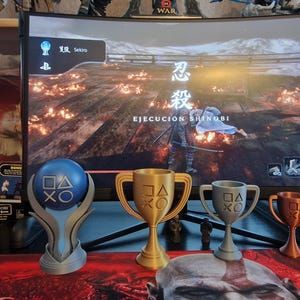
Como Desativar Somente os Avisos de Troféus
O aviso sonoro e o banner que acompanham o desbloqueio de um troféu são clássicos, mas podem quebrar o clima em campanhas cinematográficas de história. Você não precisa desativar solicitações de amizade ou avisos de patches para sumir com as notificações de conquistas.
Navegue até Configurações > Notificações > Troféus. Nessa tela, desmarque a caixa de seleção de Notificações de troféus (Tecnobits). Os troféus continuam sendo registrados normalmente no perfil da sua conta, mas o aviso sonoro e o pop-up na tela ficam totalmente silenciados durante o jogo.
Silenciando Alertas Durante Reprodução de Vídeos
Assistir a transmissões ou filmes no console também tem um atalho prático para evitar interrupções, sem precisar navegar por menus demorados.
Durante a reprodução de um vídeo, aperte o botão Options no controle. No menu que se abre, acerte Configurações, vá até Notificações e escolha a opção para silenciá-las temporariamente (Tecnobits). Os avisos ficam suspensos enquanto a mídia estiver em execução e voltam ao padrão normal assim que você terminar.
Notificações Push no Celular versus Alertas no Console
Alterar as preferências da tela do console não modifica o comportamento do aplicativo móvel do PlayStation, que opera com regras próprias de notificações push (PlayStation App Dog).
| Canal de Notificação | Comportamento no Console | Comportamento no PlayStation App | Referência |
|---|---|---|---|
| Pop-ups de sistema e jogos | Gerenciados em Configurações > Notificações | Sem exibição no celular; exclusivos da TV ou monitor | Guia Tecnobits |
| Mensagens e grupos de voz | Ajustáveis por categoria ou desativados globalmente | Definidos pelas permissões de push do smartphone | PlayStation App Dog |
| Alertas de itens na Lista de Desejos | Silenciosos na tela, exceto se ativados na Loja | Notificações push automáticas no celular em promoções | PlayStation App Dog |
Ao transferir os avisos da Lista de Desejos para o smartphone, você continua informado sobre reduções de preço sem poluir a tela da TV enquanto joga.
Evitando Pop-ups de Erro de Cobrança e Cartão
Banners automáticos do sistema também surgem por problemas de faturamento recorrente. Cartões vencidos ou falhas de autorização de assinaturas costumam acionar avisos insistentes de cobrança no console.
Para contas que utilizam a região indonésia, por exemplo, o uso de um cartão pré-pago PlayStation Network Card (ID) evita essas interrupções. O voucher fornece um código de doze dígitos que pode ser resgatado no PS5, PS4 ou navegador em PlayStation Store > Resgatar Códigos. Adicionar saldo pré-pago garante a renovação sem sustos de pagamento recusado no meio da jogatina.
Como Restaurar os Padrões de Fábrica das Notificações
Se você fez muitas alterações individuais e quer recomeçar a configuração do zero, o sistema permite redefinir todas as categorias de uma vez só. No menu Notificações do console, escolha a opção Restaurar Configurações e confirme a ação (Tecnobits). Isso traz de volta os padrões originais de vibração, som e avisos de tela para que você reorganize suas preferências.
Perguntas Frequentes
Como silenciar notificações do PlayStation enquanto assisto a vídeos?
Pressione o botão Options no controle durante a reprodução, abra o menu de configurações na tela, role até Notificações e selecione a opção para silenciar os alertas temporariamente (Tecnobits).
É possível tirar avisos de troféu sem desativar mensagens de amigos?
Sim. Vá até Configurações > Notificações > Troféus e desmarque a opção correspondente. As opções para mensagens, convites e downloads funcionam de maneira independente (Tecnobits).
Como faço para redefinir todas as configurações de notificação do console?
Acesse o menu Notificações do console, clique em Restaurar Configurações e confirme a solicitação para restabelecer os alertas padrão do sistema (Tecnobits).
Siga a NXPGame para mais novidades de PlayStation Network Card (ID)~

Community
Comments