

Personalizarea tastelor rapide în DouYu PC le permite spectatorilor și streamerilor să controleze redarea, să ajusteze vizibilitatea danmu-urilor și să activeze instrumentele de streaming fără a naviga prin meniurile de pe desktop. Clientul DouYu pentru desktop funcționează pe sistemele de operare Windows 7 sau mai noi, conform documentației platformei de pe Baidu Baike. Când combinațiile de taste nu răspund în timpul jocului, problema este cauzată de obicei de modul exclusiv de afișare al jocului, care captează direct semnalele hardware, sau de funcțiile de accesibilitate din Windows care suprascriu receptorii de comenzi rapide.

DouYu (CN) Shark Fin
- -70%
DouYu (CN) Shark Fin 30 Shark Fin
Cumpără acumL 23.26
L 39.56
- -70%
DouYu (CN) Shark Fin 50 Shark Fin
Cumpără acumL 38.74
L 65.84
- -70%
DouYu (CN) Shark Fin 100 Shark Fin
Cumpără acumL 77.54
L 131.81
- -70%
DouYu (CN) Shark Fin 300 Shark Fin
Cumpără acumL 232.67
L 395.54
- -70%
DouYu (CN) Shark Fin 500 Shark Fin
Cumpără acumL 387.75
L 659.17
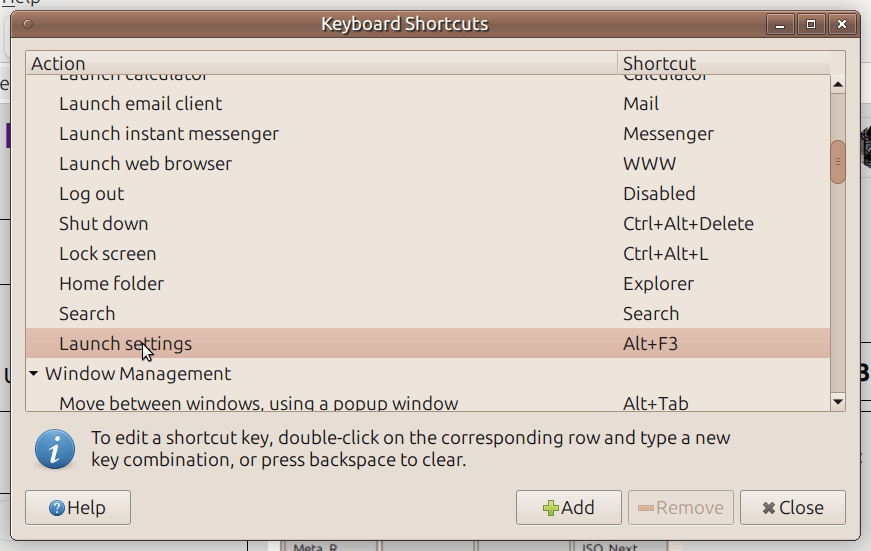
Accesarea setărilor pentru taste rapide în clientul DouYu PC
Aplicația pentru desktop integrează streamingul live, vizionarea video la cerere și instrumentele încorporate pentru streameri, precum statisticile de activitate, într-o singură interfață. Gestionarea asocierilor de taste previne suprapunerea comenzilor atunci când rulezi jocuri în timp ce transmiți sau urmărești un stream.
- Deschide clientul DouYu PC pe desktopul tău cu Windows.
- Dă clic pe pictograma în formă de rotiță din colțul din dreapta-sus al ferestrei principale pentru a deschide Setările de sistem.
- Selectează fila Taste rapide (Hotkeys) sau Comenzi rapide din panoul de navigare din stânga.
- Fă clic pe caseta de introducere de lângă acțiunea dorită — cum ar fi comutarea pe ecran complet, reglarea volumului sau afișarea danmu.
- Apasă pe tastatură combinația de taste dorită pentru înlocuire.
- Dă clic pe Salvează (Save) sau Aplică (Apply) pentru a memora noua configurație de taste.
Modificarea setărilor implicite ajută la evitarea declanșărilor accidentale în timpul jocului. Păstrează principalele comenzi pentru transmisie și vizionare asociate unor combinații care necesită taste modificatoare precum Ctrl sau Alt.
Rezolvarea conflictelor dintre jocurile în ecran complet și tastele rapide de fundal
Streamerii și spectatorii observă adesea că tastele rapide DouYu nu mai răspund imediat ce este lansat un joc 3D. Această problemă nu este neapărat o eroare a clientului DouYu.
Conform rapoartelor utilizatorilor documentate pe Stardock Forums, jocurile care rulează în modul ecran complet exclusiv pot captura direct comenzile hardware de la tastatură. Acest lucru împiedică aplicațiile Windows din fundal să detecteze comenzile rapide globale. Când introducerea directă este blocată de aplicația activă, DouYu nu poate înregistra tastele rapide până când focalizarea nu părăsește fereastra jocului.
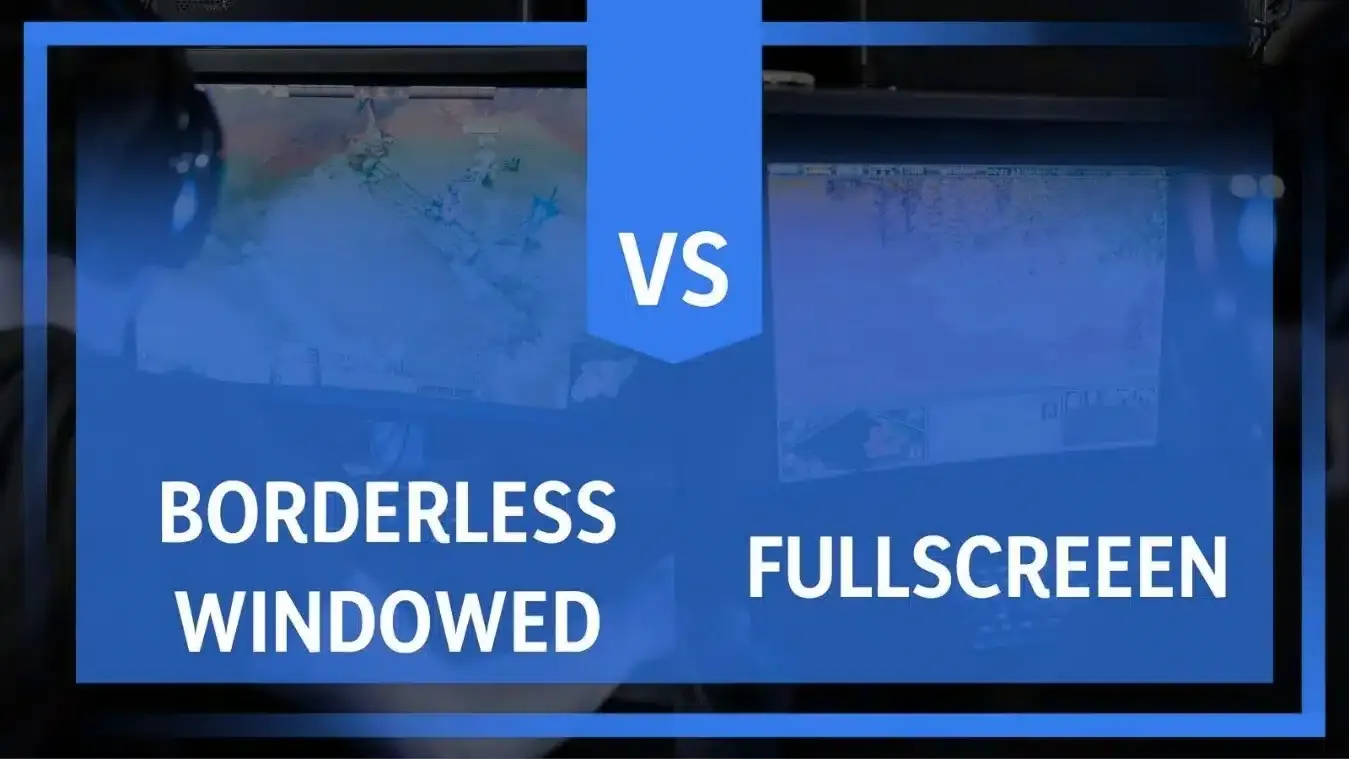
Pentru a restabili detectarea comenzilor rapide din fundal în configurația ta de streaming:
- Deschide meniul de setări video sau de afișare al jocului.
- Schimbă modul de afișare din Ecran complet exclusiv (Exclusive Fullscreen) în Fereastră fără margini (Borderless Windowed) sau Mod fereastră (Windowed).
- Dacă trebuie neapărat să păstrezi ecranul complet exclusiv activ, apasă
Alt + Tabpentru a muta focalizarea pe desktop înainte de a folosi comenzile rapide DouYu.
Modul fereastră fără margini menține activ managerul de ferestre de pe desktopul Windows. Acest lucru permite utilitarelor de comenzi rapide din fundal să preia comenzile în timp ce continui să te joci.
Depanarea comenzilor rapide de la tastatură care nu răspund în Windows
Dacă tastele rapide nu funcționează nici în DouYu și nici pentru activitățile de pe desktop, este posibil ca o configurație a sistemului de operare să intercepteze apăsările de taste. Ghidul tehnic de depanare de la ITarian identifică mai multe cauze frecvente pentru nefuncționarea tastelor rapide, inclusiv configurații incorecte ale tastaturii, erori de drivere și setări de accesibilitate activate.
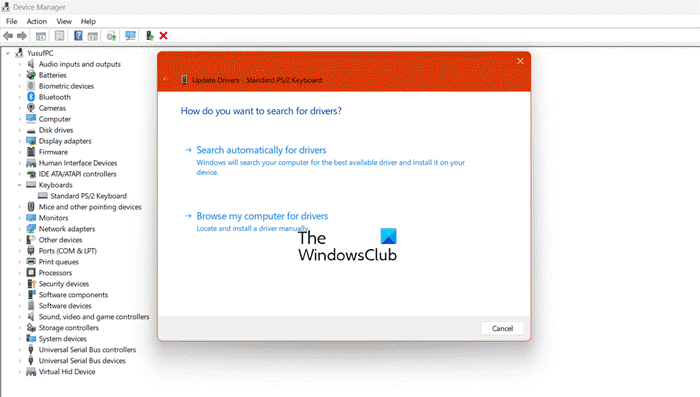
Urmează acești pași pentru a reactiva tastele care nu răspund:
- Dezactivează tastele de filtrare (Filter Keys): Deschide meniul Setări din Windows, navighează la Accesibilitate (sau Simplificare acces), selectează Tastatură și verifică dacă funcția Taste de filtrare este dezactivată. Filter Keys ignoră apăsările scurte sau repetate de taste, ceea ce perturbă adesea combinațiile rapide de taste.
- Verifică aspectul activ al tastaturii: Apasă
Windows Key + Spacebarpentru a te asigura că tastatura este setată pe aspectul regional corect. O schimbare neintenționată a aspectului poate modifica maparea tastelor pe tastatura fizică. - Reinstalează driverul tastaturii: Dă clic dreapta pe meniul Start din Windows și deschide Manager dispozitive (Device Manager). Extinde secțiunea Tastaturi (Keyboards), dă clic dreapta pe tastatura activă, selectează Dezinstalare dispozitiv (Uninstall device) și repornește computerul pentru a permite sistemului Windows să reinstaleze un profil curat de driver.
Parcurgerea acestor verificări elimină obstacolele software care împiedică clientul DouYu să recepționeze combinațiile de taste.
Instrumente pentru streameri și comenzi pentru spectatori
Dincolo de redarea de bază, clientul DouYu PC integrează module specializate pentru streameri alături de suita de vizionare. După cum se menționează în documentația de pe Baidu Baike, clientul acceptă sistemele de operare Windows 7 și versiunile ulterioare, incluzând instrumente utile pentru streameri, cum ar fi statisticile de activitate.
Pentru comunitățile active de transmisie, menținerea unor comenzi accesibile face ca interacțiunea cu streamul să fie practică în timp ce se monitorizează chatul. Spectatorii care folosesc DouYu (CN) Shark Fin pentru a trimite cadouri de mare valoare și a declanșa efecte exclusive pe ecran pot păstra comenzile rapide pentru danmu asociate unor comutatoare simple, asigurându-se că alertele vizuale rămân vizibile fără a bloca fereastra de difuzare.
Întrebări frecvente
Ce sistem de operare este necesar pentru a rula clientul DouYu PC?
Clientul DouYu PC este compatibil cu sistemele de operare Windows 7 și versiunile ulterioare, conform documentației platformei de pe Baidu Baike.
De ce nu mai răspund tastele rapide atunci când rulezi un joc pentru PC în paralel cu aplicația de streaming?
Unele jocuri care rulează pe ecran complet preiau direct comenzile de la tastatură și împiedică aplicațiile de pe desktop din fundal să înregistreze tastele rapide până când apeși Alt-Tab sau schimbi fereastra activă, așa cum este documentat pe Stardock Forums. Comutarea jocului în modul fereastră fără margini rezolvă această problemă.

Community
Comments