

Pentru a modifica setările controllerului pe Steam, deschide aplicația desktop și accesează Steam > Setări > Controller pentru a activa suportul pentru dispozitive, sau dă clic dreapta pe orice joc din bibliotecă și selectează Administrează > Configurație controller pentru a edita maparea butoanelor și răspunsul joystickurilor. Steam Input aplică aceste reconfigurări la nivel de platformă, permițându-ți să calibrezi raza implicită a zonei moarte a joystickului de 5%, să remapezi butoanele fizice și să ajustezi pragurile declanșatoarelor pentru fiecare joc în parte.
Dacă ți-ai finanțat achizițiile din bibliotecă folosind un Cod de Portofel Steam (IDR), reține că un voucher digital pentru portofel adaugă doar sold în rupii indoneziene în contul tău. Voucherul nu conține profiluri de intrare sau parametri de dispozitiv. Fiecare calibrare a controllerului, ajustare a zonei moarte și remapare a configurației are loc exclusiv în subsistemul nativ Steam Input de pe Steam.

Steam Wallet Code (IDR)
Steam Wallet Code Rp 250,000 ID
Cumpără acumL 82.08
Steam Wallet Code Rp 400,000 ID
Cumpără acumL 131.28
Activarea suportului pentru gamepad în setările aplicației
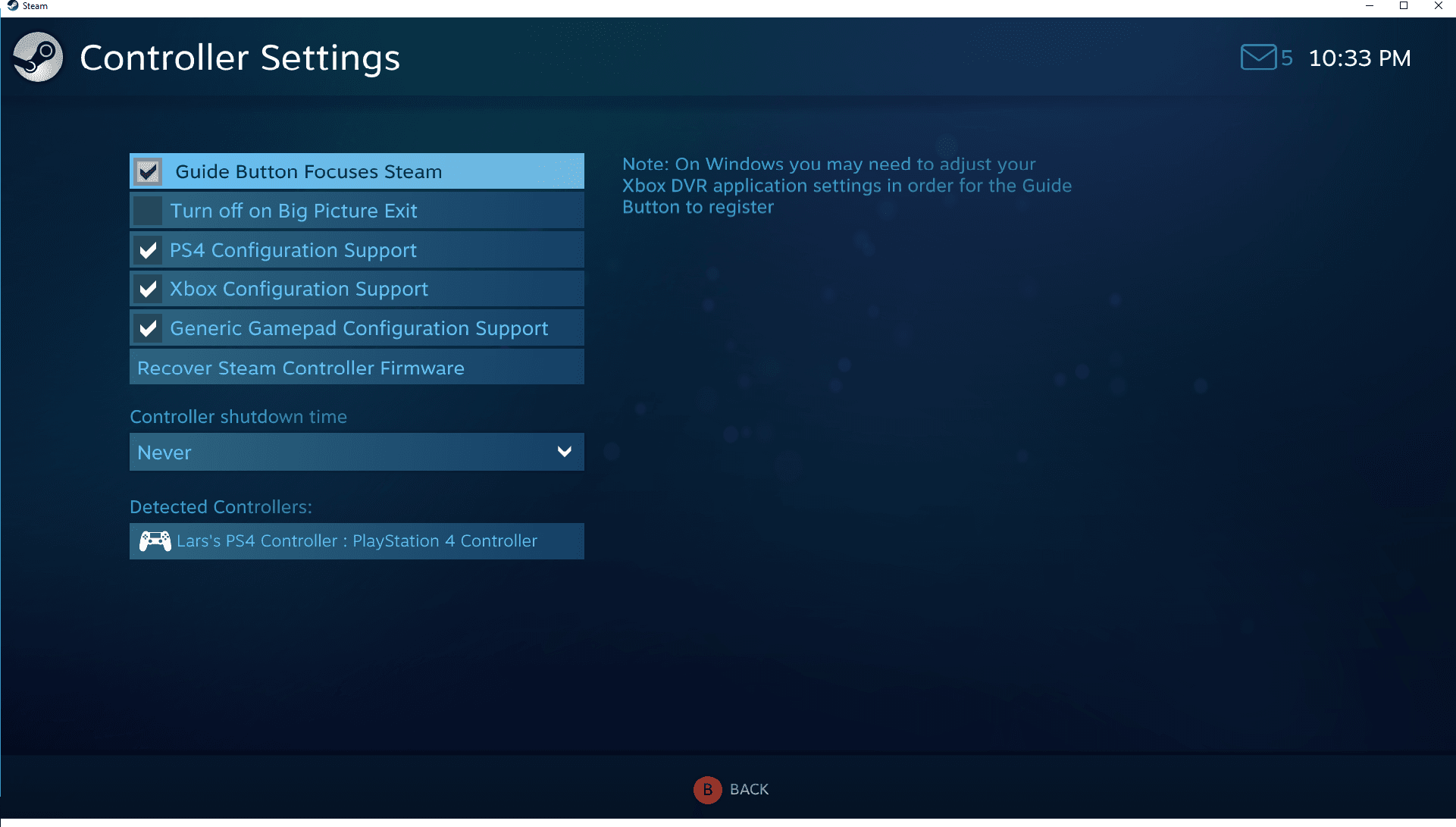
Înainte de a modifica mapările butoanelor pentru anumite jocuri, configurează controllerul hardware în meniurile principale ale aplicației. Navighează la Steam > Setări > Controller pentru a vedea setările generale ale controllerului și pentru a examina dispozitivele detectate.
Steam oferă comutatoare de compatibilitate pentru configurare pentru PlayStation 4, Xbox One, Xbox 360 și gamepaduri generice. Bifează căsuța corespunzătoare dispozitivului tău în timp ce controllerul este conectat. Gamepadurile compatibile detectate vor apărea în această fereastră, unde poți gestiona și profilurile globale pentru modul Big Picture, navigarea pe desktop și combinațiile de butoane cu butonul Ghid (chord combinations).
Dacă utilizezi instrumente terțe precum DS4Windows sau InputMapper, Steam Input nu va interacționa direct cu DualShock 4. Aplicația citește în schimb gamepadul emulat de Xbox 360 generat de programul extern și afișează un avertisment pe ecran. Pentru simboluri native PlayStation și gestionare directă prin Steam Input, închide programele externe de remapare înainte de a-ți configura controllerul.
Remaparea butoanelor și aplicarea profilurilor
Remaparea per joc este gestionată prin Biblioteca Steam: dă clic dreapta pe orice joc instalat și selectează Administrează > Configurație controller > Editează configurația.
De aici, poți remapa butoanele frontale fizice, butoanele superioare (bumpers) și comenzile direcționale către taste ale tastaturii sau acțiuni alternative ale controllerului. Dacă preferi configurații gata făcute, Steam clasifică profilurile în două file principale:
- Recomandate: Conține configurații oficiale furnizate direct de dezvoltatorii jocului la prima lansare (Documentație Steamworks).
- Comunitate: Afișează configurații trimise de utilizatori pe care le poți previzualiza și aplica. Steam clasifică aceste profiluri în funcție de timpul de joc, voturile comunității și controllerul hardware corespunzător (Documentație Steamworks).
De asemenea, poți aloca comenzi pentru activarea pe inelul exterior (outer ring bindings). O legătură de inel exterior se declanșează atunci când un joystick, touchpad sau giroscop se apropie de marginea cursei sale fizice (PC Gamer). Un caz frecvent de utilizare este alocarea unei comenzi de sprint pe inelul exterior al unui joystick mapat pe mișcarea WASD, care activează alergarea automat atunci când joystickul este împins complet înainte.
Reglarea zonelor moarte, a curbelor de răspuns și a declanșatoarelor
Ajustarea pragurilor analogice elimină mișcarea neintenționată a joystickului (stick drift), stabilește limite de precizie pentru ochire și personalizează cursa de apăsare a declanșatoarelor.
Zonele moarte ale joystickului
Raza zonei moarte măsoară procentul din cursa completă a axei necesar înainte ca o acțiune să fie înregistrată în joc. Steam setează raza implicită a zonei moarte la 5%.
- Valorile sub 3% riscă să introducă stick drift.
- Valorile peste 8% atenuează ajustările subtile ale joystickului.
- O zonă moartă între 6% și 7% este eficientă pentru contracararea derivei joystickului în repaus în shootere competitive și jocuri de tip platformer de precizie (Ghiduri de achiziție Alibaba Electronics).
Curbele de răspuns ale joystickului
Steam folosește o curbă de răspuns liniară 1:1 în mod implicit, transpunând deplasarea fizică a joystickului direct în răspunsul din joc (PC Gamer). Trecerea la o curbă relaxată extinde zona fizică de mișcare lentă. Acest lucru necesită împingerea joystickului mai aproape de limita sa fizică exterioară pentru a atinge viteza maximă, ceea ce ajută în jocurile în care mersul încet este dificil sub un profil liniar standard.
Pragurile declanșatoarelor
Declanșatoarele stânga și dreapta au implicit un prag de 0%. Creșterea pragului la 5–10% creează o mică zonă tampon, prevenind tragerea accidentală cu arma sau accelerarea nedorită cauzată de degetele sprijinite pe declanșatoare în timpul prinderii normale (Ghiduri de achiziție Alibaba Electronics).
Selectarea formei zonei moarte în funcție de gen
Geometria zonei moarte dictează modul în care Steam Input transpune devierea diagonală a joystickului:
| Forma zonei moarte | Genuri recomandate | Comportament mecanic |
|---|---|---|
| Cerc | Jocuri FPS (Call of Duty, Halo) | Oferă o viteză uniformă de ochire pe toate direcțiile de 360 de grade (Testează-mi Gamepad-ul). |
| Pătrat | Rocket League, Jocuri cu lupte | Permite joystickului să atingă valorile diagonale maxime mai devreme în cursă (Testează-mi Gamepad-ul). |
| Cruce | Jocuri retro / Platformere 2D | Restricționează mișcarea strict de-a lungul axelor cardinale Sus, Jos, Stânga și Dreapta (Testează-mi Gamepad-ul). |
Depanarea devierii joystickului (stick drift) și a comenzilor care nu răspund
Dacă controllerul tău funcționează neregulat sau personajul se mișcă singur fără vreo comandă, urmează acești pași de depanare în ordine:
- Verifică detectarea în aplicație: Mergi la Steam > Setări > Controller și asigură-te că dispozitivul tău conectat apare la controllere detectate (Documentație Steamworks). Asigură-te că este bifată căsuța de suport pentru configurare pentru tipul tău de controller.
- Închide programele externe de remapare: Oprește DS4Windows sau InputMapper, astfel încât Steam să nu ruteze comenzile printr-un profil emulat de Xbox 360 (Documentație Steamworks).
- Deschide configurația specifică a jocului: Dă clic dreapta pe jocul cu probleme din bibliotecă, apoi selectează Administrează > Configurație controller > Editează configurația.
- Accesează meniul Joystickuri: Selectează Joystickuri, setează Tip zonă moartă pe Personalizat și localizează glisorul Zonă moartă interioară (Testează-mi Gamepad-ul).
- Ajustează zona moartă interioară: Începe de la valoarea implicită de 5% (aproximativ valoarea 2000–3000). Testează în joc; dacă mișcarea necontrolată a camerei sau a personajului persistă, mărește glisorul la 8% sau 10% (Testează-mi Gamepad-ul).
- Filtrează comenzile declanșatoarelor în repaus: În meniul Declanșatoare, setează pragul declanșatorului la 5–10% dacă sprijinirea degetelor determină acțiuni nedorite (Ghiduri de achiziție Alibaba Electronics).
Întrebări frecvente
Introduce Steam Input o latență vizibilă de intrare?
Steam Input adaugă mai puțin de 1 milisecundă de latență de intrare (input lag), o cantitate imperceptibilă în timpul sesiunilor normale de joc (Testează-mi Gamepad-ul).
De ce îmi mișcă controllerul cursorul mouse-ului pe desktop?
Steam aplică o configurație pentru desktop (Desktop Configuration) în mod implicit ori de câte ori aplicația desktop rulează. Poți dezactiva acest comportament sau poți crea un set de acțiuni gol accesând Setări Steam > Controller > Configurație desktop (wikiHow).
Cum ajustez setările controllerului pentru un joc non-Steam?
Selectează Jocuri > Adaugă un joc non-Steam în biblioteca mea din bara de meniu de sus, selectează executabilul jocului tău și lansează-l prin Steam. Odată adăugat, poți accesa Administrează > Configurație controller pentru a aplica setări Steam Input personalizate și zone moarte pentru acel joc (Testează-mi Gamepad-ul).

Community
Comments