

Înscrierea în programul oficial WeTV beta oferă acces timpuriu la interfețe experimentale de redare, opțiuni noi pentru subtitrări și versiuni pre-lansare ale aplicației înainte de distribuirea lor publică generală. Utilizatorii de Android pot accesa versiunea de testare direct prin canalul beta din Magazinul Google Play dacă există locuri libere, în timp ce posesorii de dispozitive Apple pot utiliza Apple TestFlight pe maximum 30 de dispozitive autorizate, fiecare versiune de test având o valabilitate de 90 de zile. Participarea la program nu presupune costuri suplimentare, dar implică acceptarea posibilelor erori sau instabilități temporare specifice versiunilor de testare.

WeTV
1 Month VIP
Cumpără acumL 15.46
3 Months VIP
Cumpără acumL 45.44
12 Months VIP
Cumpără acumL 163.82
- -70%
We TV 25 Coins
Cumpără acumL 1.72
L 2.93
- -70%
We TV 99 Coins
Cumpără acumL 4.35
L 7.38
- -70%
We TV 199 Coins
Cumpără acumL 8.71
L 14.81
- -70%
We TV 299 Coins
Cumpără acumL 13.14
L 22.33
- -70%
We TV 699 Coins
Cumpără acumL 35.17
L 59.80
- -70%
We TV 1099 Coins
Cumpără acumL 53.81
L 91.47
- -70%
We TV 1599 Coins
Cumpără acumL 73.63
L 125.18
- -70%
We TV 4199 Coins
Cumpără acumL 178.81
L 303.98
- -70%
We TV 9999 Coins
Cumpără acumL 441.72
L 750.91
- -70%
We TV 29999 Coins
Cumpără acumL 1330.32
L 2261.56
Platforme disponibile și cerințe tehnice pentru WeTV Beta
Tencent Video distribuie versiunea internațională a platformei separat de aplicația destinată pieței din China continentală. Clientul internațional poartă identificatorul de pachet Android com.tencent.qqlivei18n (documentat în versiunea 5.39.5.18470) și necesită cel puțin Android 6.0. Serviciul internațional WeTV (accesibil la wetv.vip) nu trebuie confundat cu postul american de televiziune prin cablu „WE tv” deținut de AMC Networks; înscrierea într-un program greșit ar afișa producții americane de cablu în locul serialelor asiatice și animațiilor căutate.
Pentru utilizatorii Apple, conform documentației oficiale Apple TestFlight, testarea versiunilor preview pe iPhone sau iPad necesită rularea iOS 16 sau iPadOS 16 ori a unei versiuni ulterioare.
| Platformă / Canal | Imagine de previzualizare | Cerințe de înscriere | Valabilitate versiune și limite dispozitive | Referință verificată |
|---|---|---|---|---|
| Google Play Beta (Android) |  | Necesită instalarea versiunii publice; acceptare pe pagina aplicației din Play Store | Nedeterminată până la retragere; un singur dispozitiv activ per cont | Google Play Help |
| Apple TestFlight (iOS/iPadOS) | 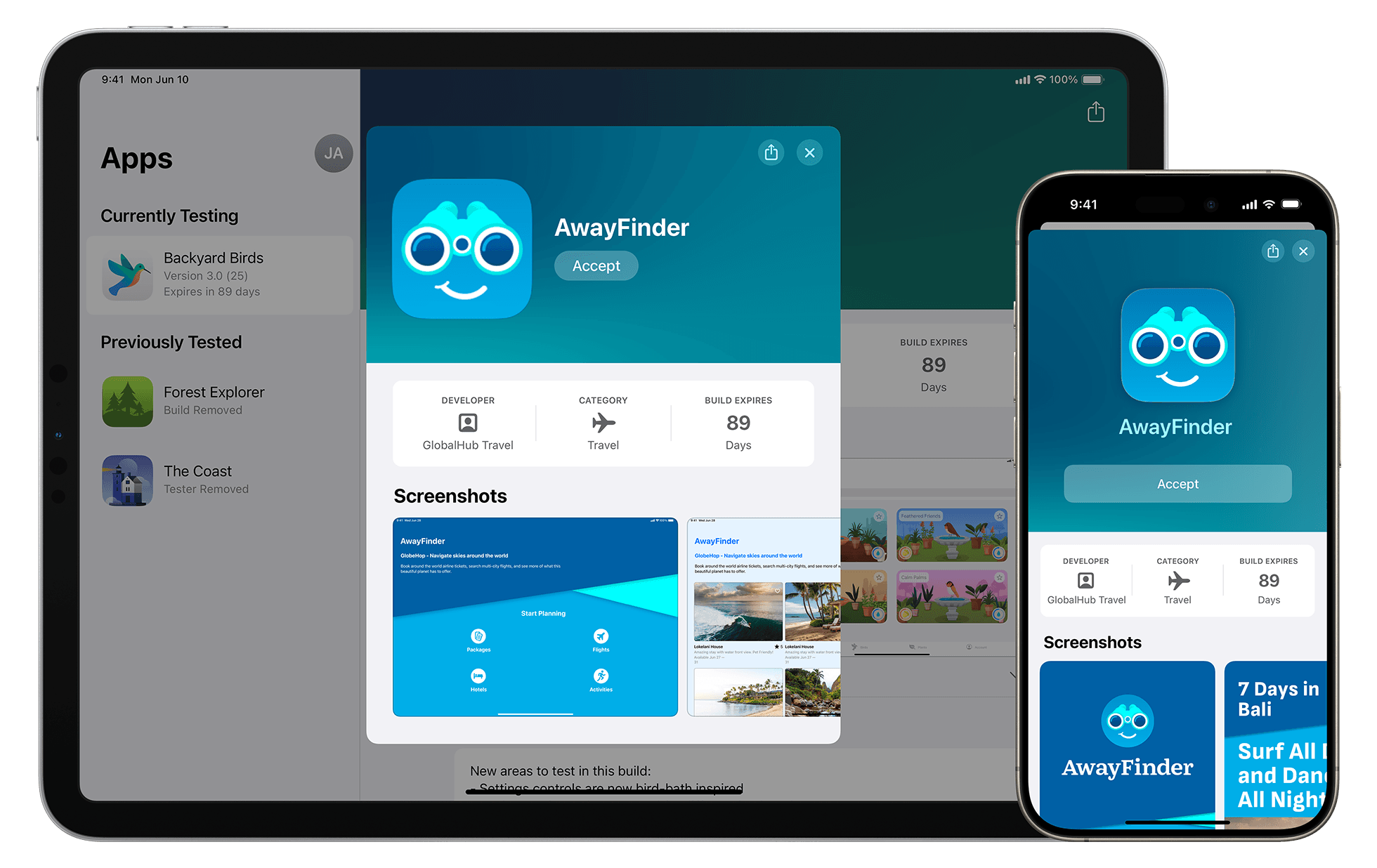 | Necesită aplicația TestFlight și link public direct sau invitație pe e-mail; minim iOS/iPadOS 16 | Expirare după 90 de zile per build; până la 30 de dispozitive autorizate | Apple TestFlight Support |
| Versiune de producție (Stabilă) | 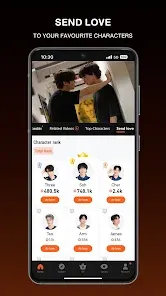 | Instalare standard din Google Play sau Apple App Store | Versiune stabilă; cerințe standard de sistem de operare | Uptodown App Specs |
Cum să te înscrii în WeTV Beta pe Android prin Google Play
Google Play gestionează participarea la testare direct prin fișa existentă a aplicației din magazin. Nu poți instala versiunea beta fără a avea deja descărcată varianta oficială sau fără a îndeplini verificările standard ale platformei Google.
- Instalează versiunea publică WeTV (
com.tencent.qqlivei18n) pe un telefon cu Android 6.0 sau o versiune ulterioară. - Deschide aplicația Magazin Google Play.
- Atinge pictograma de profil din colțul din dreapta sus.
- Selectează Gestionați aplicațiile și dispozitivul, apoi accesează fila Instalate.
- Derulează lista, identifică WeTV și deschide pagina aplicației.
- Coboară dincolo de detaliile despre dezvoltator până la secțiunea Înscrieți-vă în programul beta (Join the beta).
- Atinge Înscrieți-vă (Join) și confirmă decizia.
Procesul de înregistrare a contului Google în canalul de testare durează câteva minute. După finalizare, butonul din magazin se va schimba din „Deschideți” în „Actualizați”. Atinge Actualizați pentru a descărca cel mai recent build beta pe telefon.
Dacă secțiunea afișează mesajul că programul este complet, limita de locuri stabilită de dezvoltator a fost atinsă. Participarea este plafonată conform setărilor Tencent, iar eliberarea accesului depinde de retragerea altor utilizatori sau de extinderea capacității de către echipa tehnică.
Cum instalezi WeTV TestFlight pe iOS și iPadOS
Apple livrează versiunile de testare prin aplicația dedicată TestFlight, nu prin paginile standard de produs din App Store. Aceste pachete vin direct din canalul de pre-lansare al echipei de dezvoltare Tencent.
- Descarcă și instalează TestFlight din App Store pe un iPhone sau iPad compatibil (care rulează cel puțin iOS 16 sau iPadOS 16).
- Deschide linkul public de invitație furnizat de dezvoltator sau accesează invitația primită pe e-mail.
- Atinge Acceptă (Accept) pentru versiunea WeTV afișată în TestFlight.
- Apasă pe Instalează (Install) pentru a înlocui aplicația stabilă existentă cu versiunea beta.
Conform specificațiilor TestFlight, fiecare versiune încărcată de dezvoltatori rămâne funcțională timp de cel mult 90 de zile. Numărătoarea inversă a zilelor rămase este vizibilă sub numele WeTV în aplicația TestFlight. Cu versiunea TestFlight 3 sau mai recentă, activarea actualizărilor automate permite descărcarea noilor versiuni imediat ce dezvoltatorii le publică.
Poți rula versiunea de test pe maximum 30 de dispozitive asociate aceluiași Apple ID. Achizițiile simulate efectuate în cadrul aplicației în mediul sandbox TestFlight sunt complet gratuite: nu debitează cardul bancar și nu se transferă în versiunile finale de producție.
Testarea funcțiilor preview și statutul abonamentului WeTV VIP
În cadrul versiunilor de testare pot fi evaluate modificări de interfață, noi gesturi pentru redare, opțiuni experimentale pentru subtitrări și optimizări de încărcare a fluxului video. Totuși, aplicațiile beta nu oferă acces gratuit la facilitățile controlate de server.
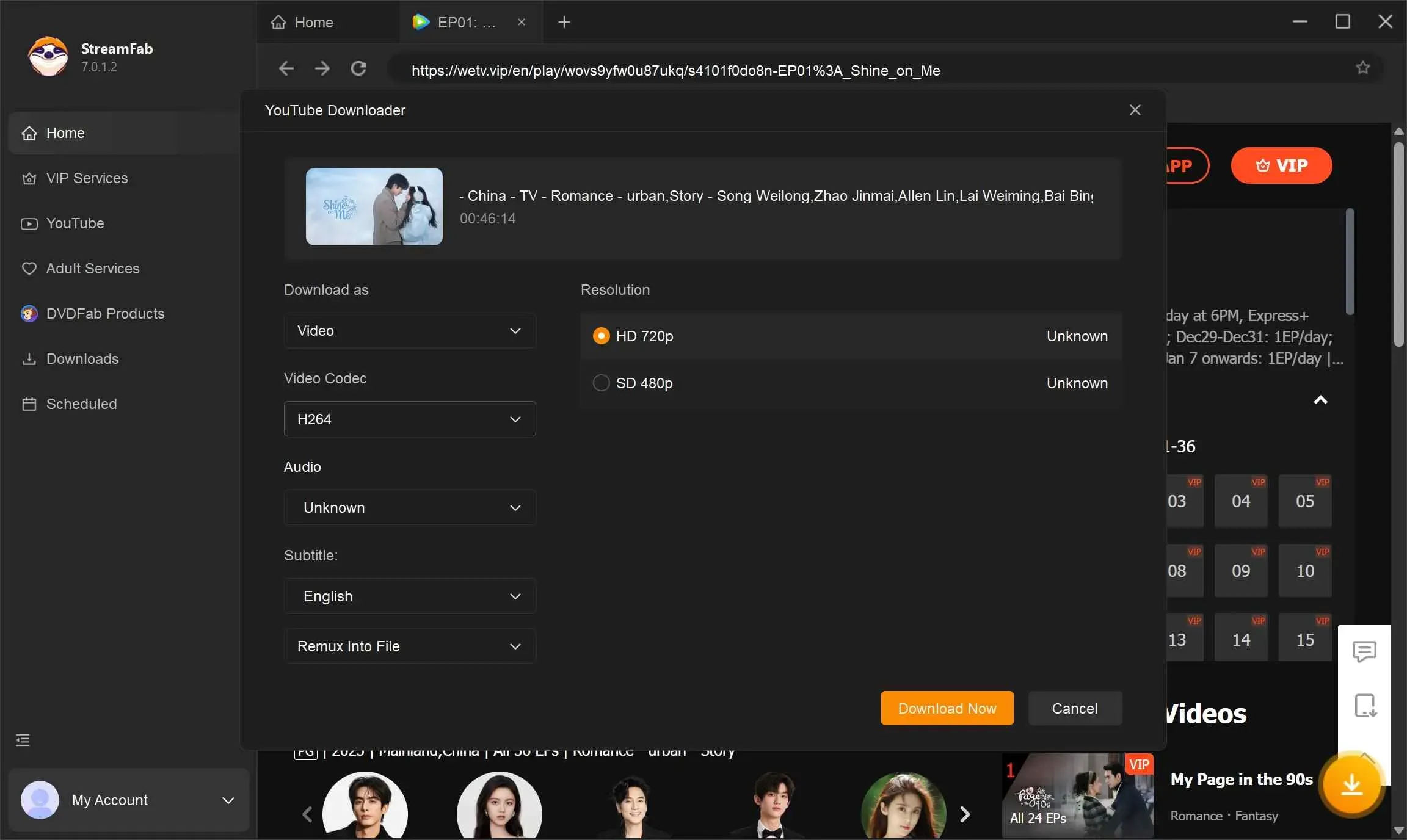
Beneficiile VIP esențiale—cum ar fi redarea fără reclame, episoadele disponibile în avans prin acces expres, rezoluțiile Full HD și 4K sau salvarea conținutului pentru vizionare offline—sunt validate direct pe serverele centrale WeTV. Dacă deții un abonament activ WeTV VIP membership, autentificarea în contul tău din aplicația beta îți păstrează toate drepturile active pe mobil, web sau smart TV. Distribuitorii terți precum SEAGM vând coduri de abonament, dar simpla participare la testarea beta nu deblochează statutul VIP.
Programul beta vizează în principal aspecte de funcționare locală ale aplicației:
- Verificarea noilor controale tactile și a navigării rapide pe bara de redare.
- Testarea vitezei de randare a subtitrărilor și a opțiunilor de dimensiune a fontului.
- Identificarea suprapunerilor vizuale pe tablete și ecrane pliabile moderne.
- Monitorizarea stabilității memoriei tampon pe conexiuni mobile cu latență ridicată.
Trimiterea rapoartelor de erori și diagnosticarea telemetrică
Versiunile beta folosesc canale dedicate pentru raportarea problemelor, recenziile publice din magazinele de aplicații nefiind eficiente pentru echipa de asigurare a calității (QA).
Pe Android, trimiterea observațiilor se face direct din Google Play: deschide pagina WeTV, accesează secțiunea Feedback privat către dezvoltator, acordă un rating prin stele și descrie pașii pentru reproducerea problemei. Acest mesaj este vizibil exclusiv echipei Tencent.
Pe iOS, realizează o captură de ecran atunci când întâmpini un comportament anormal. TestFlight va deschide automat opțiunea de a expedia captura direct către dezvoltatori, împreună cu detaliile contextuale și jurnalele de eroare.
La trimiterea tichetelor de asistență prin modulul integrat în aplicația WeTV, pachetul de telemetrie include automat date tehnice precum:
- Date de identificare: Open ID, ID dispozitiv, versiunea aplicației și numărul versiunii sistemului de operare.
- Metrici hardware: Nivelul bateriei și spațiul de stocare disponibil pe dispozitiv.
- Starea conexiunii: Tipul rețelei (date celulare sau Wi-Fi), operatorul, codul de țară și puterea semnalului Wi-Fi.
- Context de depanare: Marcajul temporal precis, jurnalul erorii (stack trace) și capturile de ecran atașate.
Diferențe operaționale: Versiune stabilă vs. Versiune beta
Înainte de a activa canalul de testare, este util să analizezi modul în care versiunile preview gestionează datele, actualizările și feedbackul în comparație cu edițiile oficiale.
| Factor operațional | Versiune stabilă publică | Versiune preview beta | Autoritate tehnică | | :--- | :--- | :--- | :--- | :--- | | Sursă de instalare | Google Play public / Apple App Store | Canal beta Google Play / Apple TestFlight | Google Play Help | | Valabilitate build | Nelimitată; înlocuită prin actualizări | Maximum 90 de zile în TestFlight | Apple TestFlight Docs | | Canal de feedback | Recenzii și evaluări publice în magazin | Feedback privat pentru dezvoltator; jurnale de eroare | Google Play Feedback | | Procedură de revenire (Rollback) | Actualizare standard prin magazin | Dezinstalare completă și reinstalare a versiunii publice | Google Play Help | | Păstrarea datelor locale | Menținută între versiunile minore | Conținutul offline descărcat și setările locale sunt șterse | Google Play Help |
Cum să părăsești programul beta și să revii la versiunea stabilă
Dacă versiunea beta devine instabilă sau provoacă întreruperi frecvente ale redării, poți reveni oricând la varianta stabilă destinată publicului larg.
Revenirea la versiunea stabilă pe Android
- Deschide Google Play și mergi la Gestionați aplicațiile și dispozitivul > fila Beta.
- Atinge WeTV pentru a accesa pagina din magazin.
- În secțiunea care indică statutul de tester, apasă pe Părăsiți (Leave).
- Dezinstalează complet aplicația WeTV de pe telefon.
- Caută din nou aplicația WeTV în Magazinul Google Play și instalează versiunea stabilă.
Dezinstalarea este obligatorie. Sistemul Android nu permite instalarea automată a unei versiuni de producție cu număr de versiune inferior peste un pachet beta mai recent fără o eliminare completă prealabilă. Acest proces șterge datele locale din cache, motiv pentru care episoadele descărcate anterior vor trebui descărcate din nou.
Revenirea la versiunea stabilă pe iOS
- Deschide aplicația TestFlight.
- Selectează WeTV din listă.
- Derulează în partea de jos a paginii și atinge Oprește testarea (Stop Testing).
- Șterge aplicația de testare de pe ecranul principal al dispozitivului.
- Deschide App Store și instalează versiunea publică oficială a aplicației WeTV.

Community
Comments