

Pentru a elimina ferestrele suprapuse deranjante în timpul sesiunilor de joc, accesează meniul Settings > Notifications (Setări > Notificări) de pe consolă și dezactivează opțiunea Pop-up Notifications (Tecnobits). Această acțiune blochează bannerele vizuale pe ecran în toate jocurile, păstrând în același timp chitanțele de tranzacție și actualizările importante de cont accesibile direct în meniurile de sistem.
Nimic nu strică atmosfera unei confruntări intense cu un boss sau a unei secvențe cinematice dramatice mai rapid decât o notificare de sistem care apare brusc pe ecran. În configurația inițială, consola afișează imediat confirmările de descărcare, invitațiile în grupuri și mesajele din magazin. Preluarea controlului asupra ecranului necesită doar câteva ajustări rapide în setările de sistem.

PlayStation Network Card (ID)
PSN Card 100,000 Rp ID
Cumpără acumL 32.74
PSN Card 200,000 Rp ID
Cumpără acumL 65.54
PSN Card 400,000 Rp ID
Cumpără acumL 130.98
PSN Card 600,000 Rp ID
Cumpără acumL 196.37
PSN Card 1,000,000 Rp ID
Cumpără acumL 327.26
Configurația recomandată pentru sesiuni fără distrageri
Dacă vrei să elimini complet întreruperile din timpul jocului, dar să păstrezi alertele critice de sistem, poți aplica o schemă de bază eficientă. Nu este obligatoriu să oprești absolut totul la nivel global; personalizarea fiecărui canal menține fluxul de joc fără a pierde istoricul notificărilor.
- Deschide meniul Settings (Setări) din colțul din dreapta-sus al ecranului principal.
- Accesează secțiunea Notifications (Notificări).
- Oprește complet opțiunea Pop-up Notifications dacă dorești un afișaj curat în orice joc (Tecnobits).
- Dacă preferi să păstrezi anumite semnale, lasă notificările pop-up activate global și intră în subcategoriile individuale.
- Ajustează sunetul, vibrațiile și bannerele vizuale pentru alerte specifice precum descărcări, mesaje sau invitații la joc (Tecnobits).
Iată cum se compară opțiunile disponibile pentru scenariile obișnuite de utilizare:
| Categorie setare | Opțiune recomandată | Impactul configurării | Imagine de referință |
|---|---|---|---|
| Pop-up Notifications | Dezactivare / Off | Oprește toate bannerele suprapuse pe ecran în timpul sesiunilor active | 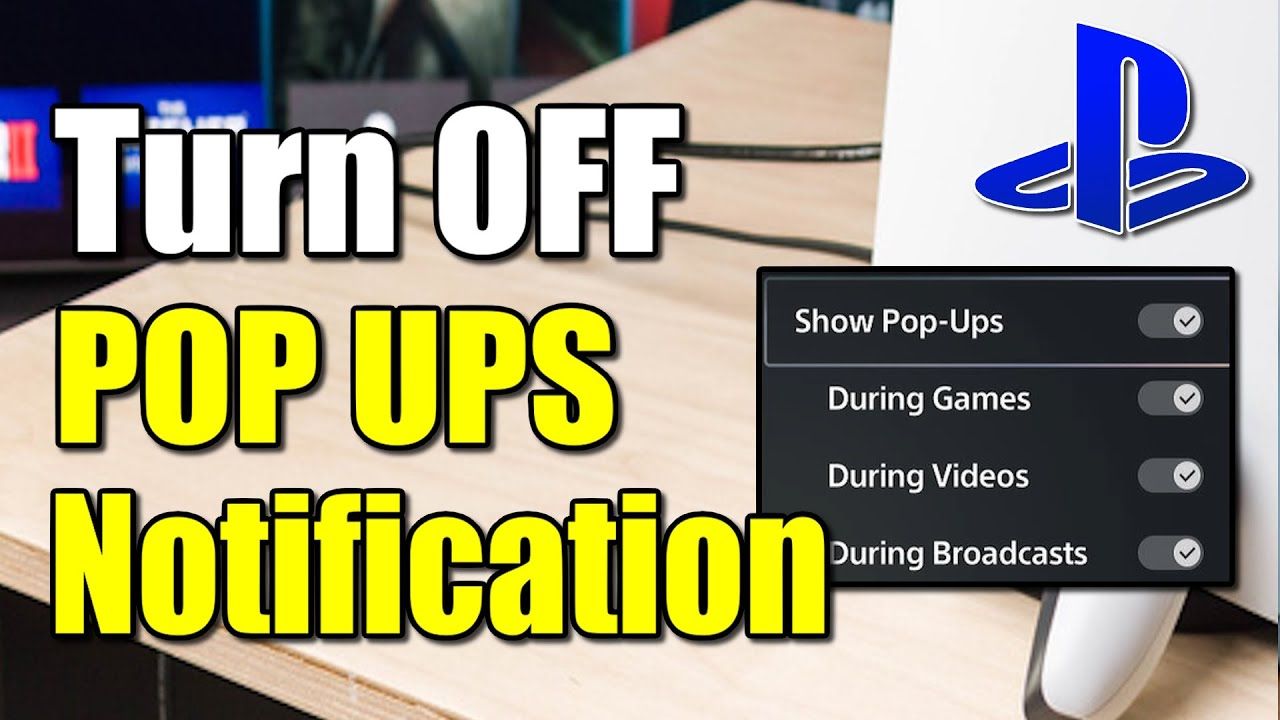 |
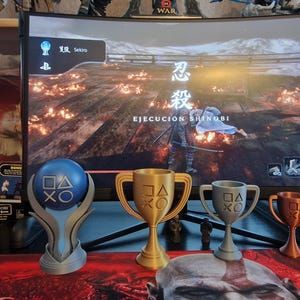
| Trophy Notifications | Debifare casetă | Elimină bannerele vizuale la deblocarea trofeelor în timpul scenelor narative și al jocului | 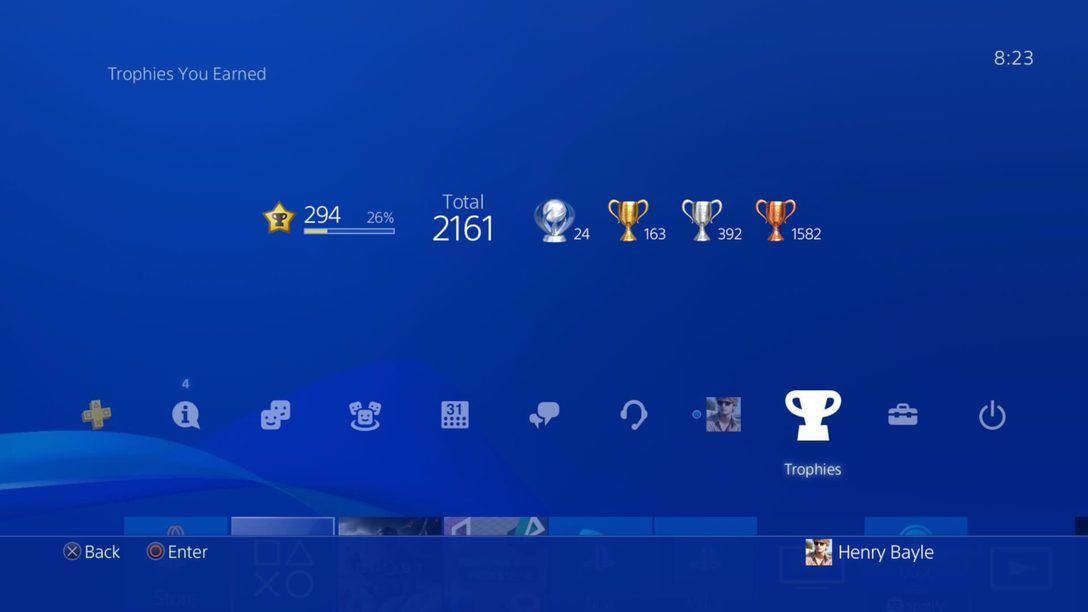 |
| Preferințe per categorie | Personalizat (Sunet/Vibrație/Afișaj) | Reglaje detaliate pentru mesaje, invitații în joc și descărcări |  |
| Alerte redare video | Silențiere temporară | Întrerupe afișarea alertelor exclusiv pe durata vizionării de conținut video | 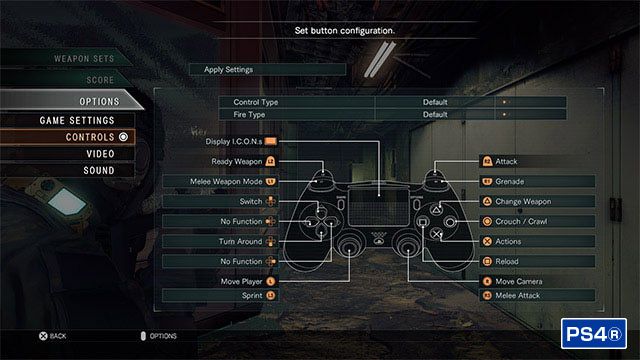 |
Date de referință preluate din ghidurile Tecnobits: Cum să-ți personalizezi setările de notificări pe PlayStation și Tecnobits: Cum să schimbi setările de notificări pe PlayStation.
Dacă joci titluri multiplayer competitive în care comunicarea rapidă este prioritară, poți lăsa active notificările pentru mesaje sau invitații de grup (party).
Cum dezactivezi specific alertele pentru trofee
Alertele sonore și vizuale asociate deblocării trofeelor pot rupe imersiunea în jocurile narative. Din fericire, nu trebuie să oprești mesajele prietenilor sau actualizările pentru a scăpa doar de anunțurile de trofee.
Mergi la Settings > Notifications > Trophies. De acolo, debifează caseta Trophy notifications (Tecnobits). Trofeele vor continua să se înregistreze normal pe profilul contului tău, însă sunetul și bannerul vizual nu vor mai fi afișate pe ecran în timpul jocului.
Oprirea rapidă a alertelor în timpul redării video
Dacă vizionezi filme sau seriale prin aplicațiile de streaming, există o scurtătură rapidă pentru a evita navigarea prin meniul principal al consolei.
În timpul redării unui videoclip, apasă butonul Options de pe controller. Selectează Settings din meniul media afișat, derulează până la secțiunea Notifications și alege opțiunea de silențiere temporară (Tecnobits). Această comandă blochează notificările doar pe durata vizionării, fără a modifica setările generale pe care le folosești când te joci.
Alerte push pe mobil vs. notificări pop-up pe consolă
Oprirea alertelor pe televizor sau monitor nu afectează automat notificările de pe telefon dacă folosești aplicația oficială de mobil PlayStation. Aceasta gestionează alertele push pe un canal complet separat (PlayStation App Dog).
| Canal de alertă | Comportament pe consolă | Comportament în aplicația mobilă | Sursă |
|---|---|---|---|
| Pop-up-uri de sistem și gameplay | Controlate din Settings > Notifications | Inactive pe telefon; se afișează exclusiv pe monitor/televizor | Ghid Tecnobits |
| Mesaje și grupuri (Party) | Ajustate pe categorii sau oprite global | Gestionate prin permisiunile push ale telefonului; alertează independent mobilul | PlayStation App Dog |
| Reduceri pentru lista de dorințe | Silențioase pe consolă dacă alertele Store nu sunt bifate | Trimite alerte push dedicate pe mobil când jocurile din Wishlist au reduceri de preț | PlayStation App Dog |
Dacă vrei să fii la curent cu reducerile de preț fără să aglomerezi interfața consolei, poți lăsa alertele despre lista de dorințe exclusiv în sarcina aplicației mobile.
Prevenirea alertelor de plată și a erorilor de card
O altă sursă frecventă de mesaje neașteptate o reprezintă erorile de facturare recurentă. Cardurile expirate, reînnoirile eșuate de abonamente și erorile de autorizare pot trece uneori peste setările standard de afișaj.
Pentru utilizatorii cu conturi înregistrate pe regiunea Indonezia, alimentarea portofelului printr-un PlayStation Network Card (ID) reprezintă o soluție simplă. Aceste carduri oferă un cod din 12 cifre care poate fi revendicat pe PS5, PS4 sau web accesând secțiunea PlayStation Store > Redeem Codes. Încărcarea soldului direct prin vouchere preplătite elimină riscul de a primi avertismente de plată sau întreruperi de tranzacție chiar în mijlocul acțiunii.
Revenirea la setările implicite din fabrică
În cazul în care ai modificat multe categorii individuale și vrei să revii la configurația originală, poți reseta toate opțiunile simultan. Deschide meniul Notifications de pe consolă, selectează opțiunea Reset Settings și confirmă acțiunea (Tecnobits). Această comandă reactivează vibrațiile, sunetele și alertele vizuale implicite, permițându-ți să reconfigurezi totul de la zero.
Întrebări frecvente
Cum pot opri notificările PlayStation în timp ce rulează un film?
Apasă butonul Options de pe controller în timpul redării video, deschide meniul Settings, mergi la secțiunea Notifications și alege opțiunea de silențiere temporară (Tecnobits).
Pot dezactiva notificările pentru trofee fără să opresc mesajele prietenilor?
Da. Deschide meniul Settings > Notifications > Trophies și debifează opțiunea Trophy notifications. Categoriile pentru mesaje, descărcări și invitații pot fi configurate separat (Tecnobits).
Cum readuc toate setările de notificări la valorile din fabrică?
Accesează meniul Notifications al consolei, alege Reset Settings și confirmă opțiunea pentru a restabili parametrii prestabiliți (Tecnobits).
Urmărește NXPGame pentru mai multe noutăți despre PlayStation Network Card (ID)~

Community
Comments