

Găsește-ți numărul de cont Keep pe iOS instant. Iată calea exactă pentru a copia ID-ul numeric de profil și a verifica statutul de membru fitness activ.
Actualizările de iOS rearanjează frecvent meniurile de profil, îngropând datele esențiale ale contului sub insigne de realizări și rezumate ale antrenamentelor. Pe Keep CN, nu poți folosi pseudonimul public sau adresa de e-mail pentru a-ți verifica contul.
Ai nevoie de ID-ul numeric brut Keep User ID pentru a asocia abonamente terțe, a confirma statutul VIP sau a conecta servicii externe. Iată cum să găsești și să copiezi aceste cifre în treizeci de secunde.

Keep Premium Member Top up (CN)
Keep Monthly Member
Cumpără acumL 12.86
Keep Quarterly Member
Cumpără acumL 34.93
Keep Half-Year Member
Cumpără acumL 65.78
Keep Yearly Member
Cumpără acumL 127.34
Unde găsești Keep User ID pe iPhone pas cu pas
Deschide aplicația și uită-te la bara de navigare de jos. Apasă pe fila Me din colțul din dreapta jos (etichetată ca 我 în interfața chineză) pentru a-ți deschide panoul personal, ocolind fluxurile de antrenamente și canalele sociale.
Ignoră kilometrajul de alergare, numărul de medalii și istoricul antrenamentelor. Privește direct bannerul de sus, unde apar poza de profil și pseudonimul tău.
Apasă pe avatar sau pe numele de utilizator. Aceasta deschide ecranul cu detaliile profilului tău. Pe versiunile actuale de iOS, identificatorul tău se află chiar sub numele afișat, marcat ca „Keep ID”, urmat de o secvență numerică.
Atinge și menține apăsat numărul timp de o secundă până când apare opțiunea iOS de copiere, apoi apasă Copy. Dacă gestul de apăsare lungă nu funcționează pe versiunea ta, apasă pe rotița de Settings din colțul din dreapta sus al filei Me, deschide Account & Security și găsește numărul de utilizator atribuit afișat lângă numărul de mobil asociat.
Ai nevoie exact de acest șir atunci când achiziționezi un pachet de reîncărcare Keep Premium Member (CN). Introducerea unui pseudonim în locul ID-ului numeric îți va trimite plata în neant.
Copierea numărului de utilizator Keep CN fără confuzii în interfață
Nu confunda Keep CN cu aplicații cu nume asemănător. Google Keep, de exemplu, este un utilitar de notițe care gestionează accesul API prin credențiale de client OAuth2 pe 12 endpoint-uri administrative de întreprindere distincte (actualizate până la 2026-07-22). Acesta nu atribuie niciodată utilizatorilor finali un ID numeric individual de membru.
Keep CN, pe de altă parte, își structurează întregul backend în jurul unui ID numeric permanent de utilizator. Bazele de date cloud se bazează pe 1 sau 2 chei primare pentru a-ți indexa profilul, conectându-ți istoricul de antrenament, telemetria accesoriilor hardware și flagurile de drepturi VIP.
Ține cont de aceste detalii atunci când îți verifici șirul de caractere:
- Confirmă că ID-ul conține doar caractere numerice și nu este un identificator alfanumeric personalizat.
- Nu confunda pseudonimul public afișat cu ID-ul intern de utilizator.
- Asigură-te că vizualizezi propriul ecran de profil și nu cardul unui club de antrenament partajat.
- Evită conectarea pe profiluri de oaspete, care generează hash-uri de sesiune temporare în loc de ID-uri permanente.
- Verifică dacă versiunea curentă a aplicației pentru iOS corespunde celor mai recente lansări de client pentru a preveni erorile de interfață veche.
Dacă ecranul tău afișează un nume precum „Runner_8821” sau un număr de mobil mascat, te uiți la aliasuri de confidențialitate sau decorative. Doar cifrele etichetate „Keep ID” reprezintă înregistrarea ta permanentă din baza de date.
Rezolvarea statutului de membru și unghiurile moarte ale chitanțelor Apple ID
Modelul de confidențialitate Apple le blochează dezvoltatorilor terți accesul la chitanțele tale personale de achiziție din App Store și la adresele de e-mail de facturare Apple ID.
Când finalizezi o tranzacție în aplicație, Apple validează plata și trimite un token criptografic către aplicație. Dezvoltatorul nu vede niciodată adresa de e-mail a Apple ID-ului tău sau identitatea de facturare. Dacă un abonament se desincronizează, asistența pentru clienți nu îți poate găsi achiziția folosind adresa de e-mail Apple. Aceștia pot interoga baza de date doar folosind ID-ul tău intern de pe platformă.
Aceeași limitare se aplică și la procesarea unei reînnoiri autorizate a contului Keep CN. Sistemele externe de onorare vizează direct rândul tău din baza de date folosind acel șir numeric pentru a injecta flagurile VIP și a prelungi datele de expirare.
Verifică de două ori fiecare cifră înainte de a trimite o comandă. Inversarea numerelor asociază abonamentul cu contul altcuiva, lăsându-te blocat în așteptarea soluționării tichetelor manuale de suport.
Setările contului și sincronizarea datelor între platformele de fitness
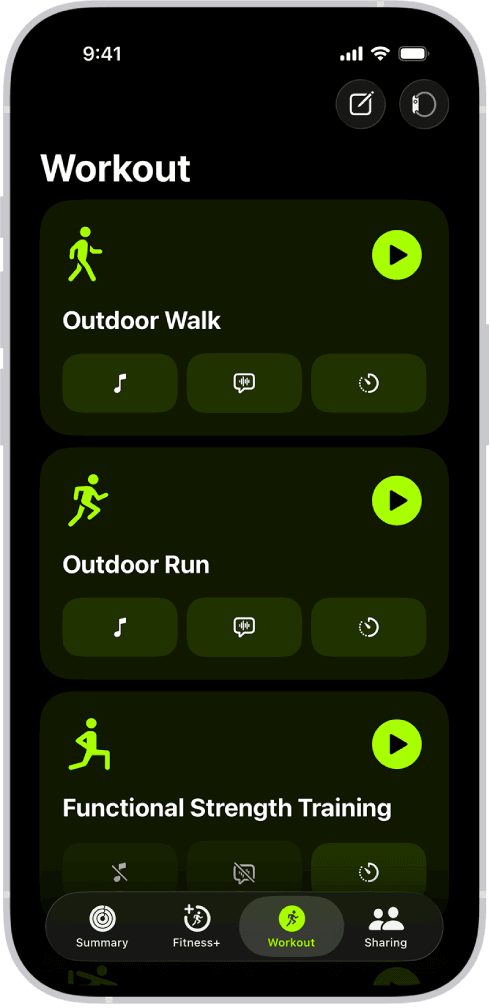
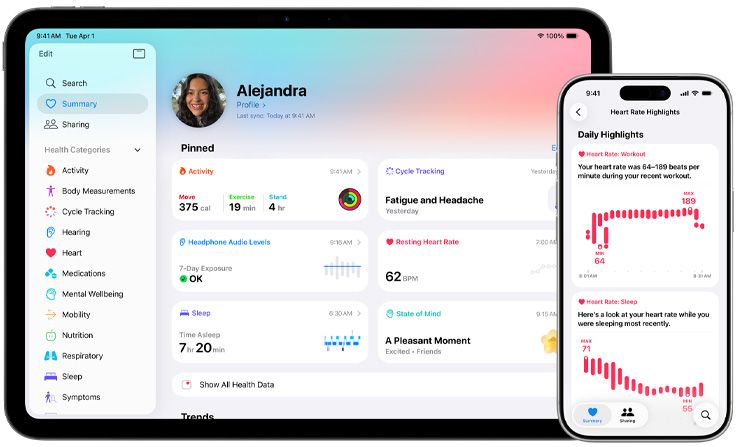
Aplicațiile de fitness de pe iOS au arhitecturi de cont similare. Apple Fitness plasează detaliile contului sub avatarul din dreapta sus pe panoul Summary; Keep face același lucru în interiorul filei Me, găzduind conexiunile hardware, comutatoarele de sincronizare și diagnosticele versiunii clientului în acel singur meniu.
Arhitectura Keep poate asocia până la 110 accesorii hardware și conexiuni partenere terțe—inclusiv biciclete de spinning, corzi de sărit, monitoare de ritm cardiac și senzori de alergare. Fiecare dispozitiv conectat trimite telemetria senzorilor direct către ID-ul tău principal de utilizator.
Aplicația exportă, de asemenea, antrenamente pe 10 canale sportive conectate către servicii precum Apple Health și Strava. Dacă tokenul tău de cont expiră sau se desincronizează, această conexiune se blochează. Alergările pe bandă și exercițiile pe saltea nu se mai sincronizează cu Apple Health, lăsând inelele zilnice de activitate înghețate.
Pentru a verifica starea sincronizării, deschide Keep, mergi la Me, apasă pe rotița de Settings și selectează Third-Party Services. Confirmă că Apple Health este activat. Dacă panoul dă o eroare, tokenul tău de sesiune a expirat; deconectează-te și conectează-te din nou pentru a reseta conexiunea.
Niveluri de preț ale abonamentelor și costuri de membru în ecosistem
Prețurile abonamentelor pentru aplicațiile de monitorizare a fitnessului pe iOS reflectă specificul antrenamentelor oferite—de la simple jurnale pentru sala de forță la suite dinamice de ciclism și cataloage de cursuri video.
Tabelul următor prezintă tarifele lunare standard de abonament pentru principalele aplicații mobile de fitness, ilustrând standardele de facturare din industrie.
| Platformă / Nivel | Cost lunar | Mențiune despre ecosistem |
|---|---|---|
| Hevy Pro | 2,99 $ / lună | Cel mai accesibil abonament de bază dintre aplicațiile dedicate de fitness |
| Wahoo Core | 4,99 $ / lună | Oferă volum dimensional de antrenament, profiluri 3DP/4DP și analize pentru o singură disciplină |
| Strong Pro | 4,99 $ / lună | Instrument specializat pentru antrenamente de forță, axat pe rutine și progresie |
| Apple Fitness+ | 9,99 $ / lună | Include catalog video complet și partajare familială pentru până la cinci conturi Apple ID (79,99 $/an) |
| Strava Premium | 11,99 $ / lună | Include urmărire live prin beacon, planificare de rute și clasamente competitive |
| Aplicații specializate de antrenament | 15,49 $ / lună | Categorie de abonament intermediară cu programe aerobe adaptive |
| Wahoo Pro | 17,99 $ / lună | Deblochează întreaga bibliotecă de antrenamente structurate SYSTM și recomandări zilnice ghidate |
| Niveluri de coaching Premium | 19,99 $ - 25,00 $ / lună | Limita superioară de preț pentru abonamentele de coaching atletic algoritmic |
Tarifele de abonament reflectă nivelurile standard de bază și premium ale serviciilor mobile observate pe platformele iOS.
Instrumentele pentru o singură disciplină, cum ar fi Hevy (2,99 $/lună), reprezintă baza inferioară, în timp ce platformele de ciclism precum Wahoo pornesc de la un nivel Core de 4,99 $ și ajung până la un nivel Pro de 17,99 $. Apple Fitness+ costă 9,99 $ pe lună (79,99 $ anual) și include acces pentru până la cinci membri ai familiei prin Family Sharing. Pentru utilizatorii Keep CN, achiziționarea de credit de membru pentru Keep oferă acces la programe premium de antrenament și coaching video structurat la costuri recurente competitive.
Gestionarea sesiunilor salvate în cache și a credențialelor multi-dispozitiv pe iOS
Gestionarea mai multor conturi pe un singur iPhone duce adesea la conflicte între credențialele din cache. Când iOS stochează tokenurile de sesiune la nivel local, clientul poate rămâne blocat pe profilul unui utilizator anterior, ascunzând ID-ul tău numeric real.
Sesiunea locală din cache poate persista de-a lungul a 3 sau 4 comutări de cont. În timp ce autentificarea veche folosea coduri de acces din 16 cifre (sub versiunile istorice de schemă 11 și 4.0), sistemele actuale folosesc tokenuri de identitate cross-platform (schemele 4.4 și 19) pentru a sincroniza consimțământul sesiunii pe interfețele iOS, Android și web.
Tabelul următor detaliază modul în care mecanismele de autentificare, specificațiile tokenurilor și rutinele de migrare funcționează pe dispozitivele mobile.
| Sistem de autentificare | Specificație metrică | Impact operațional |
|---|---|---|
| Cod vechi de acces în aplicație | 16 cifre (v11, v4.0) | Autorizează aplicațiile cărora le lipsesc conexiunile moderne de token de platformă |
| Tokenuri cross-platform | Schema 4.4, Token 19 | Păstrează verificarea persistentă a autentificării pe iOS și sisteme de operare alternative |
| Protocol de migrare a dispozitivului | Indici 17, 8, 9, 15, 30 | Gestionează transferul local al credențialelor și asocierea prin cod QR la schimbarea telefonului |
| Cache pentru sesiunea de identitate | 3 profiluri, limită de 2,4 zile | Stochează credențialele active local, putând masca ID-urile de cont actualizate |
| Mapare ID în backend | 1 sau 2 chei primare | Șiruri unice în baza de date care asigură sincronizarea profilului între dispozitive |
Indicatorii de autentificare ilustrează modul în care tokenurile de securitate subiacente controlează vizibilitatea contului și accesul la profil pe dispozitivele iOS.
La transferul datelor pe un iPhone nou, protocoalele de migrare a dispozitivelor iOS folosesc indicii 17, 8, 9, 15 și 30 în timpul rutinelor de asociere prin cod QR. Dacă Keep se deschide pe noul tău telefon cu câmpurile ID goale, sesiunea salvată în cache nu a trecut procesul de sincronizare. Deconectează-te complet și conectează-te din nou pentru a-ți reîncărca datele de conectare.
Gestionarea calității de membru între profilurile native iOS și cele terțe
Metoda de facturare a abonamentului dictează locul unde îți verifici calitatea de membru activ. Facturarea nativă prin App Store se află în meniurile de sistem iOS, în timp ce creditele terțe și activările directe se afișează exclusiv în cadrul aplicației.
Pentru abonamentele din App Store, deschide Settings pe iPhone, apasă pe numele tău Apple ID din partea de sus și atinge Subscriptions. Alternativ, deschide Apple Fitness, apasă pe avatarul din colțul din dreapta sus din Summary și selectează numele contului pentru a verifica ciclurile de reînnoire (urmărite sub indicii de serviciu 10, 80 și 38).
Tabelul de mai jos compară modul în care setările native iOS și profilurile de fitness terțe gestionează administrarea abonamentelor.
| Cale de verificare | Sferă cont | Cerință de sistem |
|---|---|---|
| Abonamente native iOS | Cont privat Apple ID | 100% ascunse pentru dezvoltatorii de aplicații terțe; gestionate prin Setări iOS |
| Meniu stare cont în aplicație | Profil intern Keep CN | Accesibil prin 3 atingeri: fila Me -> Avatar -> Account Status |
| Nivel de familie Apple Fitness+ | Până la 5 conturi Apple ID partajate | Necesită configurare Family Sharing la 9,99 $/lună sau 79,99 $/an |
| Sincronizare pe platforme externe | 10 canale sportive conectate | Conectează datele cu Apple Health și Strava folosind User ID-ul principal |
| Diagnosticare versiune aplicație | Versiunile 5.0, 4, 2 | Meniu de inspecție tehnică situat sub setările avatarului pentru verificarea versiunii de client |
Căile de sistem separă comenzile de facturare de la nivelul sistemului de operare de meniurile de verificare a profilului din aplicație.
În Keep CN, verifică-ți starea direct în fila Me. Caută insigna VIP situată chiar sub avatarul tău și Keep ID. Dacă apeși pe acea insignă, se deschide Membership Center, unde poți vedea nivelul planului, data de expirare și drepturile de acces.
Regulile ecosistemului se schimbă periodic. Apple Fitness a necesitat inițial un Apple Watch pentru a închide inelele de activitate, dar iOS 16 a eliminat această cerință hardware pentru utilizatorii de iPhone. Menținerea aplicațiilor la zi asigură alinierea meniurilor și a cerințelor de permisiuni la standardele actuale ale platformei.
Depanarea câmpurilor ID lipsă și a desincronizărilor de profil
Dacă ID-ul tău Keep apare cu liniuțe, rămâne gol sau afișează o eroare de rețea pe ecranul Me, clientul tău local s-a desincronizat de serverele de autentificare.
Urmează aceste cinci soluții pentru a-ți restaura șirul ID:
- Forțează închiderea și repornește: Glisează în sus de la marginea de jos a ecranului în App Switcher și aruncă Keep în sus. Repornirea forțează o nouă conexiune API.
- Golește memoria cache a aplicației: În Keep, apasă pe Me, selectează rotița de Settings și apasă pe Clear Cache. Aceasta elimină fișierele temporare corupte de imagini și aspect, păstrând în același timp jurnalele de antrenament.
- Verifică permisiunile de rețea: Deschide Settings pe iOS > Keep și verifică dacă Cellular Data și Local Network sunt activate. Utilizatorii din afara Chinei continentale au nevoie de conexiuni neîntrerupte pentru a ajunge la serverele CDN interne ale Keep fără pierderi de pachete.
- Verifică versiunea clientului: În setările Keep, apasă pe About Keep. Dacă rulezi o versiune mai veche (cum ar fi ramurile 4.x sau versiunile inițiale 5.0), actualizează din App Store pentru a rezolva erorile cunoscute de afișare a profilului.
- Deconectează-te și reautentifică-te: Derulează până la sfârșitul setărilor din Keep și apasă pe Log Out. Reautentificarea forțează aplicația să reconstruiască de la zero memoria cache locală SQLite a profilului.
Odată ce clientul finalizează o conexiune corectă, ID-ul tău numeric Keep va apărea imediat sub avatar.
Întrebări frecvente
Unde se află de obicei meniul de profil sau de cont în aplicațiile de fitness pe iOS?
Apasă pe pictograma de avatar a profilului din colțul din dreapta sus sau pe fila dedicată Me din panoul principal al aplicației. Această secțiune include datele personale, configurațiile contului și opțiunile privind statutul de membru.
De ce nu se înregistrează abonamentul meu activ de fitness în aplicația de pe iOS?
Verifică dacă profilul conectat pe iPhone corespunde cu cel folosit inițial la tranzacție. Dezvoltatorii terți nu pot vizualiza detaliile tale private de Apple ID din motive de confidențialitate și depind exclusiv de potrivirea chitanțelor din magazin sau a ID-urilor atribuite de utilizator.
Cum pot verifica sau anula un abonament direct pe iOS?
Deschide Setări pe iPhone, apasă pe profilul tău Apple ID din partea de sus a meniului și selectează Subscriptions. Din acel ecran poți verifica nivelurile de servicii active, poți vedea datele de reînnoire sau poți opri facturarea recurentă.
Oferă Google Keep un ID numeric personal de utilizator pentru beneficii de membru?
Nu, Google Keep nu utilizează un ID numeric de membru de sine stătător. Accesul și integrările API sunt gestionate strict prin conturile Google asociate și datele de conectare în cloud OAuth2.
Ce ar trebui să fac dacă o aplicație rămâne conectată pe un profil de cont greșit?
Deconectează-te direct din setările interne de profil ale aplicației sau șterge datele de conectare din memoria cache a aplicației. Sesiunile de cont salvate în cache pot împiedica sincronizarea corectă a noilor ID-uri de abonament asociate.
Pot fi partajate abonamentele la aplicațiile de fitness între conturi de utilizator diferite?
Doar serviciile care acceptă în mod explicit Apple Family Sharing sau nivelurile concepute pentru mai mulți utilizatori permit accesul pe mai multe profiluri. Aplicațiile de sine stătătoare cu autentificare unică solicită ca fiecare persoană să își păstreze propriile date de conectare înregistrate și propriul ID unic de utilizator.
Cât durează să găsesc și să copiez ID-ul meu de utilizator Keep pe un iPhone?
Procesul durează sub treizeci de secunde. Pur și simplu deschide aplicația, apasă pe fila Me din colțul din dreapta jos, selectează avatarul profilului din partea de sus a ecranului și copiază Keep ID-ul numeric afișat sub pseudonimul tău.
Verdict final despre identificarea contului Keep
Pseudonimele afișate pe ecran și numerele de telefon se pot schimba sau pot fi mascate din motive de confidențialitate. ID-ul tău numeric Keep User ID este singura ancoră permanentă care îți leagă contul de istoricul de antrenament, telemetria accesoriilor și drepturile VIP.
Găsește-l în fila Me, copiază-l într-o notiță sigură și verifică-l de fiecare dată când îți reînnoiești accesul. Folosirea acelui șir exact previne reîncărcările eșuate și îți menține datele de antrenament sincronizate fără întrerupere.

Community
Comments