

Чтобы изменить настройки контроллера в Steam, откройте клиент для ПК и перейдите в Steam > Настройки > Контроллер, чтобы включить поддержку устройства, либо нажмите правой кнопкой мыши по любой игре в библиотеке и выберите Управление > Раскладка контроллера, чтобы отредактировать привязку кнопок и отклик стиков. Steam Input применяет эти переназначения на уровне платформы, позволяя калибровать стандартный радиус мертвой зоны стика в 5%, переназначать физические кнопки и настраивать пороги срабатывания триггеров отдельно для каждой игры.
Если вы оплачивали покупки в библиотеке с помощью Steam Wallet Code (IDR), помните, что цифровой ваучер кошелька лишь пополняет баланс вашей учетной записи индонезийскими рупиями. Ваучер не содержит профилей ввода или параметров устройств. Любая калибровка контроллера, настройка мертвых зон и смена раскладок происходят исключительно во встроенной подсистеме Steam Input.

Steam Wallet Code (IDR)
Steam Wallet Code Rp 250,000 ID
Купить сейчас₽ 1414.36
Steam Wallet Code Rp 400,000 ID
Купить сейчас₽ 2261.98
Включение поддержки геймпада в настройках клиента
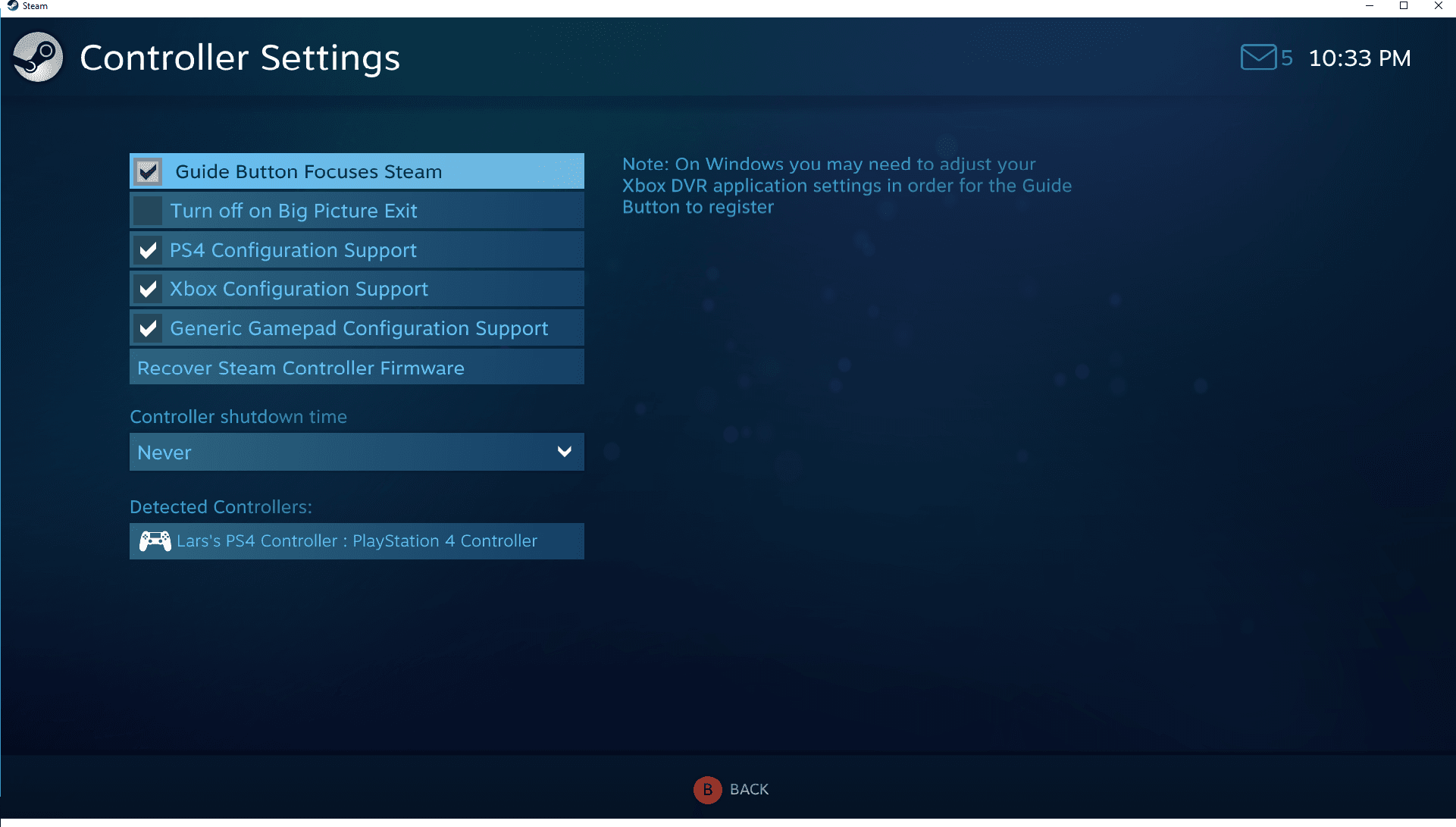
Перед изменением раскладки кнопок для конкретных игр настройте оборудование контроллера в главном меню клиента. Перейдите в раздел Steam > Настройки > Контроллер, чтобы просмотреть общие параметры контроллера и список обнаруженных устройств.
Steam предлагает переключатели поддержки конфигурации для PlayStation 4, Xbox One, Xbox 360 и обычных геймпадов. Установите флажок, соответствующий вашему устройству, пока контроллер подключен. Обнаруженные совместимые геймпады отображаются в этом окне, где вы также можете управлять глобальными профилями для режима Big Picture, навигации по рабочему столу и комбинаций кнопок с кнопкой Guide.
Если вы используете сторонние утилиты, такие как DS4Windows или InputMapper, Steam Input не сможет взаимодействовать с DualShock 4 напрямую. Вместо этого клиент считывает эмулируемый геймпад Xbox 360, созданный внешней программой, и выводит предупреждение на экран. Для нативного отображения значков PlayStation и прямой обработки через Steam Input закройте сторонние программы переназначения перед настройкой контроллера.
Переназначение кнопок и применение профилей
Переназначение для отдельных игр осуществляется через библиотеку Steam: щелкните правой кнопкой мыши по любой установленной игре и выберите Управление > Раскладка контроллера > Изменить раскладку.
Здесь вы можете переназначить основные физические кнопки, бамперы и направления крестовины на клавиши клавиатуры или альтернативные действия контроллера. Если вы предпочитаете готовые конфигурации, Steam делит профили на две основные вкладки:
- Рекомендуемые: содержит официальные конфигурации, предоставленные непосредственно разработчиками игры при первом запуске (Документация Steamworks).
- Сообщество: отображает созданные пользователями раскладки, которые можно предварительно просмотреть и применить. Steam сортирует эти профили по игровому времени, голосам сообщества и совместимости с моделью контроллера (Документация Steamworks).
Вы также можете назначать команды на привязки внешнего кольца. Привязка внешнего кольца срабатывает, когда стик, тачпад или гироскоп приближаются к пределу своего физического хода (PC Gamer). Распространенный сценарий использования — назначение команды спринта на внешнее кольцо стика, настроенного на перемещение WASD, что автоматически включает бег при отклонении стика до упора вперед.
Настройка мертвых зон, кривых отклика и триггеров
Регулировка аналоговых порогов устраняет самопроизвольный дрифт стика, задает границы точности прицеливания и настраивает глубину нажатия триггеров.
Мертвые зоны стиков
Радиус мертвой зоны измеряет процент от полного хода оси, необходимый для регистрации ввода в игре. Steam по умолчанию устанавливает радиус мертвой зоны на 5%.
- Значения ниже 3% могут привести к дрифту стика.
- Значения выше 8% сглаживают едва заметные движения стика.
- Мертвая зона от 6% до 7% эффективна для компенсации дрифта стика в состоянии покоя в соревновательных шутерах и требовательных к точности платформерах (Alibaba Electronics Buying Guides).
Кривые отклика стиков
По умолчанию Steam использует линейную кривую отклика 1:1, напрямую преобразуя физическое отклонение стика в действие в игре (PC Gamer). Переключение на пологую (расслабленную) кривую расширяет физическую зону медленного перемещения. В этом случае для достижения максимальной скорости требуется отклонять стик ближе к его физическому пределу, что помогает в играх, где трудно идти медленно со стандартным линейным профилем.
Пороги срабатывания триггеров
Для левого и правого триггеров по умолчанию установлен порог 0%. Увеличение порога до 5–10% создает небольшую буферную зону, предотвращая случайную стрельбу или ускорение, вызванные лежащими на триггерах пальцами при обычном хвате (Alibaba Electronics Buying Guides).
Выбор формы мертвой зоны по жанрам
Геометрия мертвой зоны определяет, как Steam Input интерпретирует диагональное отклонение стика:
| Форма мертвой зоны | Рекомендуемые жанры | Механика работы |
|---|---|---|
| Круг | Шутеры от первого лица (FPS) (Call of Duty, Halo) | Обеспечивает равномерную скорость прицеливания во всех направлениях на 360 градусов (Проверить мой геймпад). |
| Квадрат | Rocket League, файтинги | Позволяет стику быстрее достигать максимальных диагональных значений в ходе движения (Проверить мой геймпад). |
| Крест | Ретро / 2D-платформеры | Ограничивает движение строго по основным осям: вверх, вниз, влево и вправо (Проверить мой геймпад). |
Устранение дрифта стика и проблем с откликом ввода
Если контроллер работает некорректно или персонаж двигается без вашего участия, выполните следующие шаги по порядку:
- Проверьте распознавание клиентом: перейдите в Steam > Настройки > Контроллер и убедитесь, что подключенное устройство отображается в списке обнаруженных контроллеров (Документация Steamworks). Убедитесь, что флажок поддержки конфигурации для вашего типа контроллера установлен.
- Закройте сторонние программы переназначения: завершите работу DS4Windows или InputMapper, чтобы Steam не передавал ввод через эмулируемый профиль Xbox 360 (Документация Steamworks).
- Откройте раскладку для конкретной игры: щелкните правой кнопкой мыши проблемную игру в библиотеке и выберите Управление > Раскладка контроллера > Изменить раскладку.
- Перейдите в меню джойстиков: выберите Джойстики, установите Тип мертвой зоны на Пользовательский и найдите ползунок Внутренняя мертвая зона (Проверить мой геймпад).
- Отрегулируйте внутреннюю мертвую зону: начните со стандартных 5% (примерно значение 2000–3000). Проверьте в игре; если дрифт камеры или персонажа сохраняется, увеличьте значение ползунка до 8% или 10% (Проверить мой геймпад).
- Отфильтруйте случайные нажатия триггеров: в меню триггеров установите порог срабатывания на 5–10%, если пальцы в состоянии покоя вызывают нежелательные действия (Alibaba Electronics Buying Guides).
Часто задаваемые вопросы
Вызывает ли Steam Input заметную задержку ввода?
Steam Input добавляет менее 1 миллисекунды задержки ввода, что совершенно незаметно во время обычной игры (Проверить мой геймпад).
Почему контроллер управляет курсором мыши на рабочем столе?
Steam по умолчанию применяет профиль «Конфигурация для рабочего стола», когда запущен клиент для ПК. Вы можете отключить эту функцию или настроить пустой набор действий, перейдя в Настройки Steam > Контроллер > Раскладка для рабочего стола (wikiHow).
Как настроить контроллер для игры не из Steam?
Выберите Игры > Добавить стороннюю игру в мою библиотеку в верхней строке меню, укажите исполняемый файл игры и запустите ее через Steam. После добавления вы сможете открыть Управление > Раскладка контроллера, чтобы применить к этой игре пользовательские настройки Steam Input и мертвые зоны (Проверить мой геймпад).

Community
Comments