

Официальная программа бета-тестирования WeTV открывает доступ к экспериментальным инструментам плеера, настройкам субтитров и предварительным сборкам клиента до их глобального релиза. Пользователи Android подключаются к тестированию через специальную ветку в магазине Google Play при наличии свободных мест у разработчика, а владельцы iPhone и iPad тестируют сборки через приложение Apple TestFlight на количестве до 30 устройств со сроком действия каждой тестовой версии до 90 дней. Участие полностью бесплатно, однако перед установкой важно учесть возможную нестабильность приложения и подготовиться к особенностям отката на стабильный выпуск.

WeTV
1 Month VIP
Купить сейчас₽ 266.41
3 Months VIP
Купить сейчас₽ 782.90
12 Months VIP
Купить сейчас₽ 2822.71
- -70%
We TV 25 Coins
Купить сейчас₽ 29.68
₽ 50.40
- -70%
We TV 99 Coins
Купить сейчас₽ 74.88
₽ 127.20
- -70%
We TV 199 Coins
Купить сейчас₽ 150.08
₽ 255.21
- -70%
We TV 299 Coins
Купить сейчас₽ 226.41
₽ 384.81
- -70%
We TV 699 Coins
Купить сейчас₽ 606.02
₽ 1030.43
- -70%
We TV 1099 Coins
Купить сейчас₽ 927.14
₽ 1576.04
- -70%
We TV 1599 Coins
Купить сейчас₽ 1268.67
₽ 2156.85
- -70%
We TV 4199 Coins
Купить сейчас₽ 3081.04
₽ 5237.73
- -70%
We TV 9999 Coins
Купить сейчас₽ 7611.07
₽ 12938.72
- -70%
We TV 29999 Coins
Купить сейчас₽ 22922.25
₽ 38968.17
Платформы и требования для участия в тестировании
Международное стриминговое приложение WeTV выпускается отдельно от китайской версии платформы. Международный клиент, созданный Tencent Video, имеет идентификатор пакета Android com.tencent.qqlivei18n (зафиксированный в версии 5.39.5.18470) и требует как минимум Android 6.0. Международный сервис Tencent Video (wetv.vip) не связан с американским кабельным телеканалом «WE tv», принадлежащим AMC Networks, поэтому выбор неправильного приложения приведет к загрузке каталога американских сериалов вместо азиатских дорам и аниме. Для участия на устройствах Apple сервис TestFlight устанавливает собственные системные рамки: согласно документации Apple TestFlight, для установки бета-версий приложений требуется iPhone или iPad под управлением iOS 16 или iPadOS 16 либо новее.
| Платформа / Канал | Интерфейс сборки | Условия участия | Срок действия сборки и лимиты | Источник |
|---|---|---|---|---|
| Google Play Beta (Android) |  | Требуется предварительно установленный стабильный клиент; запись на странице в Play Маркете | Бессрочно до ручного выхода; одно активное устройство | Google Play Справка |
| Apple TestFlight (iOS/iPadOS) | 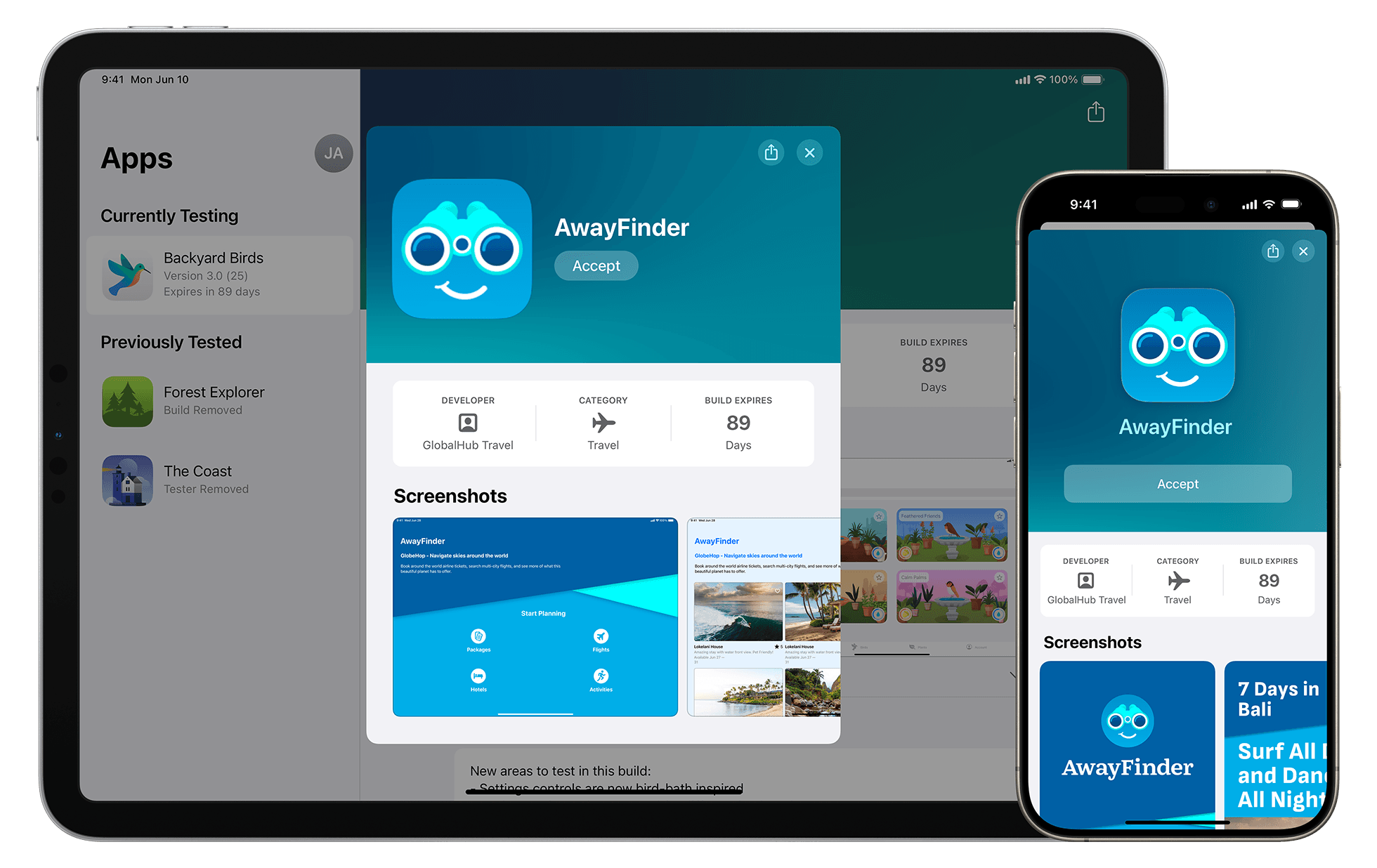 | Установка TestFlight, iOS/iPadOS 16+ и переход по публичной ссылке или приглашению | До 90 дней на одну сборку; до 30 авторизованных устройств | Apple TestFlight |
| Стабильный релиз (Production) | 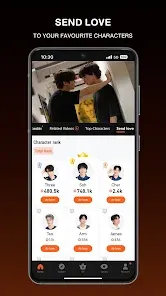 | Стандартная установка из Google Play или Apple App Store | Бессрочно до выхода обновления; стандартные требования ОС | Uptodown App Specs |
Как включить бета-версию WeTV на Android через Google Play
Тестирование на Android организовано напрямую через магазин Google Play. Как подчеркивает справка Google Play, получить бета-версию невозможно, если базовое приложение еще не установлено на устройство.
- Установите официальную публичную версию WeTV (
com.tencent.qqlivei18n) на смартфон с Android 6.0 или выше. - Откройте Google Play Маркет.
- Нажмите на значок профиля в правом верхнем углу экрана.
- Выберите Управление приложениями и устройством, затем перейдите на вкладку Установленные.
- Найдите в списке WeTV и откройте страницу сведений о приложении.
- Прокрутите страницу вниз до блока Примите участие в бета-тестировании.
- Нажмите кнопку Присоединиться и подтвердите действие.

Google Play потребуется несколько минут для привязки вашего аккаунта к программе предварительной оценки. После завершения регистрации кнопка «Открыть» на странице приложения сменится на «Обновить». Нажмите Обновить, чтобы загрузить последнюю бета-сборку.
Если блок участия сообщает, что программа заполнена, значит, лимит мест, установленный командой разработчиков, исчерпан. По правилам площадки новые места появляются только тогда, когда действующие участники покидают тестирование либо разработчики Tencent расширяют квоту.
Как установить бета-версию WeTV на iOS через TestFlight
Apple распространяет предварительные сборки WeTV через сервис TestFlight, минуя публичный каталог App Store.
- Загрузите и установите приложение TestFlight из App Store на iPhone или iPad с iOS 16 / iPadOS 16 или новее.
- Перейдите по официальной публичной ссылке-приглашению от Tencent или откройте приглашение, полученное по электронной почте.
- Нажмите Принять (Accept) в карточке WeTV внутри TestFlight.
- Нажмите Установить (Install), чтобы заменить текущую стабильную версию тестовой сборкой.
Каждая тестовая версия активна максимум 90 дней со дня ее загрузки разработчиком в TestFlight, а таймер с обратным отсчетом отображается под названием приложения. Начиная с TestFlight 3 и новее, можно включить автообновление, чтобы тестовые сборки WeTV инсталлировались сразу после их отправки инженерами Tencent. На одном аккаунте Apple ID разрешено запускать бета-версию максимум на 30 устройствах. Любые встроенные покупки в тестовой среде TestFlight эмулируются бесплатно, не списывают средства с платежных карт и не переносятся в финальный релиз.
Экспериментальные функции и статус VIP-подписки
Бета-версия позволяет первыми тестировать изменения графической оболочки, жестовое управление воспроизведением, шрифты и скорость отрисовки субтитров, а также поведение кэша на нестабильных сетях.
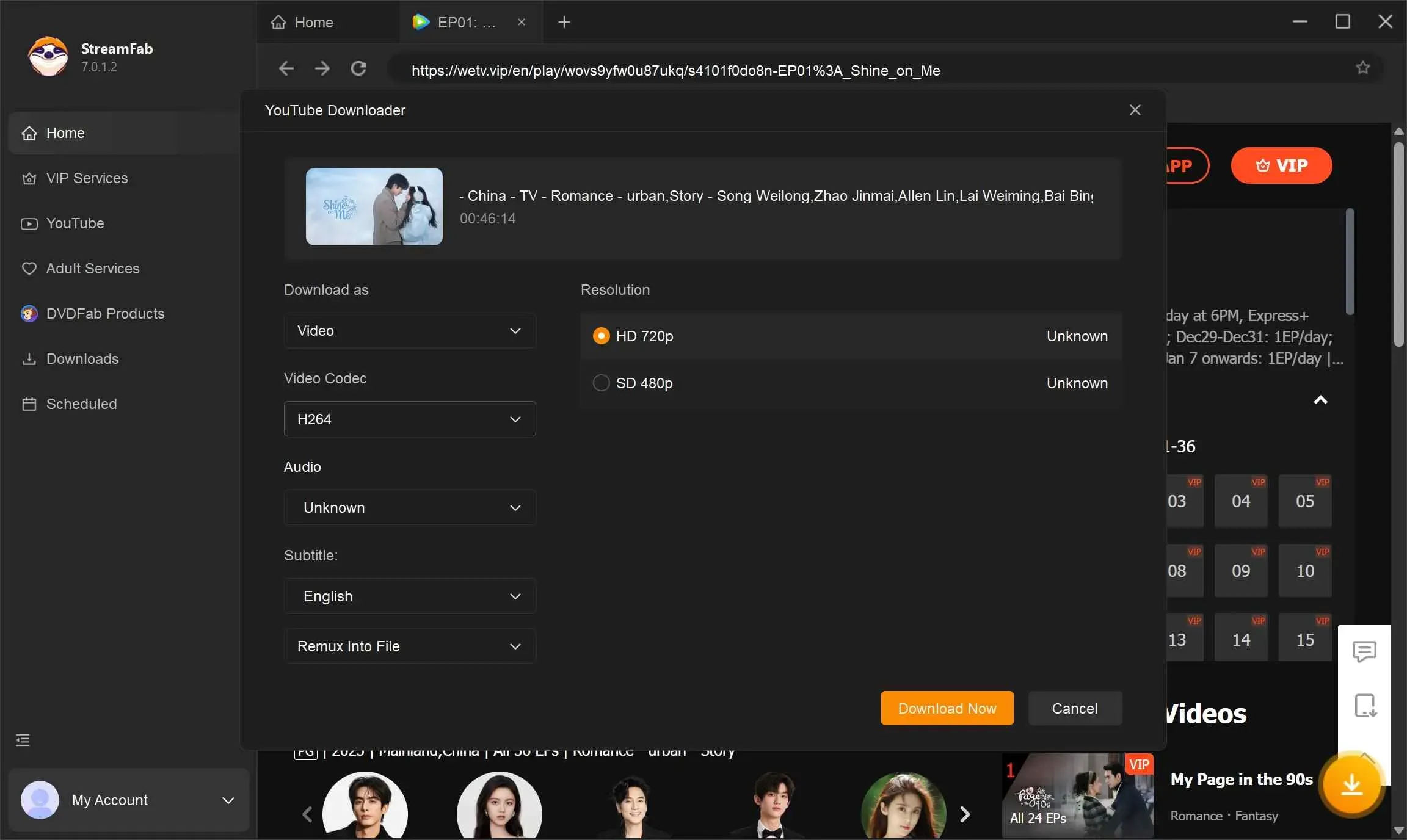
Однако тестовый клиент не предоставляет бесплатный доступ к премиум-функциям, поскольку проверка подписки выполняется на удаленных серверах Tencent. Базовые привилегии — отключение рекламы, просмотр новых серий по системе раннего доступа (Express), потоки Full HD и 4K, а также офлайн-загрузка видео — активируются только при наличии действующей подписки. Если у вас оформлена WeTV VIP membership, достаточно войти в свою учетную запись внутри бета-версии, и все права синхронизируются на смартфонах, планшетах и Smart TV. Коды подписки продаются и на сторонних площадках, таких как SEAGM, однако сама по себе бета-версия серверного VIP-статуса не дает.
Ключевые направления тестирования сосредоточены на стороне клиента:
- Проверка плавности перемотки и работы экранных жестов.
- Тестирование рендеринга сложных субтитров и выбора размера текста.
- Поиск графических артефактов на экранах складных устройств и планшетов.
- Оценка буферизации видеопотока при высокой сетевой задержке.
Отправка отчетов об ошибках и телеметрия
Отзывы о предварительных сборках направляются через закрытые каналы, минуя общедоступные витрины магазинов.
- В Google Play (Android): перейдите на страницу WeTV, найдите блок Личный отзыв для разработчика, поставьте оценку и опишите шаги для воспроизведения бага. Этот текст будет доступен только инженерам Tencent.
- В TestFlight (iOS): сделайте снимок экрана в момент возникновения бага — система автоматически предложит прикрепить скриншот, описание проблемы и системные логи для отправки разработчикам.
При отправке диагностических данных или обращении во встроенную службу поддержки WeTV собирает телеметрию, указанную в политике диагностики сервиса:
- Идентификаторы профиля и устройства: Open ID, уникальный ID устройства, версия приложения и номер сборки ОС.
- Аппаратные показатели: процент заряда аккумулятора и объем свободной памяти устройства.
- Состояние сети: тип соединения (мобильная сеть или Wi-Fi), оператор связи, код страны и мощность сигнала Wi-Fi.
- Контекст сбоя: точная временная метка, текст ошибки, стек вызовов (stack trace) и прикрепленные пользователем скриншоты.
Сравнение стабильной и бета-версии WeTV
Перед переходом на предварительную сборку сравните эксплуатационные различия между стабильным и тестовым каналами.
| Параметр | Стабильный публичный релиз | Бета-версия (Preview) | Официальный источник |
|---|---|---|---|
| Источник установки | Публичный каталог Google Play / App Store | Ветка бета-тестирования Play / Apple TestFlight | Google Play Справка |
| Срок действия сборки | Без ограничения срока; обновляется по выходу релиза | До 90 дней для каждой сборки в TestFlight | Apple TestFlight Docs |
| Канал обратной связи | Публичные отзывы и оценки в магазинах | Закрытые отзывы разработчику; автоматические отчеты о сбоях | Google Play Feedback |
| Процедура возврата | Обычное обновление через магазин | Полное удаление бета-версии и чистая установка стабильной | Google Play Справка |
| Сохранность данных при откате | Сохраняются при штатных минорных обновлениях | Загруженные офлайн-видео и локальные настройки стираются | Google Play Справка |
Как выйти из программы тестирования и вернуть стабильный клиент
Если бета-сборка вызывает зависания или частые сбои, можно в любой момент вернуться на стабильную ветку.
Возврат на стабильную версию в Android
- Откройте Google Play и перейдите в раздел Управление приложениями и устройством > Бета.
- Выберите WeTV, чтобы открыть карточку приложения.
- В блоке «Вы являетесь бета-тестировщиком» нажмите Выйти.
- Полностью удалите приложение WeTV со смартфона.
- Откройте публичную карточку WeTV в Google Play и установите стабильную версию.
Удаление приложения обязательно: Android не позволяет выполнить автоматический откат с более высокого номера сборки бета-версии на меньший номер стабильного выпуска без переустановки. При этом удаляются локальные кэшированные файлы, поэтому сохраненные для офлайн-просмотра серии потребуется загрузить заново.
Возврат на стабильную версию в iOS
- Запустите приложение TestFlight.
- Выберите в списке WeTV.
- Прокрутите экран вниз и нажмите Прекратить тестирование (Stop Testing).
- Удалите тестовую версию WeTV с главного экрана устройства.
- Откройте стандартный магазин App Store и установите общедоступную версию WeTV.

Community
Comments