

Запуск классических ретро-игр на современных контроллерах Nintendo Switch часто оборачивается эргономическим кошмаром: раскладки прошлых эпох с трудом укладываются в привычные стандарты Joy-Con или Pro Controller. Исправить это можно прямо в системных настройках самой консоли. Откройте «Системные настройки» (System Settings), перейдите в раздел «Контроллеры и датчики» (Controllers and Sensors), выберите «Изменить назначение кнопок» (Change Button Mapping), настройте удобную комбинацию фронтальных кнопок и курков под классические игры и сохраните ее в один из 5 доступных слотов для пресетов. А если вы играете в тайтлы для NES или Game Boy, переназначить управление можно еще проще — прямо во встроенном меню паузы соответствующего приложения, не затрагивая общесистемные параметры консоли.
Nintendo Switch Online Membership (EU)
Nintendo Switch Online EU - 3 Month Subscription
Купить сейчас₽ 617.62
Nintendo Switch Online EU - 12 Month Subscription
Купить сейчас₽ 1505.48
В чем проблема со стандартной раскладкой в ретро-библиотеках
Современные геймпады проектируются вокруг двух аналоговых стиков и четырех кнопок действия в форме ромба. У ретро-консолей логика была совсем другой. Взять хотя бы легендарный трехрогий геймпад Nintendo 64: центральный стик, нижний курок Z под указательным пальцем и блок из четырех кнопок C, выполнявших роль стрелок. При переносе классики в каталог Nintendo Switch Online стандартные схемы управления Joy-Con и Pro Controller получили крайне спорные компромиссы.
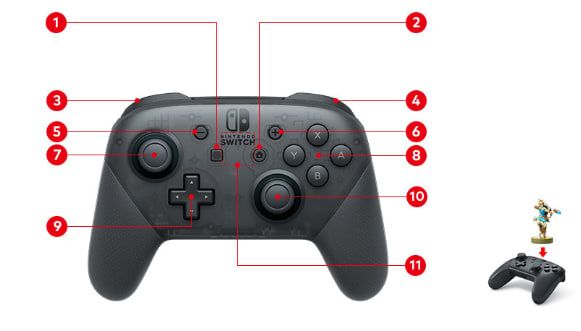
Главное неудобство связано с верхними триггерами. Согласно анализу контроллеров от TechRadar, приложение Switch Online N6 намертво резервирует курок ZR под вызов быстрого меню эмулятора. Из-за этого эмулятор автоматически переносит оригинальный курок N6 Z на левый триггер (ZL). В итоге в GoldenEye 007 основная стрельба внезапно оказывается на левой руке, а в Star Fox 64 бочки (боковые уклонения) приходится выполнять разрозненными нажатиями левого курка и правого бампера. Любому игроку с мышечной памятью под оригинальное железо это доставляет ощутимый дискомфорт.
С классикой NES и SNES возникает другая сложность — расположение кнопок B и A. На родном прямоугольном контроллере NES кнопка B (бег/стрельба) расположена строго слева от A (прыжок). На современных геймпадах эту естественную горизонтальную линию гораздо лучше повторяют кнопки Y и B. Если же играть по умолчанию на физических B и A, большой палец приходится неестественно выгибать по диагонали вверх.
Выбор контроллера: на чем проходить классику
Прежде чем перекраивать системные меню, оцените, что именно вы держите в руках. Обладатели активной подписки Nintendo Switch Online Membership (EU) могут приобрести официальные реплики ретро-геймпадов напрямую в магазине Nintendo. Однако тратить лишние средства вовсе не обязательно: стандартные геймпады справляются отлично, если уделить пару минут их конфигурации.
| Контроллер | Изображение | Цена | Аккумулятор и конструкция | Нюансы в ретро-играх | Источник |
|---|---|---|---|---|---|
| Nintendo Switch Pro Controller | 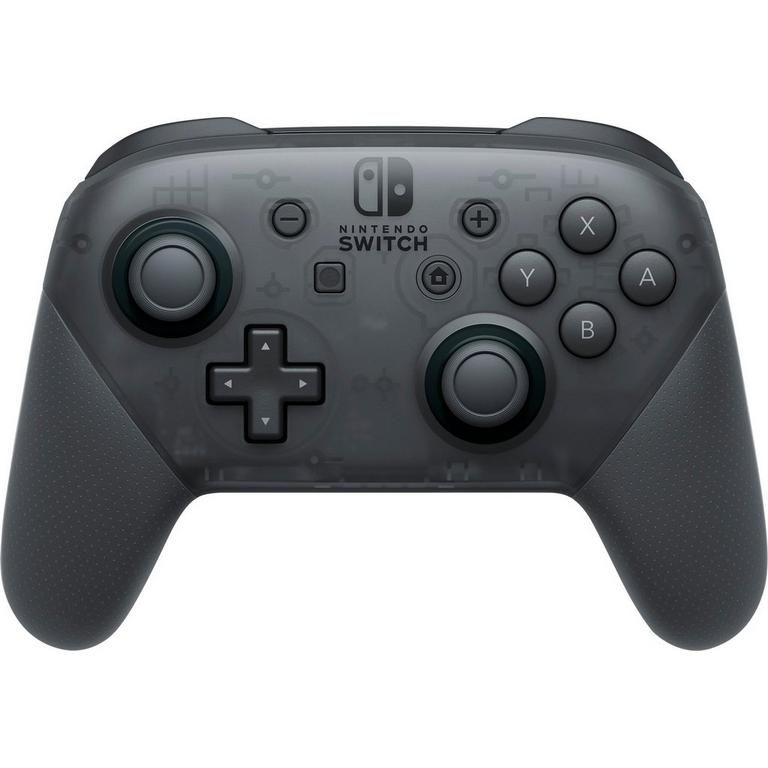 | $60–70 (рекомендованная розничная цена) | До 40 часов автономной работы; классическая раскладка с двумя стиками. | Нет физических кнопок C; требует системного переназначения курков для N6. | Обзор геймпадов Switch от CNET |
| Официальный контроллер Nintendo 64 для Switch | 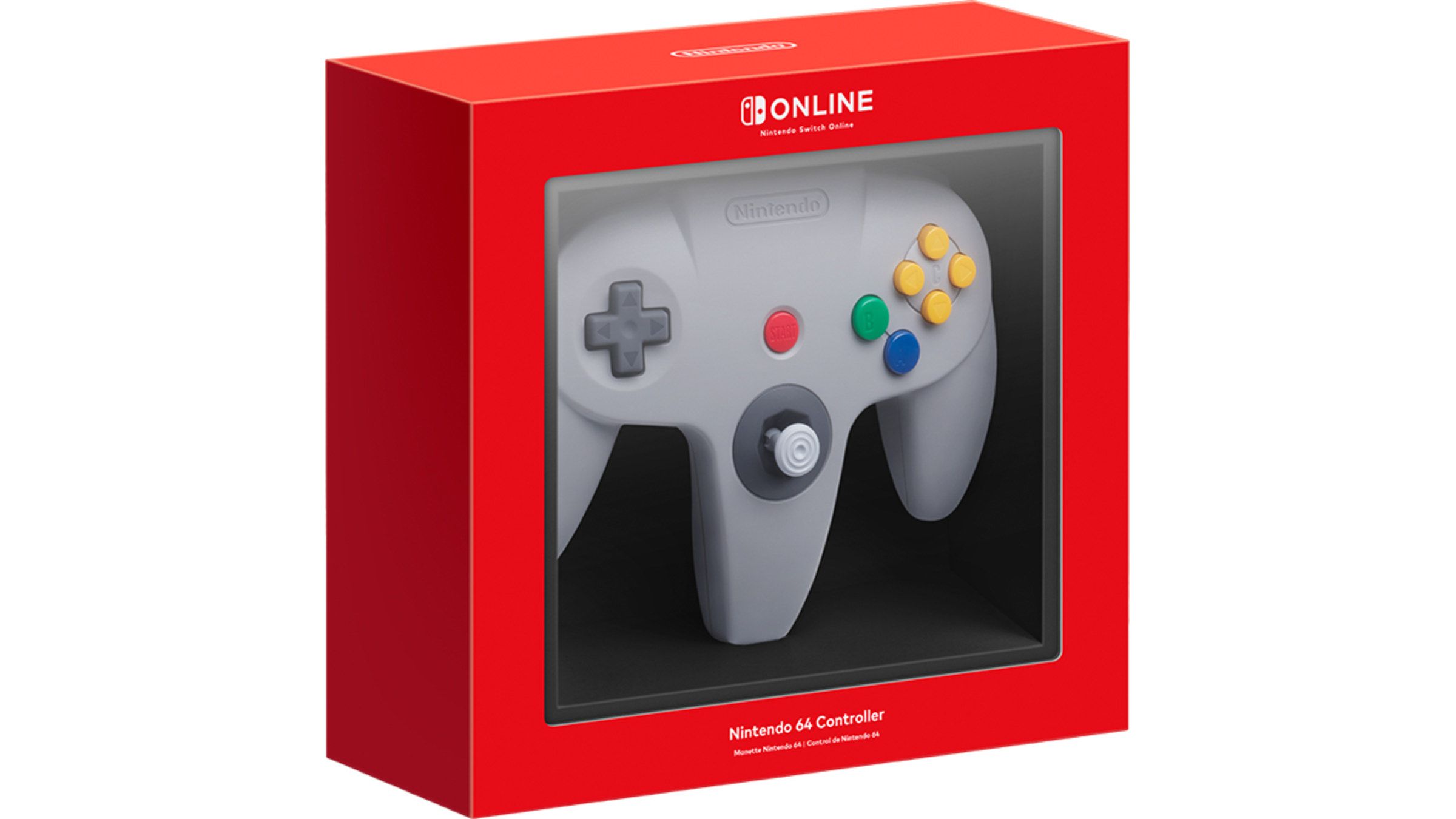 | $49.99 / £39.99 | Аутентичный трехрогий корпус с интегрированной вибрацией. | Отсутствуют кнопки X/Y и правый стик; не подходит для современных релизов. | Гайд по контроллеру N6 от TechRadar |
| 8BitDo 64 Bluetooth Controller | 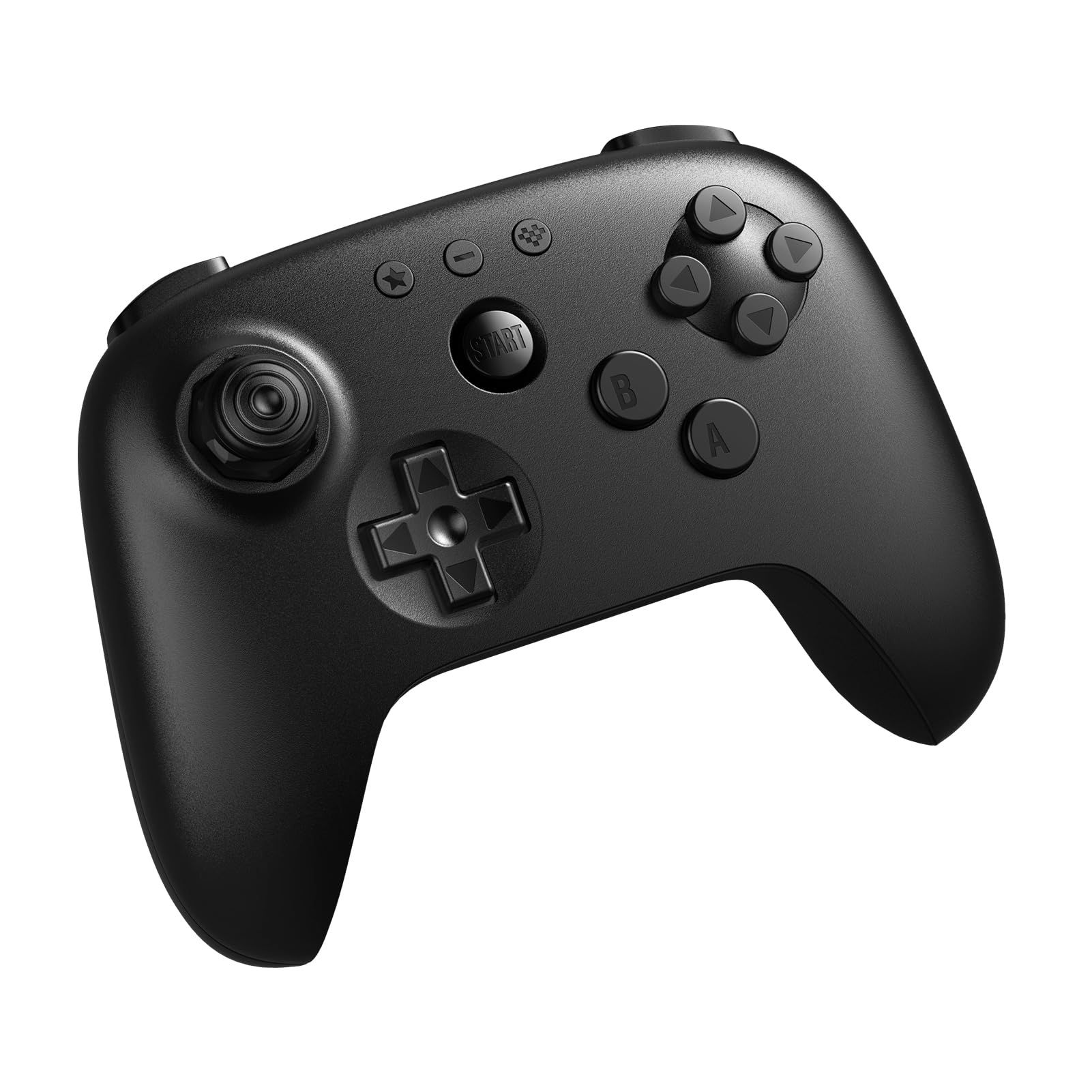 | $44.99 / £34.99 (around AU$65) | Современная форма с двумя рукоятками и стиком на датчиках Холла. | Кнопка ZR остается зарезервирована приложением NSO под меню эмулятора. | Обзор 8BitDo 64 от TechRadar |
Официальный беспроводной геймпад N6 гарантирует идеальную аутентичность. Как отмечает TechRadar, Nintendo продает его эксклюзивно подписчикам Nintendo Switch Online через My Nintendo Store по цене $49.99 / £39.99. Но из-за отсутствия кнопок X, Y и правого аналогового стика использовать его как универсальный контроллер на каждый день не получится. Поэтому стандартный Pro Controller остается самым практичным решением — нужно лишь подстроить схему ввода.
Внутриигровая настройка или системные профили прошивки
Способ корректировки управления зависит от конкретного ретро-приложения. Некоторые библиотеки позволяют менять раскладку прямо во встроенном меню, тогда как другие требуют обращения к общесистемным настройкам Switch.
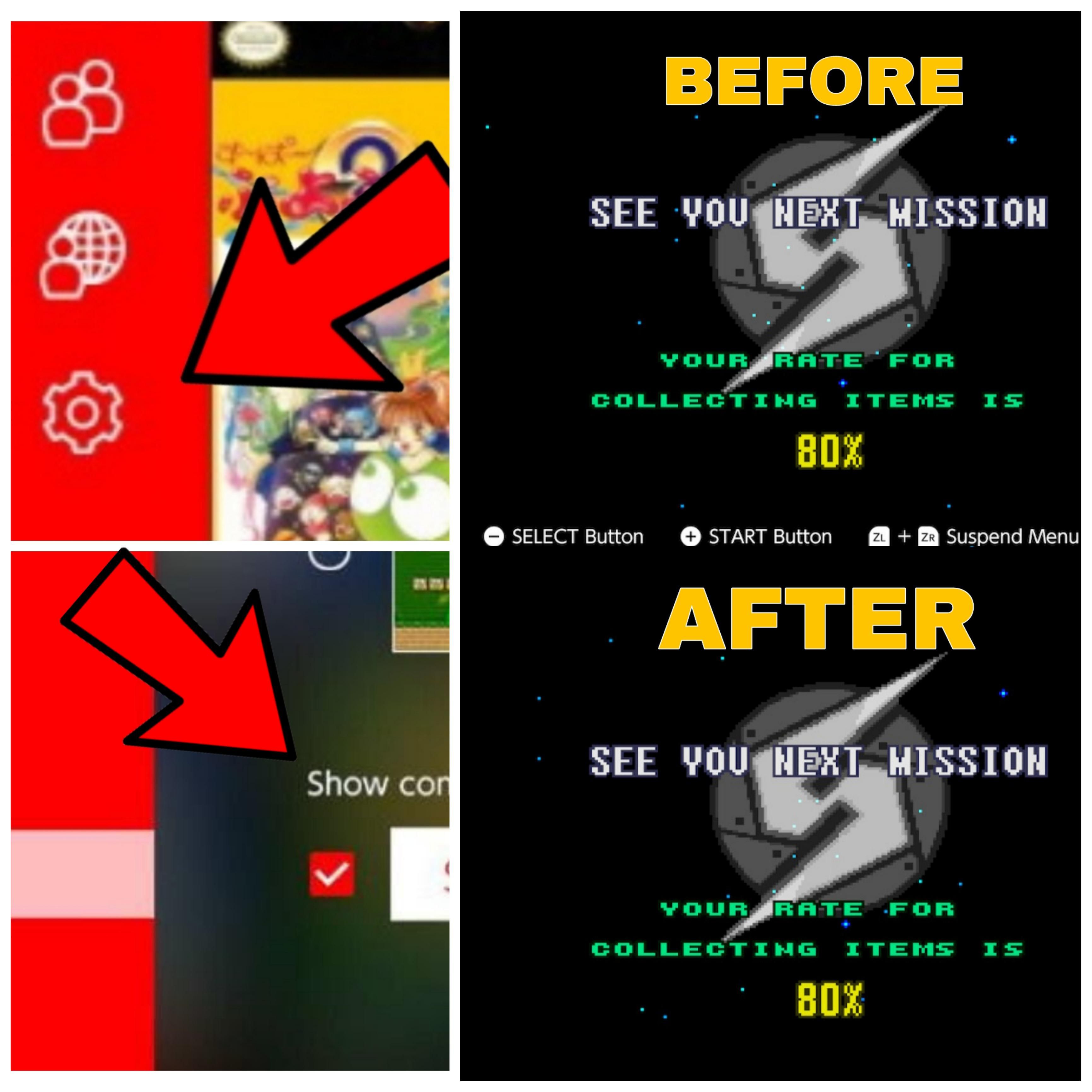
С выходом обновлений версии 3.0.0 для Game Boy и 8.0.0 для NES в приложениях появилась официальная кастомизация кнопок, о чем сообщало издание Nintendo Everything. Во время игры в этих двух каталогах можно открыть меню паузы (suspend menu), перейти в пункт View/Change Controls и выбрать Change Controls, переназначив кнопки локально. Основные параметры операционной системы при этом останутся нетронутыми.
К сожалению, приложения SNES, Sega Genesis и N6 такой встроенной функции лишены. Для них единственный рабочий вариант — изменение раскладки на уровне операционной системы Switch.
| Способ переназначения | Поддерживаемые библиотеки | Место хранения настроек | Преимущества | Ограничения | Источник |
|---|---|---|---|---|---|
| Системное переназначение в ОС | Общесистемно (Joy-Con, Pro Controller, Switch Lite) | До 5 готовых пресетов в памяти консоли | Переназначает триггеры и кнопки во всех ретро-сервисах | Меняет управление в главном меню HOME; не переносится на другие консоли | Гайд по переназначению от Nintendo Support |
Рекомендуемый универсальный пресет для ретро-игр
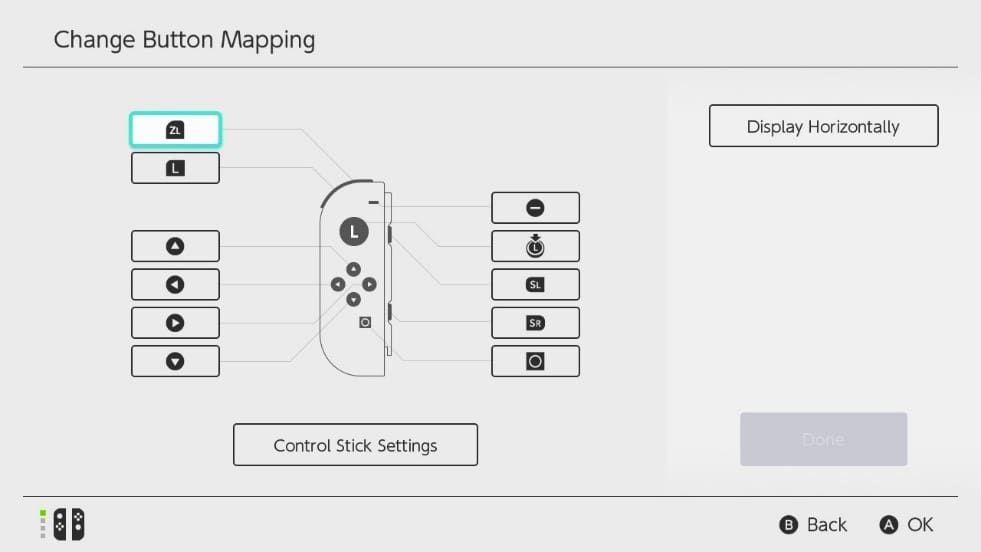
Чтобы разом исправить путаницу с курками N6 и восстановить удобное расположение кнопок для платформеров NES и SNES на обычном Pro Controller или паре Joy-Con, создайте системный пресет. По данным Nintendo Support, операционная система Switch позволяет сохранить до 5 пользовательских профилей для каждого типа контроллеров.
Пошаговый алгоритм настройки:
- В меню HOME откройте Системные настройки (System Settings).
- Перейдите во вкладку Контроллеры и датчики (Controllers and Sensors), затем выберите Изменить назначение кнопок (Change Button Mapping).
- Выберите активный контроллер (Pro Controller или пару Joy-Con).
- Переназначьте курок ZL на вывод ZR, а курок L — на вывод ZL. Это вернет основное действие курка N6 под правую руку, куда и привык ложиться указательный палец.
- Переназначьте фронтальную кнопку Y на вывод команды B, а кнопку B — на вывод команды A. Это вернет естественную горизонтальную связку «бег/прыжок» в двухмерных платформерах.
- Правый аналоговый стик оставьте со стандартными направлениями: он продолжит выполнять роль виртуального блока кнопок C в играх Nintendo 64.
- Нажмите Готово (Done), выберите Сохранить как пресет (Save as Preset) и запишите конфигурацию в любую свободную ячейку с 1 по 5.
| Кнопка на Switch | Новое системное значение | Поведение в ретро (NES / SNES) | Поведение в ретро (N6) | Эргономический эффект |
|---|---|---|---|---|
| Физическая Y | Вывод: B | Бег / Стрельба (классическая B) | Альтернатива левой кнопке C | Удобная опора для большого пальца между бегом и прыжком |
| Физическая B | Вывод: A | Прыжок (классическая A) | Альтернатива нижней кнопке C | Восстанавливает аутентичное расстояние между пальцами |
| Физическая ZL | Вывод: ZR | Элемент перемотки Rewind | Быстрое меню эмулятора | Освобождает правый триггер для игровых действий |
| Физическая R / ZR | Вывод: ZL | Вторичное действие | Курок Z в N6 (огонь / бочка) | Возвращает стрельбу и маневры под правую руку |
| Правый стик | Стандартные направления | Вспомогательные функции | Кнопки C (Вверх, Вниз, Влево, Вправо) | Сохраняет привычный контроль камеры и инвентаря |
Особенности работы функции перемотки (Rewind)
Помните о встроенных шорткатах эмуляторов. Например, в классических играх NES зажатие комбинации ZL и ZR запускает перемотку игрового процесса назад, о чем напоминает CNET. Переназначение триггеров не отключает перемотку, но физически вам придется нажимать те курки, на которые теперь назначены сигналы ZL и ZR.
Как быстро вернуть заводское управление
Когда ретро-сессия окончена и вы возвращаетесь в современные блокбастеры вроде Super Smash Bros. Ultimate или The Legend of Zelda: Tears of the Kingdom, кастомная раскладка начнет мешать.
О том, что на консоли активно пользовательское переназначение, напоминает значок гаечного ключа поверх иконки геймпада в левом нижнем углу меню HOME. Если значок отображается, значит, модифицированный профиль все еще включен.
Если вы запутались в назначенных кнопках настолько, что не можете сориентироваться в интерфейсе, воспользуйтесь проверенным аппаратным сбросом через спящий режим, описанным Nintendo Support:
- Нажмите физическую кнопку питания (POWER Button) на верхнем торце консоли, чтобы перевести Switch в спящий режим.
- Нажмите кнопку питания еще раз, чтобы разбудить устройство.
- На экране блокировки появится уведомление с предложением сбросить назначение кнопок (Reset Button Mapping).
- Подтвердите сброс, чтобы мгновенно вернуть заводскую раскладку.
Резюме редакции
Системное переназначение через настройки консоли — не идеальная замена полноценной внутриигровой кастомизации, но на текущий момент это единственный способ добиться комфортного управления во всех каталогах Nintendo Switch Online. Сохраните ретро-профиль в слот 1, запомните комбинацию сброса через кнопку питания и переключайтесь на заводские настройки, как только запускаете современные игры.
Подписывайтесь на NXPGame, чтобы узнавать больше новостей о Nintendo Switch Online Membership (EU)~

Community
Comments