

管理 Heroic Uncle Kim 的提醒行為與靜音音效,目前需要依賴作業系統層級的設定覆蓋,因為官方遊戲說明文件中並未詳述遊戲內的音訊滑桿或原生提醒開關。在 Android 和 iOS 中關閉應用程式通知或將提醒設為靜音,可以在保留背景進度的同時,避免收到體力已滿與放置掉落物上限的不必要提醒。

英雄金叔叔
- -40%
220 Gems + 20 Master Keys
立即購買HK$ 5.05
HK$ 7.08
- -40%
1200 Gems + 90 Master Keys
立即購買HK$ 24.68
HK$ 34.55
- -40%
2400 Gems + 150 Master Keys
立即購買HK$ 45.56
HK$ 63.76
- -40%
8500 Gems + 500 Master keys
立即購買HK$ 132.53
HK$ 185.55
- -40%
16000 Gems + 1000 Master Keys
立即購買HK$ 223.73
HK$ 313.23
- -40%
36000 Gems + 2000 Master Keys
立即購買HK$ 451.55
HK$ 632.18
- -40%
95 Demon Coins + 150 Master Keys
立即購買HK$ 16.28
HK$ 22.77
- -40%
150 Demon Coins + 300 Master Keys
立即購買HK$ 24.68
HK$ 34.55
- -40%
950 Dragon Orbs
立即購買HK$ 45.99
HK$ 64.40
- -40%
Ads Pass 30 Days + 240 Gems
立即購買HK$ 45.99
HK$ 64.40
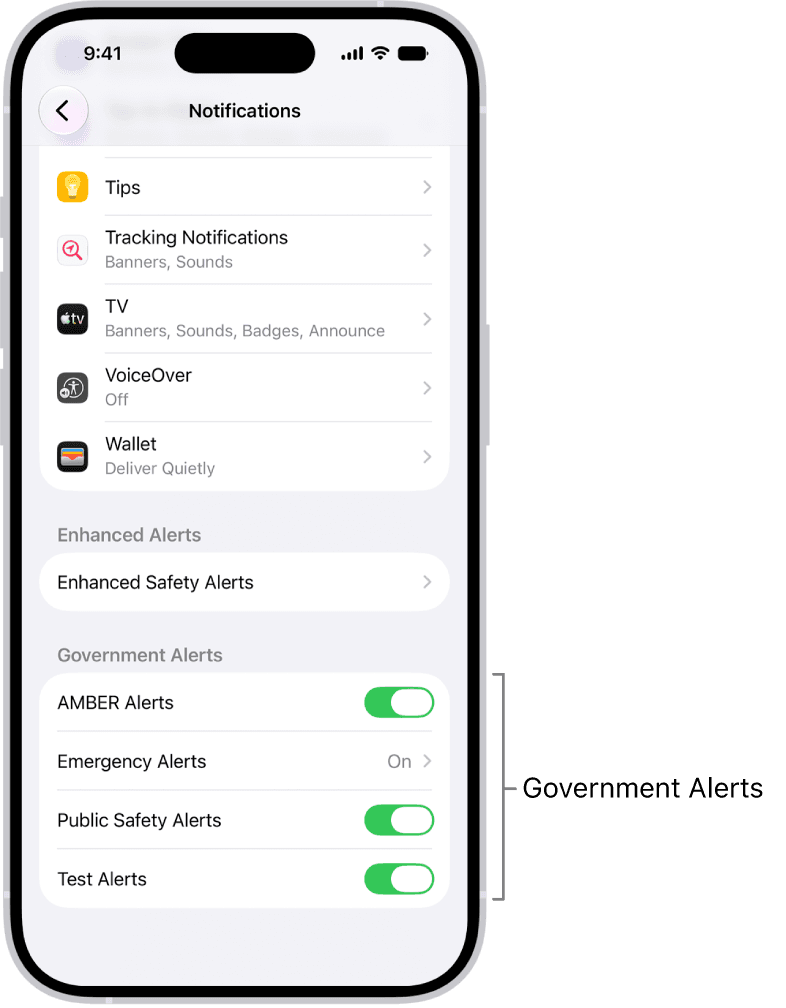
在 iOS 上管理提醒與通知聲音
iOS 讓您能夠在保留橫幅提醒的同時將提示音靜音,或是徹底關閉通知。
若要在保留鎖定畫面橫幅與標記的同時將提示音靜音:
- 開啟 iOS 裝置上的設定。
- 點選通知,並向下捲動以在通知樣式中選取該遊戲。
- 根據 Apple 的通知說明文件關閉聲音開關。
- 若您仍希望看到橫幅通知,請保持開啟允許通知。
若您想暫時將提醒設為靜音而不想進入主要設定選單,可以在鎖定畫面或通知中心中的提醒橫幅上向左滑動。點選選項,然後選擇靜音 1 小時或今天靜音。在該選單中選擇關閉則會立即停止後續的所有通知(Apple 支援)。
Android 應用程式通知與提醒模式
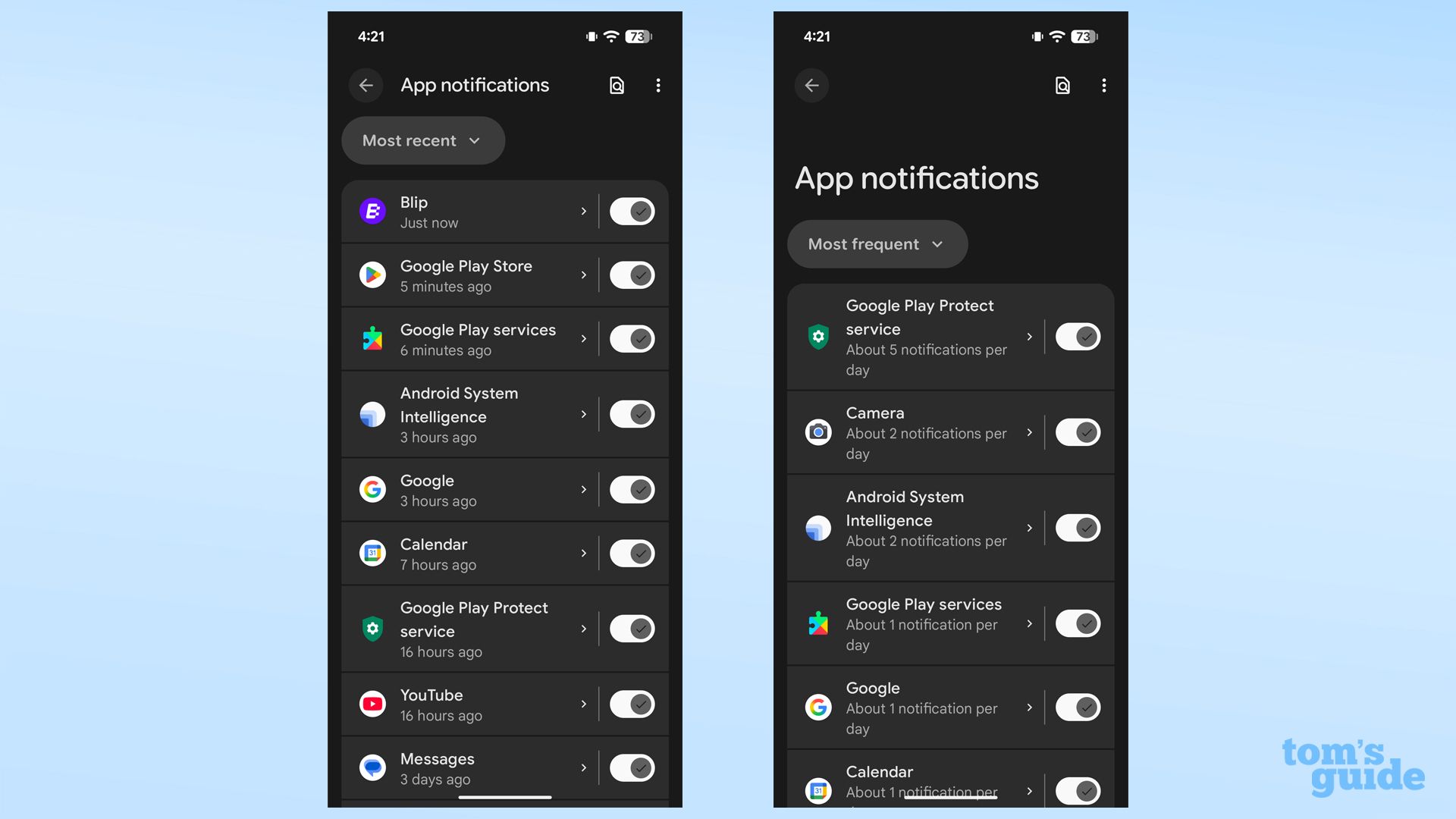
原生 Android 將推播提醒分為「發出音效與震動」及「無聲」兩種顯示層級。
若要將通知設為靜音或徹底關閉:
- 開啟系統設定。
- 選取通知 > 應用程式通知。
- 篩選所有應用程式並在清單中找到該遊戲。
- 關閉主開關以終止所有提醒,或點選應用程式名稱以按照 Google 的 Android 說明進入提醒樣式設定。
- 選擇無聲而非發出音效與震動。
選擇無聲可保持鎖定畫面與狀態列整潔,同時將通知收納在下拉式通知欄中。當放置掉落物達到上限或體力恢復時,您的手機將不會發出提示音或震動(Google 支援)。
三星 One UI 的額外步驟
三星 Galaxy 裝置處理提醒類別的方式與原生 Android 不同。在預設情況下,One UI 會隱藏個別應用程式的通知類別選單,直到手動啟用為止。
若要顯示類別開關:
- 前往設定 > 通知。
- 點選進階設定。
- 向下捲動並開啟管理各應用程式的通知類別旁的開關(三星支援)。
- 返回應用程式通知,點選該遊戲,並直接調整個別提醒類別。
系統層級的觸覺回饋與聲音靜音
Heroic Uncle Kim 在全球與東南亞伺服器上運行放置進度與戰鬥(NXPGame)。發行商並未提供內建背景音樂(BGM)滑桿、音效(SFX)開關或螢幕變暗睡眠模式的任何公開說明文件。
如果重複的戰鬥點擊聲或裝置震動干擾了您的放置遊戲體驗,請在系統層級調整裝置的觸覺回饋:
- iOS:開啟設定 > 聲音與觸覺回饋,關閉系統觸覺回饋以停用震動回饋(Jam City 玩家支援)。
- Android:開啟設定 > 聲音與震動,關閉震動回饋或輕觸時震動(Jam City 玩家支援)。
至於媒體音量,在開啟應用程式進行長時間掛機刷關之前,請使用實體音量鍵將媒體輸出音量調至零。
系統通知管理比較
| 平台 | 導覽路徑 | 可用操作 | 來源 |
|---|---|---|---|
| iOS | Settings > Notifications > [App Name] | 停用聲音提醒、將所有通知靜音或暫時設為靜音 | Apple 支援 |
| 原生 Android | Settings > Notifications > App notifications | 在「發出音效與震動」和「無聲」之間切換,或徹底停用通知 | Google 的 Android 說明 |
| 三星 One UI | Settings > Notifications > Advanced settings | 開啟類別管理以解鎖精細的提醒類別設定 | 三星支援 |
解決設定後仍持續出現提醒的問題
作業系統的權限更新有時無法立即套用至正在執行的手機遊戲中。如果您在遊戲於記憶體中執行時修改通知權限,客戶端可能會繼續根據快取的背景權杖發送提醒。
當提醒仍然持續出現時:
- 從主畫面列向上滑動或按下應用程式切換按鈕,以檢視正在執行的應用程式。
- 將遊戲卡片滑動關閉以強制徹底結束處理程序。
- 重新啟動應用程式以確認權限已套用。
- 若推播橫幅或提示音仍持續出現,請重新啟動行動裝置以清除系統層級的通知快取(Glu Mobile 支援)。

社區互動
評論