

要在 Steam 上變更控制器設定,請開啟桌面用戶端並前往 Steam > 設定 > 控制器 來啟用裝置支援,或者右鍵點擊收藏庫中的任一遊戲,選擇管理 > 控制器配置來編輯按鍵映射與搖桿反應。Steam 輸入會在平台層級套用這些重新綁定設定,讓你能校準預設 5% 的搖桿死區半徑、重新映射實體按鍵,並為每款遊戲個別調整扳機閥值。
如果你是使用 Steam 爭氣卡/錢包儲值碼(IDR) 來購買收藏庫中的遊戲,請記住數位錢包兌換碼只會為你的帳戶增加印尼盾餘額。該兌換碼不包含任何輸入設定檔或裝置參數。所有的控制器校準、死區調整與配置重新映射,都完全在 Steam 原生的 Steam 輸入子系統中進行。

Steam Wallet Code (IDR)
在用戶端設定中啟用手把支援
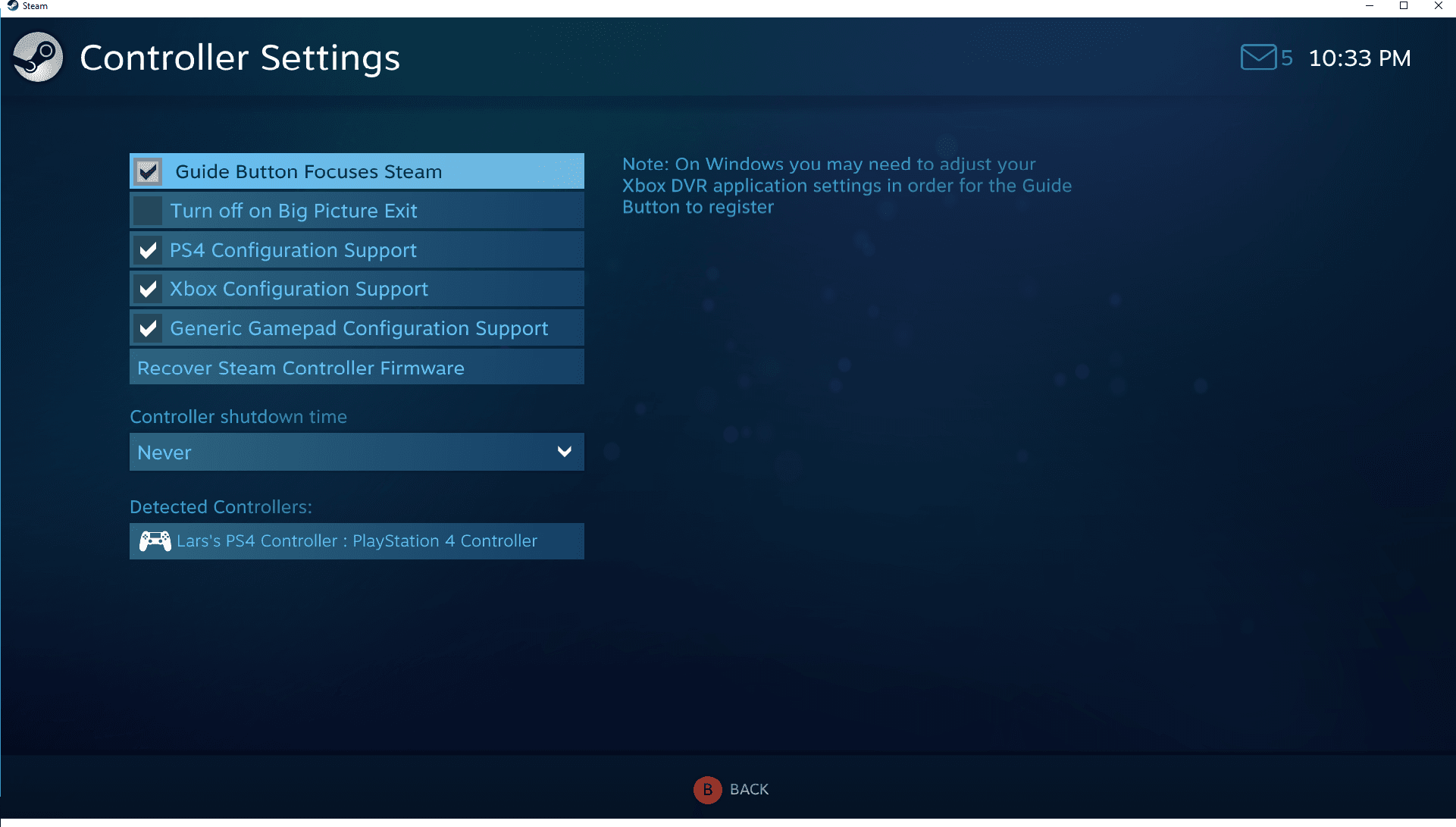
在為特定遊戲修改按鍵映射之前,請先在主用戶端選單中設定你的控制器硬體。前往 Steam > 設定 > 控制器 查看一般控制器設定並檢視已偵測到的裝置。
Steam 提供了適用於 PlayStation 4、Xbox One、Xbox 360 及通用手把的配置支援切換開關。在控制器連接的狀態下,勾選對應你裝置的方塊。偵測到的相容手把會顯示在此視窗中,你也可以在此管理 Big Picture 模式、桌面導覽以及 Guide(指南)按鈕組合鍵的全域設定檔。
如果你使用 DS4Windows 或 InputMapper 等第三方工具,Steam 輸入將無法直接與 DualShock 4 進行通訊。用戶端反而會讀取由外部程式生成的模擬 Xbox 360 手把,並在螢幕上顯示警告。若想獲得原生 PlayStation 按鈕圖示並由 Steam 輸入直接處理,請在設定控制器前關閉外部重新映射軟體。
重新映射按鍵與套用設定檔
個別遊戲的重新映射可透過 Steam 收藏庫處理:右鍵點擊任一款已安裝的遊戲,然後選擇管理 > 控制器配置 > 編輯配置。
在此處,你可以將實體表面按鍵、肩鍵與方向鍵輸入重新映射為鍵盤按鍵或其他控制器動作。如果你偏好現成的配置,Steam 將設定檔分類為兩個主要分頁:
- 推薦: 包含遊戲開發者在初次啟動時直接提供的官方配置(Steamworks 說明文件)。
- 社群: 顯示玩家提交的配置,你可以預覽並直接套用。Steam 會根據遊戲時間、社群投票以及相符的控制器硬體對這些設定檔進行排名(Steamworks 說明文件)。
你也可以將指令指派給外環綁定。當搖桿、觸控板或陀螺儀接近其物理行程邊緣時,外環綁定就會觸發(PC Gamer)。常見的使用情境是將衝刺指令綁定到映射為 WASD 移動的搖桿外環上,這樣當搖桿推到底時就會自動啟動跑步。
微調死區、反應曲線與扳機
調整類比閥值可以消除未下指令時的搖桿漂移、建立精準的瞄準邊界,並自訂扳機按壓深度。
搖桿死區
死區半徑衡量的是在遊戲內輸入生效前,搖桿需要推動完整軸向行程的百分比。Steam 將預設死區半徑設為 5%。
- 低於 3% 的數值可能會引發搖桿漂移。
- 高於 8% 的數值會削弱搖桿的細微調整感知。
- 在競爭型射擊遊戲與精準平台跳躍遊戲中,6% 到 7% 的死區對於消除搖桿靜止時的漂移相當有效(Alibaba 電子產品選購指南)。
搖桿反應曲線
Steam 預設使用 1:1 的線性反應曲線,將物理搖桿的位移直接轉換為遊戲內的輸出(PC Gamer)。切換為緩和曲線會擴大慢速移動的物理區域,這需要將搖桿推至更接近物理外緣才能達到最大速度,有助於在標準線性配置下難以緩慢行走的遊戲中進行細微操作。
扳機閥值
左、右扳機的預設閥值為 0%。將閥值提高至 5–10% 可建立一個小緩衝區,防止在握持手把時因手指自然搭在扳機上而導致武器誤射或非預期的加速(Alibaba 電子產品選購指南)。
依遊戲類型選擇死區形狀
死區幾何形狀決定了 Steam 輸入如何轉換對角線方向的搖桿偏轉:
| 死區形狀 | 推薦遊戲類型 | 機械行為特徵 |
|---|---|---|
| 圓形 | 第一人稱射擊遊戲(決勝時刻、最後一戰) | 在 360 度全方位提供一致的瞄準速度(測試我的遊戲手把)。 |
| 方形 | 火箭聯盟、格鬥遊戲 | 讓搖桿在推動行程中更早達到對角線最大值(測試我的遊戲手把)。 |
| 十字形 | 懷舊/2D 平台跳躍遊戲 | 將移動嚴格限制在上、下、左、右主要方位軸上(測試我的遊戲手把)。 |
搖桿漂移與輸入無反應之疑難排解
如果你的控制器運作異常,或是角色在未進行任何操作時自行移動,請依序執行以下疑難排解步驟:
- 確認用戶端已偵測到裝置: 前往 Steam > 設定 > 控制器,確認已連接的裝置有出現在已偵測到的控制器清單中(Steamworks 說明文件)。並確保已勾選對應你控制器類型的配置支援方塊。
- 關閉外部重新映射程式: 關閉 DS4Windows 或 InputMapper,避免 Steam 透過模擬的 Xbox 360 設定檔傳送輸入訊號(Steamworks 說明文件)。
- 開啟特定遊戲的配置: 在收藏庫中右鍵點擊出現問題的遊戲,然後選擇管理 > 控制器配置 > 編輯配置。
- 進入搖桿選單: 選擇搖桿,將死區類型設為自訂,並找到內側死區滑桿(測試我的遊戲手把)。
- 調整內側死區: 從預設的 5%(數值約為 2000–3000)開始。在遊戲內進行測試;如果視角或角色漂移問題依然存在,請將滑桿數值調高至 8% 或 10%(測試我的遊戲手把)。
- 過濾靜止時的扳機輸入: 如果手指自然搭在扳機上會觸發非預期動作,請在扳機選單下將扳機閥值設定為 5–10%(Alibaba 電子產品選購指南)。
常見問題
Steam 輸入會造成明顯的輸入延遲嗎?
Steam 輸入產生的輸入延遲低於 1 毫秒,在正常遊戲過程中幾乎完全無法察覺(測試我的遊戲手把)。
為什麼我的手把會在桌面上移動電腦滑鼠?
只要桌面用戶端正在執行,Steam 預設就會套用桌面配置設定檔。你可以前往 Steam 設定 > 控制器 > 桌面配置 來關閉此功能或設定空白動作組合(wikiHow)。
如何調整非 Steam 遊戲的控制器設定?
在頂端選單列選擇遊戲 > 新增非 Steam 遊戲至我的收藏庫,選取遊戲的執行檔,並透過 Steam 啟動它。新增完成後,你就可以透過管理 > 控制器配置,為該遊戲套用自訂的 Steam 輸入設定與死區(測試我的遊戲手把)。

社區互動
評論