

若要關閉 Hago 通知,你可以直接在手機的作業系統設定中調整提醒權限,或使用應用程式內建的偏好設定。在 Android 上,你可以在「設定」>「通知」>「應用程式通知」中完全關閉提醒,或關閉特定的通知類別,這樣就能停止語音房與邀請洗版,同時保留重要訊息。在 iPhone 上,開啟「設定」>「App」>「Hago」>「通知」,並關閉「允許通知」,即可一次將所有橫幅、聲音及鎖定畫面彈出視窗全部靜音。
Hago 結合了休閒派對遊戲與即時語音聊天室,這經常會觸發自動語音房提醒、好友邀請以及遊戲動態推播。當這些通知塞滿你的裝置時,透過系統層級的控制項來調整是最乾淨俐落的解決方式。

Hago
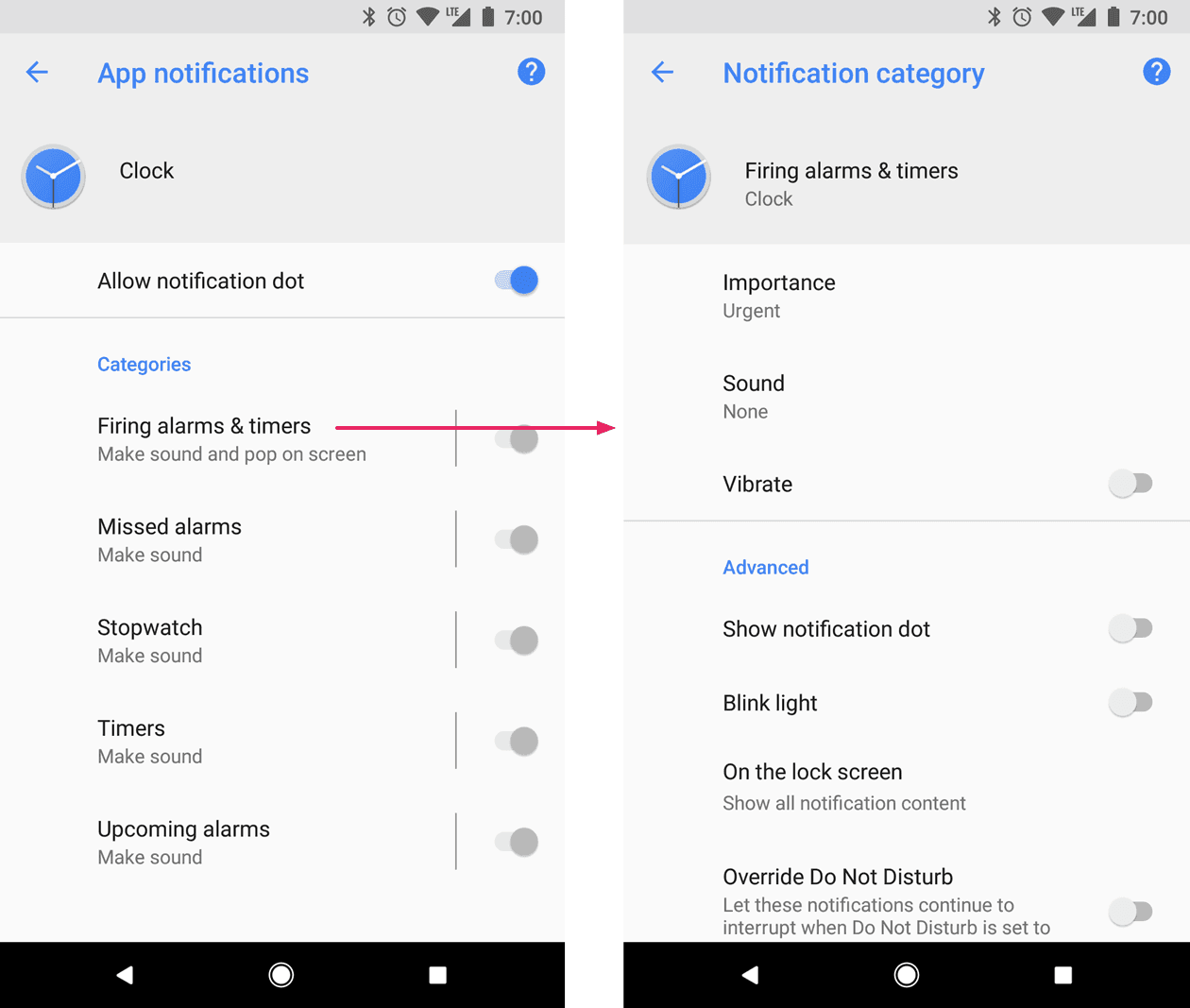
在 Android 上依類別管理提醒
Android 支援透過系統通知管道進行細部控制。與其完全將 Hago 靜音,你可以單獨關閉發送語音房推播與小遊戲提示的特定提醒管道,同時讓私人訊息維持運作。
Google 的 Android 說明詳細說明了如何在不撤銷應用程式整體提醒權限的情況下,關閉個別通知類別:
- 開啟裝置上的「設定」應用程式。
- 輕觸「通知」,然後選取「應用程式通知」。
- 在「最近使用」清單下找到 Hago,或將下拉選單切換至「所有應用程式」。
- 輕觸該應用程式名稱以查看其通知設定。
- 關閉造成洗版的特定通知類別,或直接關閉所有通知以徹底封鎖該應用程式。
如 OneSignal 的 Android 類別指南中所述,即使整個應用程式仍保留通知權限,停用個別類別也能讓裝置上的特定提醒靜音。這種設定能消除語音房提醒,同時完整保留核心聊天功能。
在 iOS 上徹底關閉 Hago 提醒
iOS 不支援類似 Android 的通知類別,因此若要在系統層級停止語音房邀請和遊戲彈出視窗,就必須徹底關閉提醒。
若要徹底關閉提醒,請按照 Apple 支援所列的步驟進行設定:
- 開啟 iPhone 上的「設定」 App。
- 輕觸 Apps。
- 向下捲動並選取 Hago。
- 輕觸「通知」。
- 將「允許通知」關閉。
關閉「允許通知」會立即封鎖所有推播發送。Hago 將無法再顯示鎖定畫面通知、在螢幕上方滑出橫幅、發出提示音,或更新主畫面上的標記計數。
檢查應用程式內設定
系統開關是在裝置層級將通知靜音,但 Hago 本身也包含內建的提醒控制項。如 Google 的通知說明文件所述,應用程式通常會提供 App 內設定選單,以便獨立於作業系統規則之外來控制動態推播與聲音。
若想在保留作業系統層級聊天提醒的同時消除背景干擾,請開啟 Hago 並前往你的個人檔案或設定選單。你可以直接從應用程式內的偏好設定將語音房提醒、音效和互動通知靜音。
建議的提醒配置
| 預期效果 | 平台 | 建議操作 | 來源 |
|---|---|---|---|
| 停止所有 Hago 提醒 | iOS | 設定 > Apps > Hago > 通知 > 將「允許通知」關閉 | Apple 支援 |
| 停止所有 Hago 提醒 | Android | 設定 > 通知 > 應用程式通知 > Hago > 關閉開關 | Google 支援 |
| 僅將語音房與遊戲洗版訊息靜音 | Android | 設定 > 通知 > 應用程式通知 > Hago > 關閉特定類別 | OneSignal 說明文件 |
| 調整音效與應用程式內提醒 | iOS / Android | 開啟 Hago > 個人檔案 / 齒輪圖示 > 應用程式內設定選單 | Google 支援 |
何時應作不同調整
- 你經常與好友一起玩派對遊戲: 在 Android 上保留一般應用程式通知,並僅停用推廣或語音房類別。在 iOS 上,你則必須在接收全部提醒或完全不接收之間做出抉擇。
- 你只使用 Hago 的語音房功能: 保留系統提醒開啟,但在 Android 上將遊戲邀請類別靜音,以避免遊戲打擾。
- 你想要徹底不受打擾: 無論使用何種裝置類型,直接在作業系統設定中關閉總通知開關即可。

社區互動
評論