

在現代 Switch 上遊玩 Nintendo Switch Online(NSO)經典懷舊遊戲時,常會因為當年的硬體配置與現在的 Joy-Con 或 Switch Pro 控制器佈局截然不同,而感到操作極不順手。要解決這個手感痛點,最直接的做法就是透過主機韌體自訂一組復古遊戲專屬設定檔:依序點選主機的「設定」→「控制器與感應器」→「更改按鍵配置」,將主要按鍵與扳機鍵調整為貼合老主機的人體工學弧度,並儲存至主機內建的 5 組偏好設定欄位中。若是遊玩 FC(NES)或 Game Boy 遊戲,甚至能直接在遊戲內的中斷選單單獨修改,完全不必更動主機全域設定。
Nintendo Switch Online Membership (EU)
為什麼預設的復古按鍵配置讓人手抽筋?
現代手把主流採用雙類比搖桿與菱形排列的四顆動作鍵,然而早期復古主機的硬體邏輯完全不同。以任天堂 64(N6)控制器為例,它採用了獨特的三叉戟握把,配備中央類比搖桿、背部 Z 扳機鍵以及四顆以方向鍵形式排列的 C 按鈕。當任天堂將這批經典移植進 Nintendo Switch Online 遊戲庫時,標準 Joy-Con 與 Pro 控制器便產生了相當尷尬的按鍵妥協。
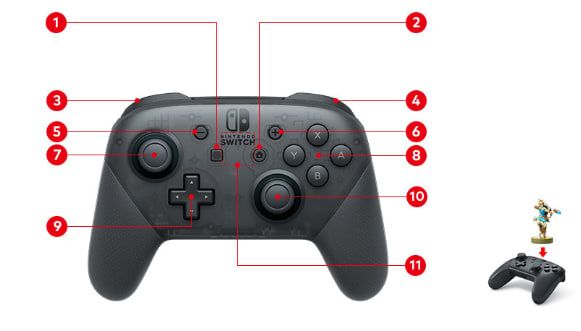
肩鍵與扳機鍵的衝突尤為明顯。根據 TechRadar 的控制器分析報告 指出,Switch Online 的 N6 App 會強制將 ZR 鍵保留給模擬器的暫停快捷選單。由於 ZR 鍵被系統佔用,模擬器預設會將原版 N6 的 Z 扳機鍵分配到左側的 ZL 鍵。這代表在玩《黃金眼 007》(GoldenEye 007)時,開火射擊的主按鍵竟然落在左手;而在《星際火狐 64》(Star Fox 64)中進行桶滾動作,則必須同時分心操作左邊的 ZL 扳機與右側的 R 鍵。對於擁有原版硬體肌肉記憶的老玩家來說,這種體驗相當違和。
FC(NES)與 SFC(SNES)同樣存在經典的 B 鍵與 A 鍵困擾。在標準紅白機手把上,B 鍵(衝刺/射擊)位於 A 鍵(跳躍)的左側,兩者呈現水平排列。在現代 Switch 控制器上,Y 與 B 鍵的水平角度其實更貼近這種手感;若是被限制在實體 B 鍵與 A 鍵上,玩家的大拇指就必須維持極度彆扭的垂直傾斜角度。
硬體對比:用現有手把還是買復古複刻控制器?
在進入系統設定修改按鍵之前,不妨先盤點手邊的設備。持有有效 Nintendo Switch Online 會籍(歐規) 的玩家,可以直接向任天堂官方購買專屬的復刻復古手把。不過,只要適當設定手邊的常規控制器,也完全不需要額外花費。
| 控制器款式 | 外觀參考 | 官方定價 | 電量與硬體規格 | 復古遊戲適配限制 | 資料來源 |
|---|---|---|---|---|---|
| Nintendo Switch Pro 控制器 | 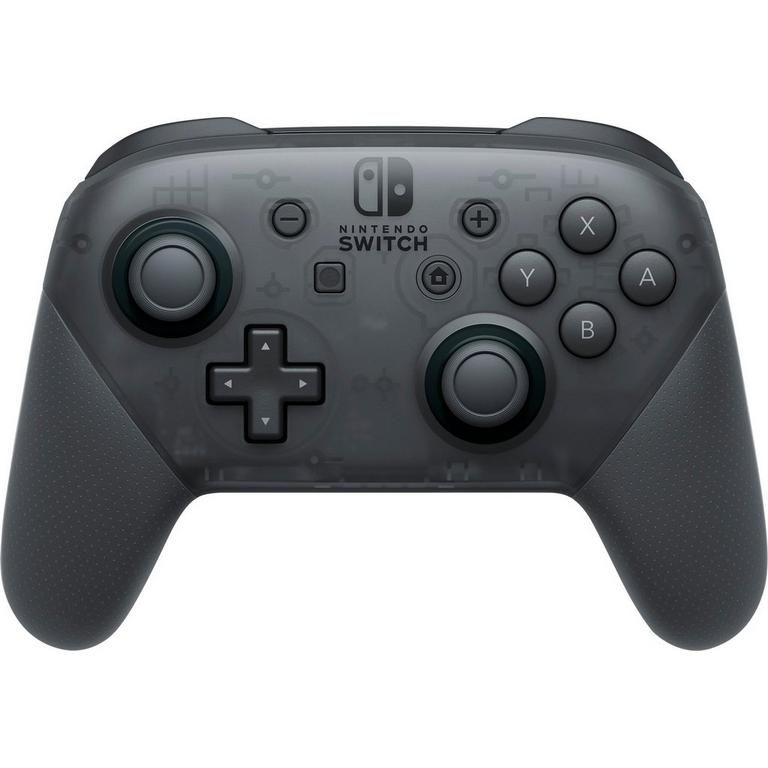 | $60 至 $70(建議售價) | 最長 40 小時電池續航力;現代雙類比配置 | 缺乏實體 C 按鍵;遊玩 N6 時需透過系統調整扳機鍵 | CNET Switch 控制器評選 |
| 官方 Switch 專用 Nintendo 64 控制器 | 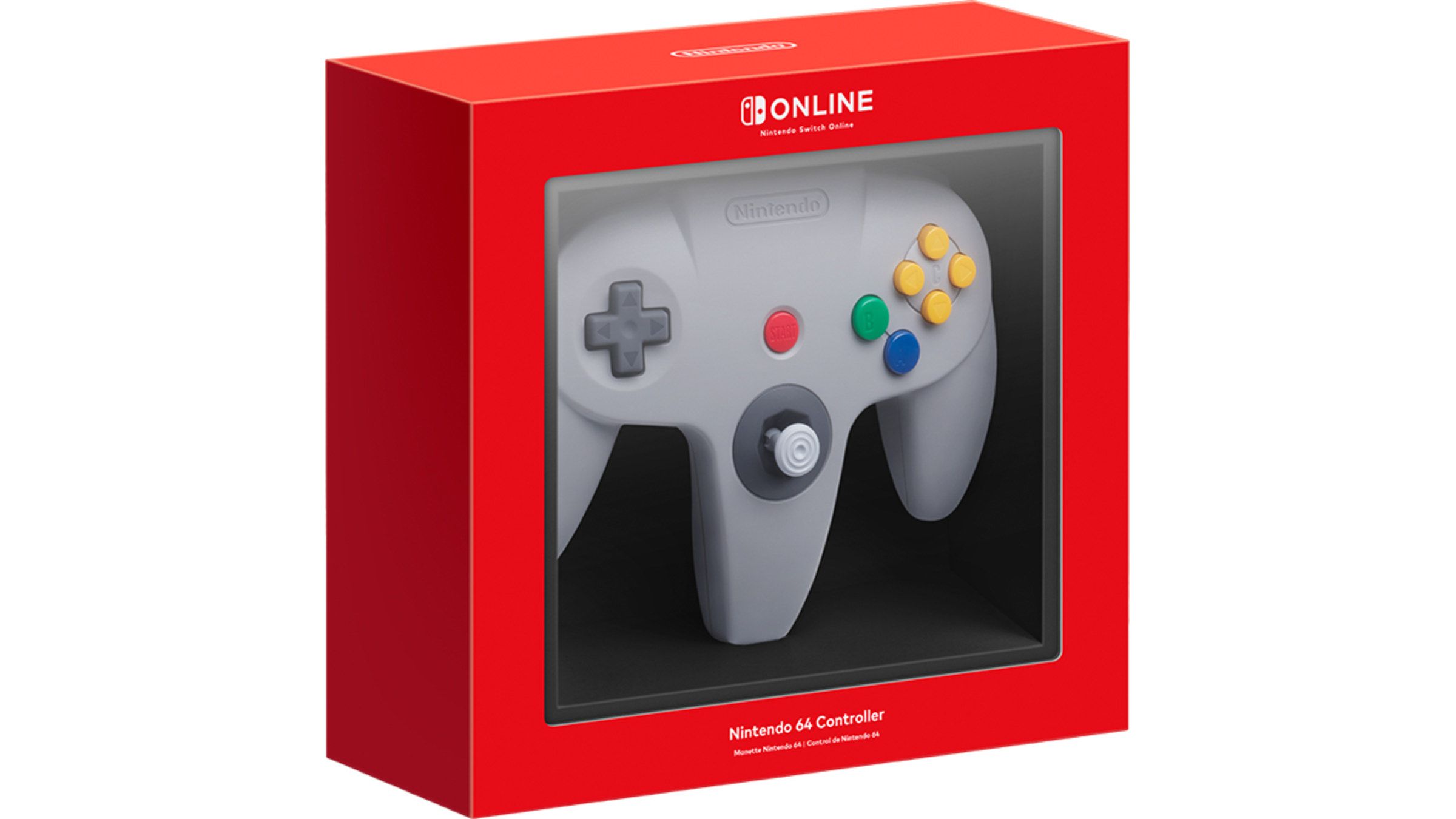 | $49.99 / £39.99 | 原汁原味三叉戟外型;內建震動功能 | 缺少 X/Y 鍵與右類比搖桿;在復古 App 以外遊戲實用性低 | TechRadar N6 控制器指南 |
| 8BitDo 64 藍牙控制器 | 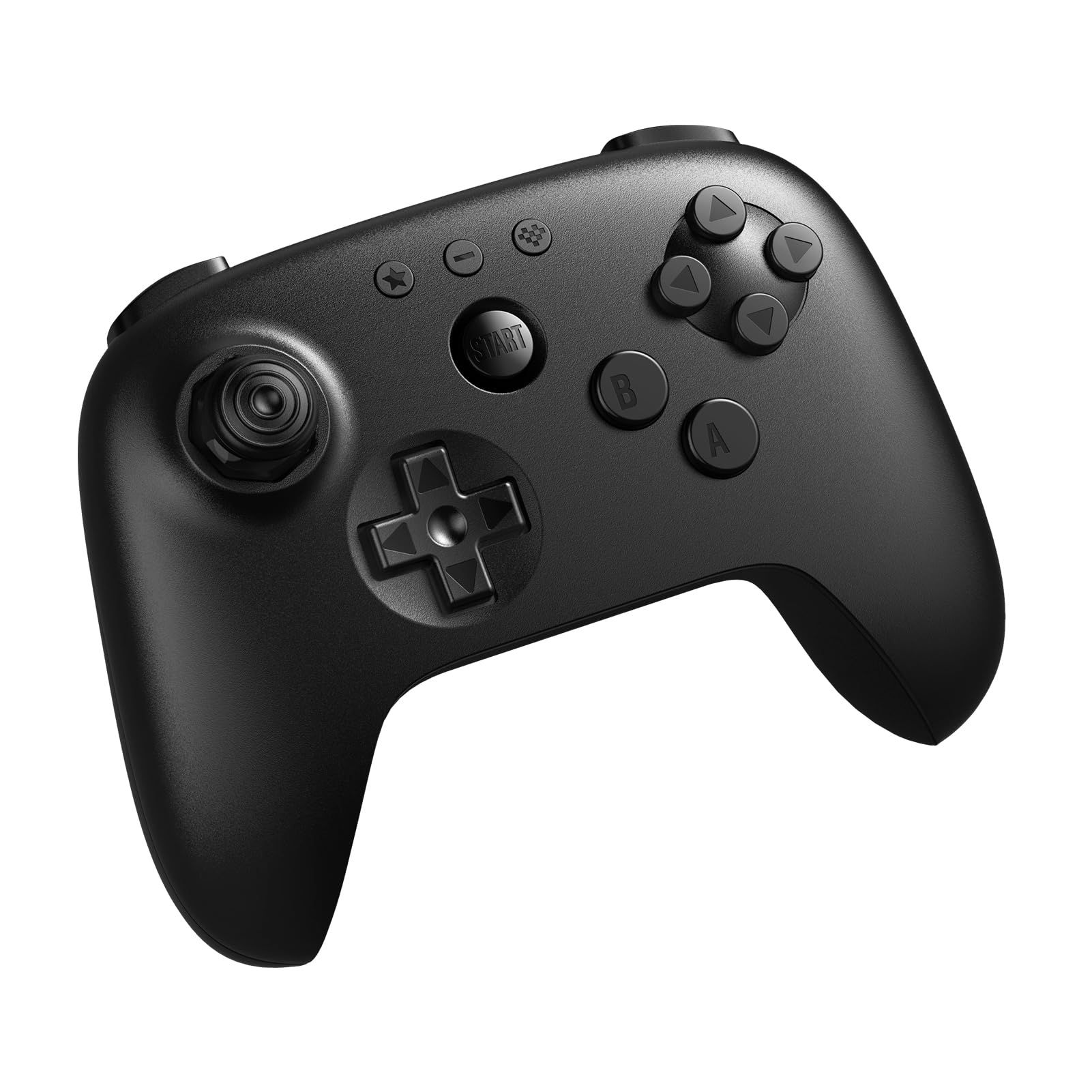 | $44.99 / £34.99(約 AU$65) | 現代雙握把外觀;搭載霍爾效應搖桿 | 儘管為 N6 造型,其 ZR 鍵仍被 NSO 模擬器強制綁定為快速選單 | TechRadar 8BitDo 64 評測 |
官方推出的無線 N6 控制器雖然還原度最高,且正如 TechRadar 所述,任天堂僅在 My Nintendo Store 獨家開放給 NSO 訂閱會員以 $49.99 / £39.99 購買;但因缺少 X/Y 鍵與右搖桿,無法作為日常主力手把。因此,靈活度最高的選擇仍是將手邊標準的 Pro 控制器進行鍵位改造。
App 內即時修改 vs. 主機系統層級按鍵配置
要修正操作手感,取決於你開啟的是哪一款懷舊遊戲 App。部分 App 支援內建自訂,其他則必須仰賴主機系統的設定。
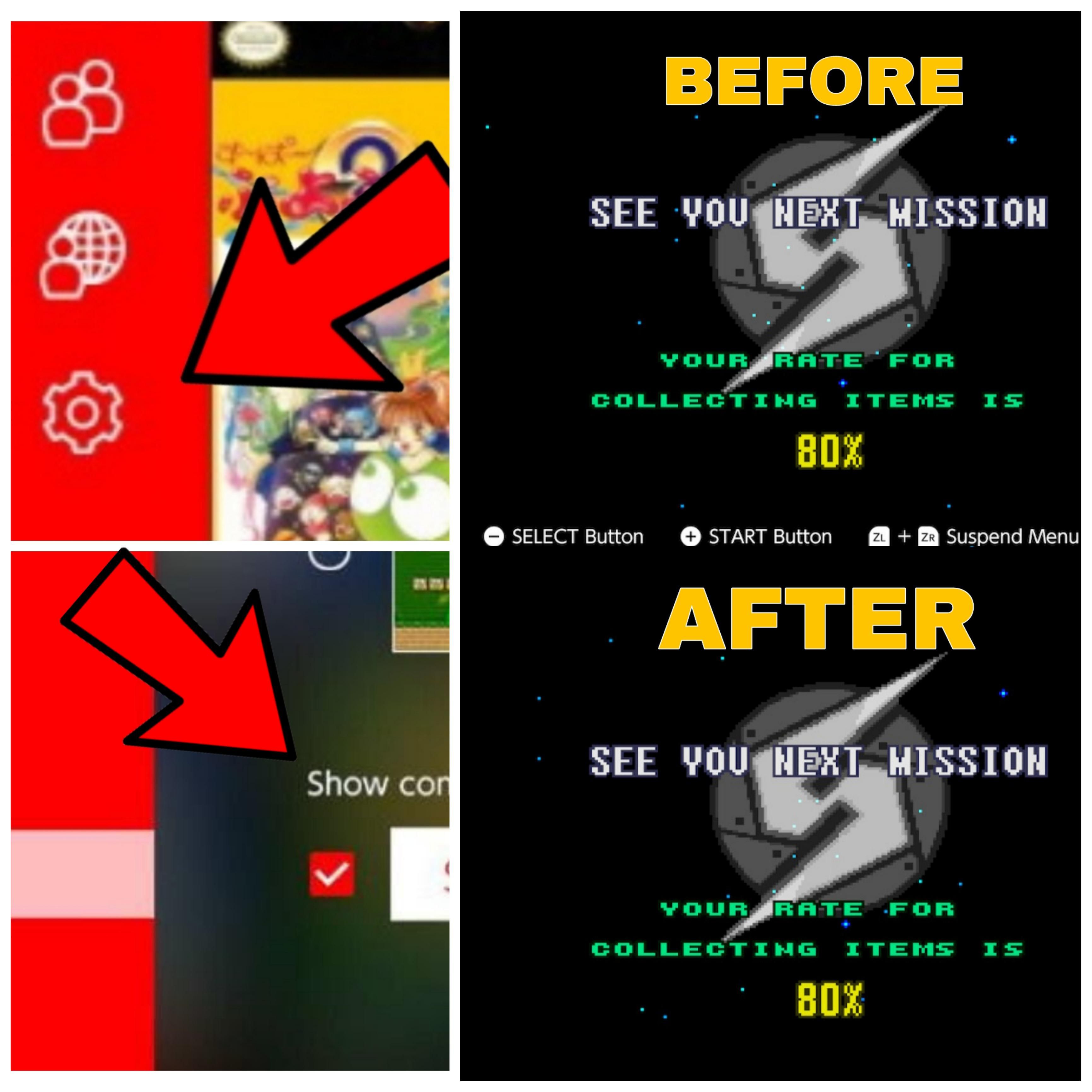
根據 Nintendo Everything 的報導,自 Game Boy App 3.0.0 版本與 NES App 8.0.0 版本更新後,任天堂加入了軟體內按鍵自訂功能。在遊玩這兩款 App 時,只需呼叫出中斷選單,依序點選 View/Change Controls 並選擇 Change Controls,即可直接在 App 內自訂按鍵,完全不會影響主機主選單的常規配置。
然而,SFC(SNES)、Sega Genesis 以及 N6 App 並不具備軟體內自訂按鍵介面。玩家必須依靠 Switch 作業系統底層的按鍵配置功能。兩者差異整理如下:
| 按鍵映射方式 | 支援軟體與情境 | 儲存容量與機制 | 優勢 | 限制與注意事項 | 參考依據 |
|---|---|---|---|---|---|
| 主機韌體按鍵配置 | 系統全域生效(Joy-Con、Pro 控制器、Switch Lite) | 主機本體記憶體中最多可儲存 5 組偏好設定 | 能強制覆蓋所有懷舊 App 的肩鍵與動作鍵 | 連同主選單按鍵也會變更;設定不會隨帳號同步至其他主機 | 任天堂支援:按鍵配置說明指南 |
推薦設定:萬用復古遊戲按鍵對應配置檔
若想解決 N6 扳機開火鍵錯位,以及 NES/SFC 動作鍵不順手的情況,直接修改主機韌體設定是最徹底的方式。如 任天堂官方支援 所證實,Switch 系統允許玩家針對每種控制器類型儲存最多 5 組自訂偏好設定。
照著以下步驟,在現代搖桿上找回經典手感:
- 從 Switch HOME 選單進入「設定」。
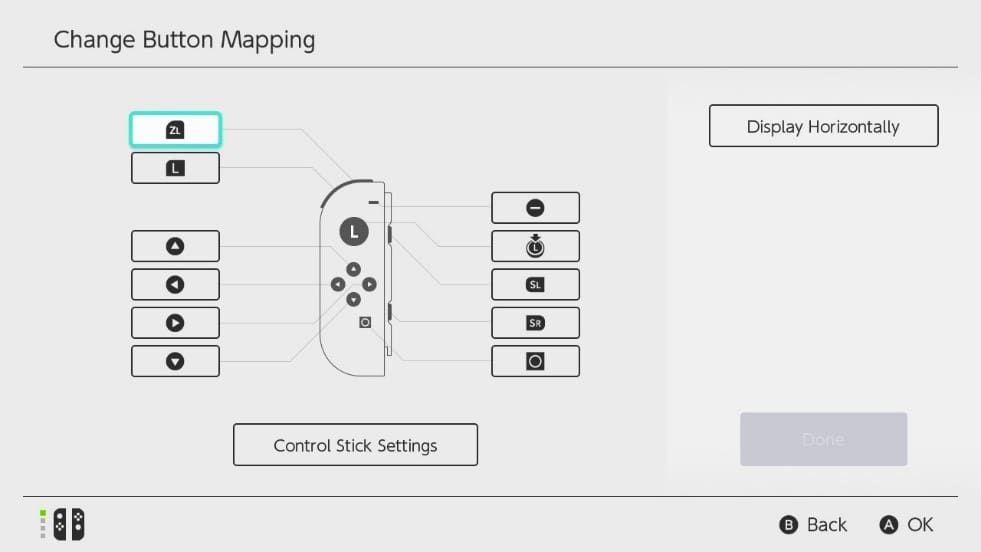
- 向下滾動選取「控制器與感應器」,接著點擊「更改按鍵配置」。
- 選擇目前使用的控制器(Pro 控制器或 Joy-Con 組合)。
- 將 ZL 鍵 修改輸出為 ZR,並將 L 鍵 修改輸出為 ZL。如此一來,原版 N6 的主要射擊與加速動作便會回歸到慣用的右側食指位置。
- 將實體鍵 Y 修改輸出為 B,實體鍵 B 則修改輸出為 A。這樣能重現 2D 橫向捲軸遊戲最舒適的拇指水平平移姿勢。
- 將右類比搖桿維持預設方向不變,保留其充當虛擬 N6 C 按鍵組的功能。
- 點選「完成」,接著選擇「儲存為偏好設定」,並指派至 1 到 5 號的任一儲存空間中。
| Switch 實體按鍵 | 映射輸出按鍵 | 復古功能(NES / SNES) | 復古功能(N6) | 人體工學手感優勢 |
|---|---|---|---|---|
| 實體 Y 鍵 | 輸出:B | 衝刺/射擊(原版 B 鍵) | 左 C 按鍵替代鍵 | 拇指水平平放即可順暢跨鍵操作 |
| 實體 B 鍵 | 輸出:A | 跳躍(原版 A 鍵) | 下 C 按鍵替代鍵 | 還原紅白機橫向間距,減輕手指關節負擔 |
| 實體 ZL 鍵 | 輸出:ZR | 倒轉快捷組合鍵之一 | 快速中斷選單 | 釋放右側肩鍵,便於分配主要操作鍵 |
| 實體 R / ZR 鍵 | 輸出:ZL | 無特殊對應/次要功能 | N6 Z 扳機鍵(開火/桶滾) | 重回右手扳機扣壓射擊的直覺習慣 |
| 右類比搖桿 | 預設方向 | 輔助功能 | C 按鈕(上、下、左、右) | 保留視角旋轉與裝備欄選擇功能 |
留意倒轉(Rewind)快捷鍵連動變化
修改按鍵後,必須注意模擬器的系統快捷功能。例如在 FC 等懷舊遊戲中,CNET 指出 同時按住 ZL 與 ZR 鍵可觸發倒轉功能以挽回失誤操作。調整按鍵映射並不會讓倒轉功能失效,但觸發條件會跟隨變更:你必須同時按壓「目前輸出設定為 ZL 與 ZR」的實體按鍵才能啟動倒轉。
玩完如何一秒安全重設?
結束復古遊戲、換回《任天堂明星大亂鬥 特別版》或《薩爾達傳說 王國之淚》等現代大作時,自訂的按鍵映射會嚴重干擾正常操作。
當主機啟用了自訂按鍵對應時,HOME 選單左下角的控制器圖示旁會顯示一個扳手圖示。只要看到這把板手,就代表自訂配置仍處於啟用狀態。
如果不小心把按鍵改得亂七八糟、連選單都難以正常確認,千萬別慌張。任天堂官方支援 提供了一個利用睡眠模式快速脫困的原廠硬體應急機制:
- 按一下主機頂部的實體 電源鍵(POWER 鍵),讓 Switch 進入睡眠模式。
- 再次按下 電源鍵 喚醒主機。
- 解鎖螢幕上會立刻跳出 重設按鍵配置 的重置提示。
- 點選確認,即可瞬間將所有控制器按鍵還原為原廠出廠設定。
編輯總結
透過主機韌體自訂按鍵雖然不像各款遊戲原生支援那般完美,但在目前尚未全面支援 App 內自訂的 Switch Online 復古遊戲庫中,這無疑是最強大且實用的解決方案。建議將這套復古配置儲存在偏好設定 1 號欄位,熟記睡眠模式的重設密技,換回現代遊戲時就能無縫切換!
關注 NXPGame 獲取更多 Nintendo Switch Online Membership (EU) 資訊~

社區互動
評論