

想要徹底解決在打王或沉浸於劇情動畫時被突兀橫幅遮蔽畫面的困擾,只要前往主機的「設定」>「通知」,將「彈出通知」完全關閉即可(Tecnobits)。這項操作能直接封鎖遊戲進行中的所有懸浮橫幅,同時依舊保留主機系統選單內的交易收據與帳號異動紀錄。

PlayStation Network Card (ID)
打造零干擾沉浸環境:推薦通知設定組合
如果你希望在激烈的遊玩過程中享受零打擾體驗,又不想徹底錯失主機的核心系統反饋,建議採取分層配置。你不必將所有項目全面靜音,而是依據不同類別調整推播管道,既能守護遊玩沉浸感,又能在背景留存重要日誌。
- 點選主機主畫面右上角的「設定」齒輪圖示。
- 進入「通知」選單。
- 若追求最極致乾淨的螢幕畫面,可直接將「彈出通知」完全關閉(Tecnobits)。
- 若仍希望接收特定重要提示,請維持全域彈出通知開啟,並進入下方各子項目進行個別微調。
- 分別針對遊戲邀請、訊息與下載更新等項目,調整其聲音、震動與橫幅提示效果(Tecnobits)。
以下是常見情境的建議設定與實際影響對比:
| 設定類別 | 建議調整 | 實際影響效果 | 參考畫面 |
|---|---|---|---|
| 彈出通知 | 關閉 / 停用 | 阻擋所有遊戲進行中的浮動橫幅提示 | 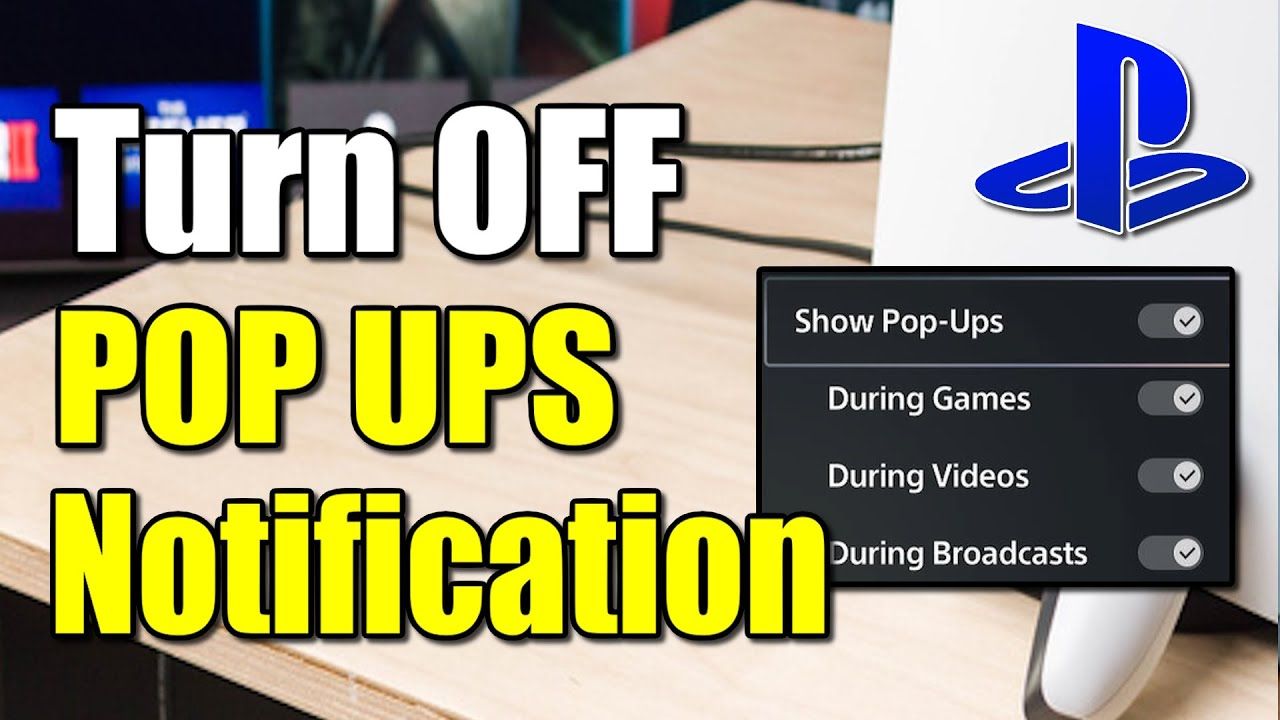 |
| 獎盃通知 | 取消勾選核取方塊 | 抑制解鎖成就時在動畫與遊玩中跳出的橫幅 | 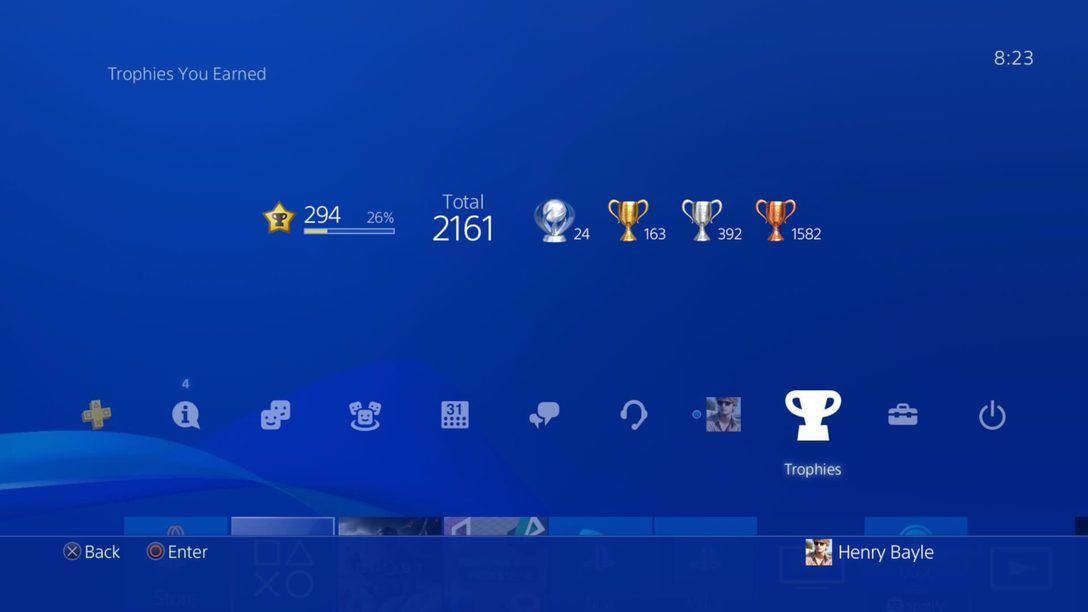 |
| 個別分類喜好設定 | 自訂(聲音/震動/顯示) | 細部調整訊息、遊戲邀請以及下載更新提醒 |  |
| 影片播放提醒 | 暫時靜音 | 專為觀看串流影音時設計,暫停彈出通知干擾 | 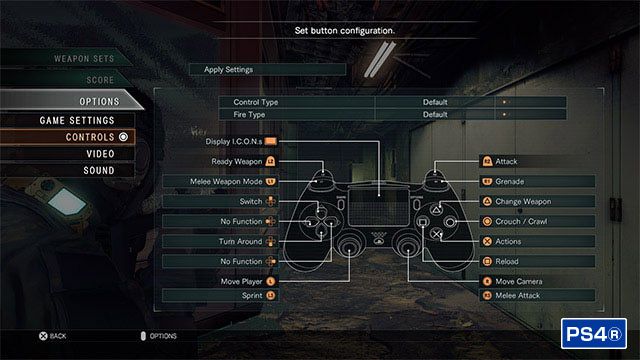 |
參考資料來自 Tecnobits:如何自訂 PlayStation 上的通知設定 與 Tecnobits:如何變更 PlayStation 通知設定
何時該保留部分通知?若你常玩需要即時語音溝通與戰術配合的連線競技遊戲,建議保留派對與好友訊息提示,確保戰術溝通順暢。
如何單獨關閉獎盃解鎖提示與音效
獲得白金獎盃固然令人興奮,但伴隨成就解鎖而來的特殊音效與彈出橫幅,往往會瞬間破壞故事高潮或感人劇情的氣氛。想要關閉獎盃提示,並不需要犧牲好友訊息或系統更新通知。
前往「設定」>「通知」>「獎盃」,在該頁面中取消勾選「獎盃通知」(Tecnobits)。設定完成後,你獲得的所有獎盃依舊會如常同步至帳號個人資料中,但遊戲畫面上將不再出現干擾的解鎖橫幅與音效。
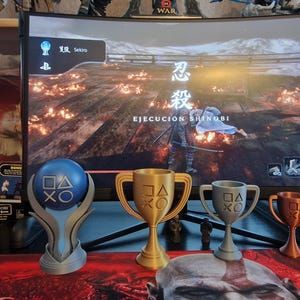
觀看串流影片時快速靜音通知
在 PlayStation 上觀看電影或串流影集時,不必特地大費周章返回主設定選單,系統提供了更便利的即時靜音捷徑。
在影片播放期間,按下控制器上的 Options 按鈕,從畫面上的媒體選單中選擇「設定」,向下捲動找到「通知」,並選取暫時將通知靜音的選項(Tecnobits)。這能讓你在觀看影音期間不受任何干擾,且當你結束影音播放回到遊戲時,不必重新調整原本的通知設定。
隱藏遙控遊玩連線提示與隨時查看通知
許多玩家會利用遙控遊玩功能在手機或平板上串流遊戲,但畫面頂部出現的連線提示往往相當礙眼。若想隱藏該提示,可在主機端依序前往「設定」>「系統」>「遙控遊玩」,開啟「隱藏遙控遊玩連線狀態彈出顯示」,頂端就不再顯示干擾通知(Bteam Gaming)。
即便關閉了所有遊戲內彈出視窗,也不用擔心錯失訊息。只要隨時按下手把上的 PS 按鈕喚出控制中心,就能直接在「通知」卡片中檢視所有累積的系統提醒與好友邀請紀錄,完全不影響正在運行的遊戲(PlayStation 官方支援)。
手機 PlayStation App 推播與主機彈出橫幅之比較
在主機端關閉螢幕通知,並不會連帶影響手機端 PlayStation App 的提示。官方行動應用程式的推播系統是完全獨立運作的(PlayStation App Dog)。
| 通知管道 | 主機螢幕顯示行為 | PlayStation 手機 App 行為 | 資料來源 |
|---|---|---|---|
| 系統與遊戲彈出通知 | 由主機「設定 > 通知」控制 | 行動裝置上不顯示;僅限電視/顯示器螢幕 | Tecnobits 指南 |
| 派對聊天與訊息通知 | 可依分類個別切換或全域靜音 | 由手機系統推播權限控制,於手機獨立發出通知 | PlayStation App Dog |
| 願望清單特價促銷 | 除非開啟 Store 通知,否則主機保持靜音 | 當願望清單項目特價時發送專屬推播通知 | PlayStation App Dog |
若你既想掌握特價情報又想保持主機介面整潔,建議將願望清單促銷提醒交由手機 App 負責,把大螢幕完全留給遊戲畫面。
避免扣款失敗與信用卡異常引發突發通知
另一種常見且難以透過常規通知開關擋下的彈出警示,來自自動扣款異常。過期的信用卡、定期訂閱續費失敗或銀行授權錯誤,往往會突破免打擾層級直接彈出在畫面上。
對於印尼帳號使用者而言,改用預付形式的 PlayStation Network Card (ID) 點數卡進行儲值是相當穩妥的解法。此類禮物卡提供一組 12 位的代碼,可直接在 PS5、PS4 或官方網頁的「PlayStation Store > 代碼兌換」中輸入。預先為電子錢包儲值足夠餘額,能有效防止續訂付款失敗的突發警示中斷遊戲體驗。
將所有通知設定重設為原廠預設值
若你在調整過多細項後找不到特定功能的開關,也可以直接將設定還原。進入主機的「通知」選單,選擇「重設設定」(Reset Settings)並確認提示(Tecnobits)。這會立即將震動、聲音與視覺提示恢復為出廠狀態,方便你從零開始重新自訂個人化的通知環境。
常見問題解答 (FAQ)
在 PlayStation 上觀看影片或串流時,該如何將通知靜音?
在影片播放期間按下控制器上的 Options 按鈕,開啟螢幕上的設定選單,向下捲動找到「通知」並選擇暫時靜音即可(Tecnobits)。
可以單獨關閉獎盃通知,但保留好友訊息嗎?
可以。前往「設定」>「通知」>「獎盃」並取消勾選「獎盃通知」即可。訊息、下載項目以及遊戲邀請等類別均可獨立自訂(Tecnobits)。
如何將 PlayStation 主機的所有通知設定重設回預設值?
打開主機的「通知」選單,選擇「重設設定」(Reset Settings)並確認執行,即可恢復系統出廠的通知配置(Tecnobits)。
關注 NXPGame 獲取更多 PlayStation Network Card (ID) 資訊~

社區互動
評論