

获得极致响应速度的最佳 PS5 DualSense 按键映射方案是将摇杆下压按键(L3 和 R3)与肩键(L1 和 R1)互换,同时将“扳机效果强度”设置为“关”或“弱”,并通过 250Hz 轮询率(4ms 间隔)的 USB 有线连接运行手柄。这种配置消除了摇杆的机械疲劳,去除了 L2 和 R2 扳机键行程中的物理阻力,确保在各类动作游戏中实现即时触发。

PlayStation Network Card (TH)
核心系统布局:摇杆映射至肩键配置方案
标准 DualSense 手柄对摇杆的物理损耗极高。在瞄准或转向时,疾跑和近战操作往往需要用力按下 L3 和 R3。将这些输入转移至肩键,可以让玩家的拇指始终专注于摇杆控制。
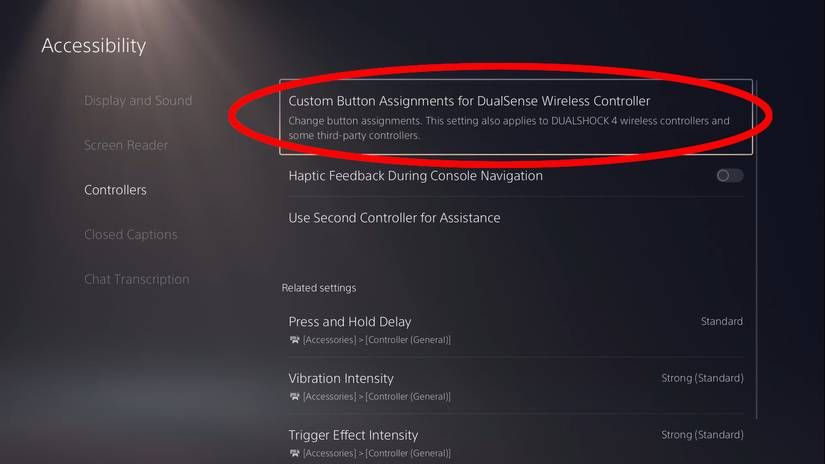
在 PlayStation 5 操作系统中,你可以直接通过系统辅助功能选项重新映射数字与模拟输入。以下是推荐给标准 DualSense 手柄的基础高响应配置方案:
- L1 分配给 L3: 将战术疾跑或副手功能从左摇杆移至食指操作。
- R1 分配给 R3: 将近战、蹲伏或标记指令移出右摇杆,从而减少机械磨损与摇杆漂移风险。
- L3 分配给 L1: 将战术装备或投掷手雷移至左摇杆下压。
- R3 分配给 R1: 将武器技能、标记或次要交互移至右摇杆下压。
- 动作按键(叉号/Cross、圆圈/Circle、方块/Square、三角/Triangle): 保持默认设置;如果你常玩的游戏高度依赖在拇指微调视角的同时快速闪避,也可对调叉号键和圆圈键。
将摇杆下压按键互换至肩键,能在激烈对抗中稳定玩家的准星瞄准。由于 L3 和 R3 需要较大的下压力度,在跟枪追踪目标时按下摇杆往往会导致准星偏离目标。将这些按键重定向至触感轻盈的 L1 和 R1 微动开关,可恢复流畅的跟枪体验。
PS5 自定义按键分配设置:详细步骤指南
在系统层级配置 PS5 手柄按键映射只需不到两分钟。主机将在你的用户账号下对启动的每一款游戏全局应用这些更改。
- 在 PS5 主屏幕上,选择右上角的设定(齿轮图标)。
- 在主设定菜单中选择辅助功能。
- 向下滚动并打开控制器。
- 选择 DualSense 无线控制器的自定义按键分配。
- 开启启用自定义按键分配开关。
- 选择自定义按键分配以打开按键映射列表。
- 高亮选中原始按键(例如 L1),并选择你想要替换的目标按键(例如 L3)。
- 完成配置后,选择右下角的应用以保存该配置。
根据 How-To Geek 的按键映射分析,系统允许在以下按键之间进行完整重新分配:L1、R1、L2、R2、L3、R3、方向键(上、下、左、右)以及动作键(三角、圆圈、叉号、方块)。
有四个特定按键在硬件层面上被锁定。你无法通过系统辅助功能菜单重新映射创建键、选项键、触摸板或实体静音键。
| 按键设置 | 支持选项 / 状态 | 实际操作影响 | 引用来源 |
|---|---|---|---|
| 可重映射按键 | L1、R1、L2、R2、L3、R3、方向键、动作按键 | 在所有数字和模拟输入之间重新分配按键与扳机功能 | How-To Geek |
| 不可重映射按键 | 创建键、选项键、触摸板、静音键 | 保留出厂功能;不包含在辅助功能调换选项中 | How-To Geek |
| 配置文件存储 | 每个主机用户账号限 1 套生效布局 | 标准版 DualSense 无法存储多个可切换的预设配置 | How-To Geek 与 Game Access |
| 游戏内按键提示 | 依然显示默认按键 | 屏幕上的视觉图标与重映射后的按键不一致 | How-To Geek |
| 扳机阻力 | 强、中、弱、关 | 关闭阻力可消除马达阻抗,实现更快的扳机触发 | S状mo Shop Store |
DualSense 扳机效果强度竞技调校
DualSense 自适应扳机利用内部马达和蜗轮蜗杆结构模拟物理阻力、卡壳以及表面张力。虽然这极大增强了沉浸感,但阻力却减慢了玩家手指物理按压的速度。
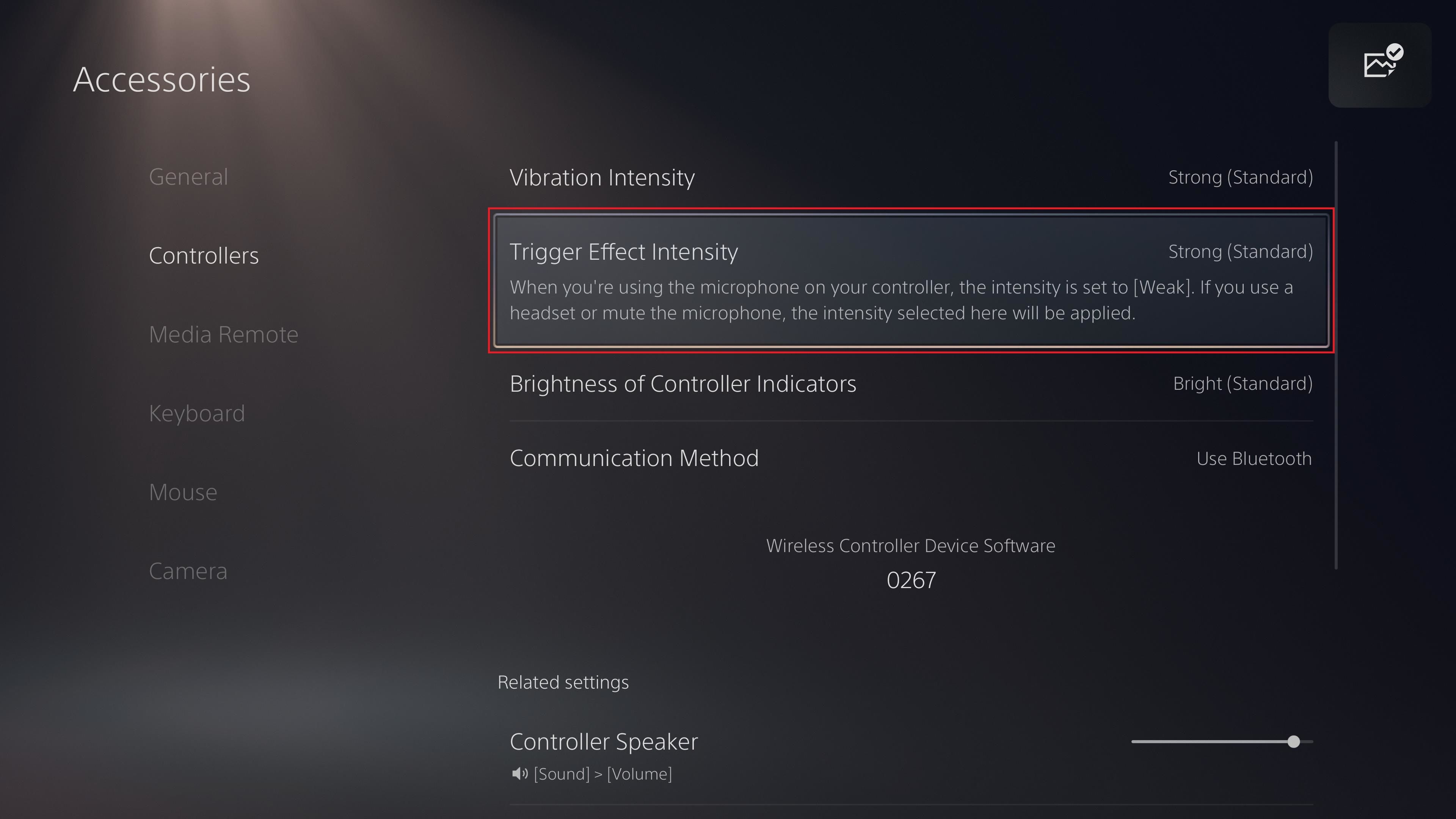
在分秒必争、触发速度决定生死存亡的竞技对抗中,MakeUseOf 指出自适应阻力会减缓手指扣动扳机的速度。消除这种阻力可确保扳机键毫无延迟地达到触发阈值。
设置扳机阻力以获得最高响应速度
- 在 PS5 主屏幕上打开设定。
- 前往配件 > 控制器(通用)。
- 找到扳机效果强度。
- 将数值从“强”更改为关或弱。
将“扳机效果强度”设为“关”会彻底消除马达的反冲阻力,让 L2 和 R2 拥有顺畅无阻的按压手感。将其设为“弱”则能在提供轻微触觉反馈的同时,不会阻碍手指的快速扣动。
麦克风限制机制
PS5 包含一项与手柄麦克风联动的自动化硬件保护机制。Laptop Mag 报道称,当 DualSense 麦克风处于开启状态时,系统会自动将扳机效果强度和振动强度降至“弱”。此举是为了防止内置马达运转的声音渗入语音聊天中。
如果你在游玩单人战役时更喜欢将扳机效果设为“中”或“强”,请确保手柄上的实体静音键亮起橙色指示灯,或者在“设定”>“声音”>“麦克风”中将默认麦克风状态设为“静音”。若保持内置麦克风开启,系统将在后台悄悄覆盖你原本偏好的设置。
通过 USB 有线连接降低输入延迟
软件层面的按键重映射仅优化了手指与手柄外壳交互的人体工学效率;而输入传输速度才真正决定了这些信号以多快的速度传输至主机。
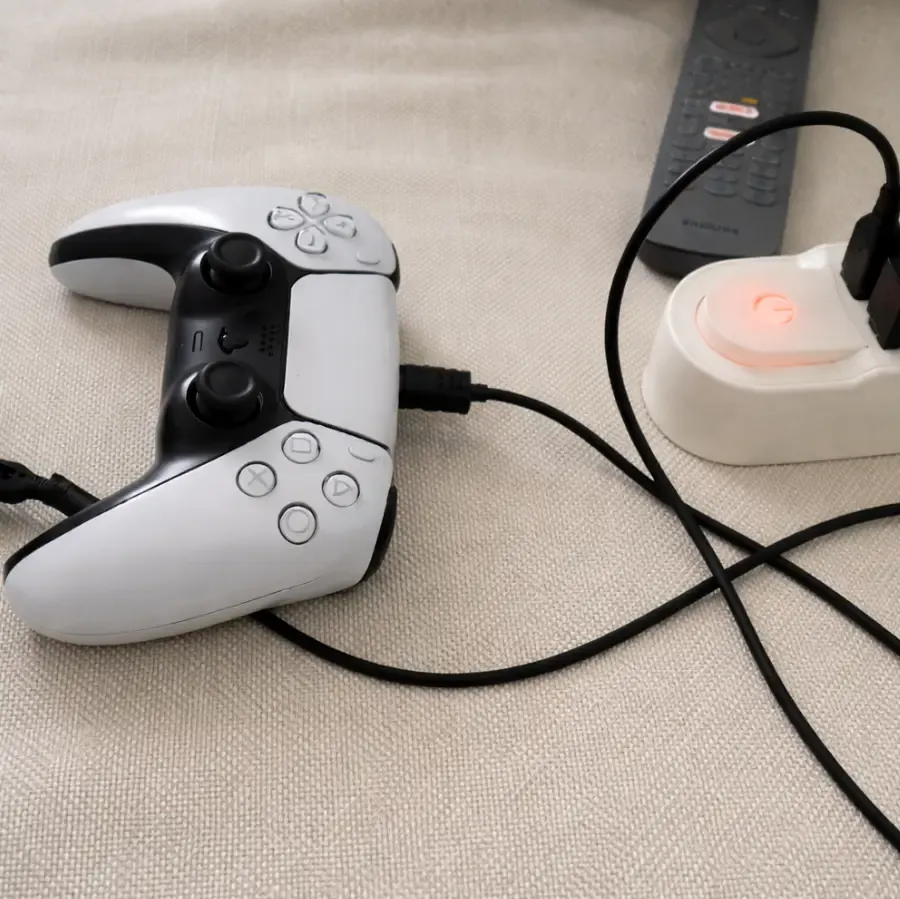
来自 Gamepad Tester 的硬件基准测试证实,DualSense 手柄在 USB 有线连接下的轮询率为 250Hz。这相当于 4ms 的轮询间隔。为确保你的手柄通过线缆而非标准蓝牙传输信号:
- 使用支持数据传输的高速 USB-C 连接线将 DualSense 连接至 PS5。
- 打开设定 > 配件 > 控制器(通用)。
- 选择通信方法。
- 将设置从使用蓝牙更改为使用 USB 连接线。
切换为 USB 连接线通信可以防止本地 2.4GHz 无线信号干扰影响关键对战中的轮询稳定性。
应对系统级按键重映射的局限性
尽管系统级按键重映射解决了基本的人体工学操作痛点,但它完全运行在操作系统层。了解其局限性有助于避免在游戏过程中产生困惑。
游戏内 UI 按键提示不匹配
PS5 操作系统会在将信号传递给游戏引擎之前先路由重映射后的指令。正如 How-To Geek 和 Game Access 所指出的,游戏软件无法识别系统层面的重映射状态。如果你对调了叉号键和圆圈键,游戏画面上依然会显示“按叉号键跳跃”的视觉提示,但你在手柄上实际需要按下的是圆圈键。
在肌肉记忆完全适应重映射方案之前,快速反应事件(QTE)和快节奏的新手教程阶段可能会让人感到混淆。
仅支持单套配置文件
标准版 DualSense 手柄不支持多套布局预设。与配备专用硬件配置切换快捷键的 DualSense Edge 不同,标准版手柄在每个 PS5 用户账号下仅允许启用一套自定义布局。如果你要从射击游戏切换到赛车游戏,必须在“辅助功能”菜单中手动关闭启用自定义按键分配,或者在主机上设置第二个 PS5 用户配置文件。
系统映射工具还禁止将一个按键输入分配给多个按键,且不允许完全禁用某个按键。
摇杆死区调节
玩家在重映射控制键位时,经常需要调节摇杆死区。Nacon Gaming 证实,标准版 DualSense 手柄无法在 PS5 系统设定中调整摇杆死区。系统级的死区调节曲线仅向 DualSense Edge 等模块化手柄开放。
若要在标准版 DualSense 上控制死区,你必须在每款游戏的独立设置菜单中调整死区滑块。对于竞技射击游戏,通常推荐将内圈死区设置在 3 到 5 之间,以兼顾响应灵敏度与摇杆回中稳定性。
如果你经常从各区域数字商店购买新游戏扩充游戏库,可以在泰国注册账号上使用 PlayStation Network Card (TH) 为电子钱包充值,下载支持的游戏并直接使用其内置的控制器调校选项。
常见问题解答
如何进入 PS5 的按键重映射菜单?
前往“设定”>“辅助功能”>“控制器”>“DualSense 无线控制器的自定义按键分配”。开启“启用自定义按键分配”,然后按照 How-To Geek 的指南打开“自定义按键分配”以修改按键输入。
为什么在游玩过程中,屏幕上的按键提示与重映射后的按键不符?
PS5 系统级重映射工具是在主机操作系统层更改输入指令的,不会向游戏引擎发送布局元数据。无论你的自定义分配为何,游戏都会继续渲染默认的界面图标。
标准版 PS5 DualSense 能否在系统层级调整摇杆死区?
不能。标准版 DualSense 缺少系统层级的死区配置选项。死区必须在各款游戏的控制器菜单中分别进行修改。
内置麦克风如何影响 DualSense 的扳机阻力和触觉反馈?
开启内置麦克风会导致 PS5 自动将“扳机效果强度”和“振动强度”降至“弱”,以防止手柄马达运转的噪音被语音聊天频道录入。

社区互动
评论