

想要在紧张刺激的 Boss 战或沉浸感十足的剧情过场中彻底杜绝弹窗打扰,只需前往主机的设定 > 通知,直接关闭弹出通知(Tecnobits)。这项设置会即刻屏蔽所有游戏画面的悬浮横幅,同时在系统菜单内完整保留你的交易凭证与账户动态记录。

PlayStation Network Card (ID)
兼顾沉浸感与系统反馈的推荐配置
如果你既想在游玩时零打扰,又不想漏掉关键的系统状态,可以按照以下逻辑优化通知流。按类别独立配置不仅能保护专注力,也不会清空后台的事件日志。
- 从主屏幕右上角进入主机的设定菜单。
- 点击并打开通知选项。
- 如果追求最彻底的清爽体验,直接关闭弹出通知总开关(Tecnobits)。
- 若仍需保留部分提示,可保持全局弹出开启,转而进入下方的细分项目设置。
- 分别调整游戏邀请、消息以及下载更新等各类提醒的声音、震动与屏幕横幅显示(Tecnobits)。
常见通知项的具体调整建议与实际影响对比如下:
| 设置类别 | 推荐调整方式 | 实际生效效果 | 参考图示 |
|---|---|---|---|
| 弹出通知 (Pop-up Notifications) | 关闭 / 禁用 | 在游玩过程中彻底拦截屏幕浮动横幅 | 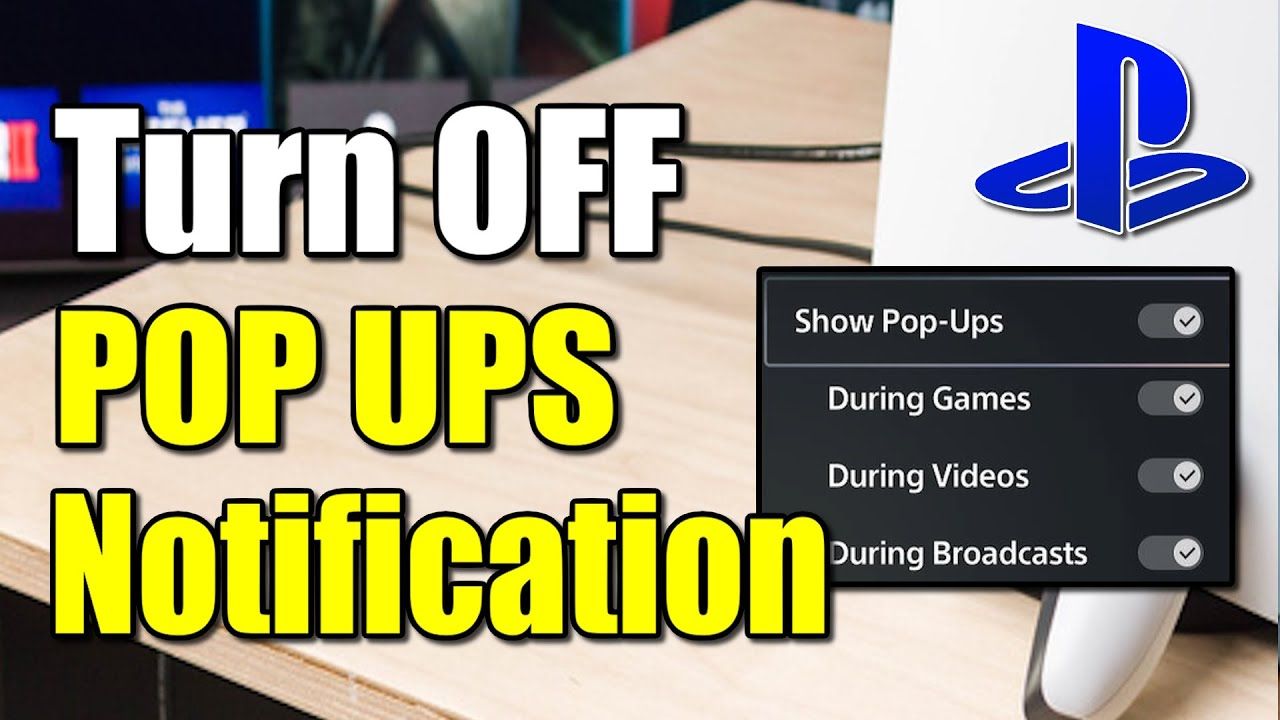 |
| 奖杯通知 (Trophy Notifications) | 取消勾选选框 | 在过场动画和激战中屏蔽奖杯解锁横幅与提示音 | 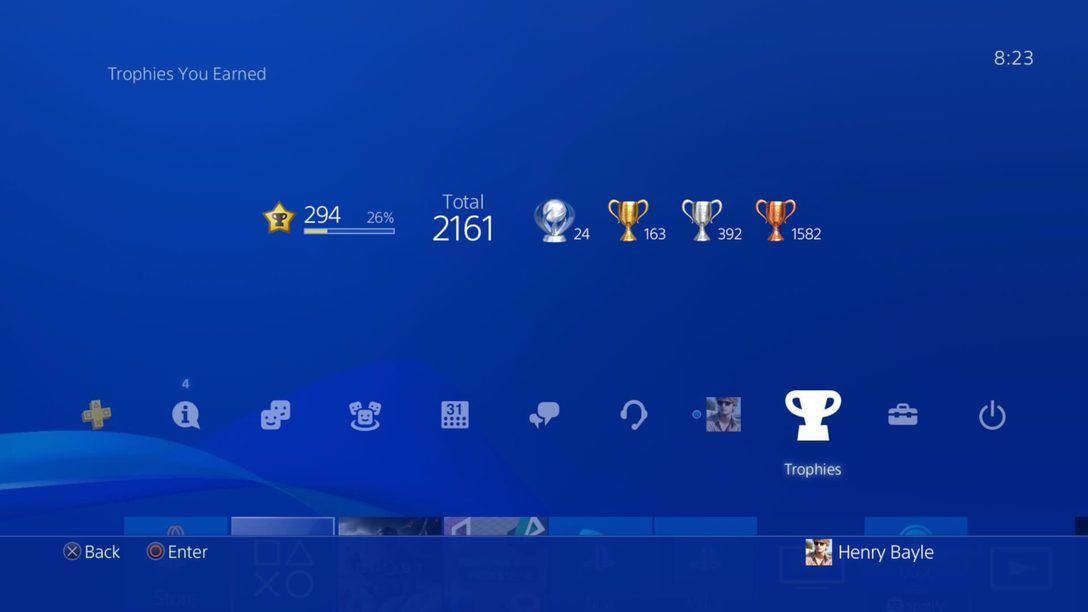 |
| 分类细项偏好 (Per-Category Preferences) | 自定义(声音/震动/显示) | 针对消息、游戏邀请、下载完成等进行独立微调 |  |
| 视频播放时提醒 (Video Playback Alerts) | 临时静音 | 专门在流媒体视频播放期间暂停横幅打扰 |  |
参考数据来源:Tecnobits:如何自定义 PlayStation 上的通知设置 与 Tecnobits:如何更改 PlayStation 通知设置
何时可以放宽限制?如果你主攻竞技类多人联机游戏,与开黑队友保持即时沟通往往比屏幕干净更重要,此时建议单独保留派对与好友消息的弹窗提示。
单独关闭奖杯跳杯提示与提示音
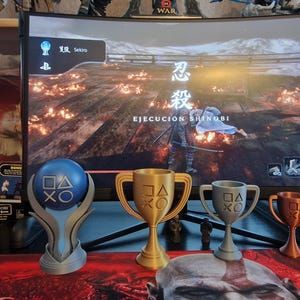
跳杯时清脆的音效和左上角弹出的横幅虽然很有成就感,但在沉浸感极强的故事向游戏中极易破坏情绪。你完全不需要为了关闭跳杯而连带静音好友请求或补丁提示。
依次打开设定 > 通知 > 奖杯,直接取消勾选奖杯通知(Tecnobits)。此后奖杯依然会正常同步记录到你的个人资料中,但游戏画面中不会再跳出任何提示框与音效。
视频播放中一键临时开启勿扰
通过主机欣赏电影或追剧时,不必每次都大费周章翻出全局设置。播放器内提供了更为便捷的即时静音捷径。
在视频播放过程中,直接按下手柄上的 Options 键,从播放控制菜单中选中设定,向下滚动至通知并选择临时静音(Tecnobits)。这项操作仅在当前流媒体播放期间生效,视频结束后不会破坏你原本配置好的常规游戏通知习惯。
手机 App 推送与主机弹窗的协同分工
在主机端静音屏幕弹窗并不会影响手机上的官方应用。PlayStation 移动端配套应用采用独立的推送通道运行(PlayStation App Dog)。
| 提醒渠道 | 主机屏幕浮动横幅表现 | PlayStation 手机 App 表现 | 来源 |
|---|---|---|---|
| 系统与游戏弹出通知 | 由主机“设定 > 通知”统一控制 | 移动端不触发,仅保留在电视/显示器本地 | Tecnobits Guide |
| 派对聊天与好友消息 | 可按类别单独开关或全局静音 | 由手机应用推送权限管理,独立在手机端提醒 | PlayStation App Dog |
| 愿望单商店降价 | 除非开启商店提醒,否则主机端默认不弹窗 | 愿望单游戏打折时直接向手机发送专属推送提醒 | PlayStation App Dog |
避开支付与续费异常弹窗打扰
游戏中突然弹出系统警告的另一个常见源头是周期性扣费失败。银行卡过期、自动续费扣款受阻或授权异常通常会穿透常规免打扰机制,强行在屏幕上弹出错误警告。
对于印尼服等外服账号持有者,使用预付充值卡 PlayStation Network Card (ID) 是绕开支付报错的稳妥方案。充值卡提供一组 12 位的兑换代码,可在 PS5、PS4 或网页端通过 PlayStation Store > 输入代码 兑换。通过预付点卡为钱包提前充值,能够有效规避因扣款失败而在联机对战中突发报错弹窗的尴尬。
恢复系统通知默认设置
如果你此前对各个分类做过深度修改,现在想重新整理,可以通过重置快速还原。进入主机的通知设置菜单,选择恢复预设设定并确认操作(Tecnobits)。这会一次性将震动、提示音及显示偏好还原为出厂默认状态,方便你从零开始重新规划。
常见问题解答
在 PlayStation 上观看视频或流媒体时如何静音通知?
在视频播放过程中按下手柄的 Options 键,打开屏幕上的设定菜单,向下滚动到通知,选择临时静音即可(Tecnobits)。
能否在不屏蔽好友消息的前提下单独关闭奖杯通知?
可以。前往设定 > 通知 > 奖杯并取消勾选奖杯通知。消息、下载以及游戏邀请等分类依然可以在各自的菜单中独立调节(Tecnobits)。
如何将所有通知设置一键恢复为默认状态?
打开主机的通知设置菜单,点击恢复预设设定并确认,即可将所有提醒规则还原为主机初始配置(Tecnobits)。
关注 NXPGame 获取更多 PlayStation Network Card (ID) 资讯~

社区互动
评论