

يعتمد أفضل مخطط لتعيين أزرار يد تحكم PS5 DualSense لتحقيق أقصى استجابة على تبديل ضغطات عصي الإبهام (L3 وR3) بأزرار الكتف العلوية (L1 وR1)، ودمج ذلك مع ضبط شدة تأثير المشغل على إيقاف التشغيل أو ضعيف، وتشغيل يد التحكم عبر اتصال USB سلكي بمعدل اقتراع 250Hz (بفواصل زمنية تبلغ 4ms). يلغي هذا التكوين الضغط المجهد على العصي التناظرية، ويزيل المقاومة الميكانيكية أثناء سحب مشغلي L2 وR2، ويضمن تفعيلًا فوريًا للأوامر في مختلف ألعاب الأكشن.

PlayStation Network Card (TH)
PSN Card 500 Baht TH
اشترِ الآنSR 59.45
PSN Card 800 Baht TH
اشترِ الآنSR 95.04
PSN Card 1000 Baht TH
اشترِ الآنSR 118.82
PSN Card 2000 Baht TH
اشترِ الآنSR 237.60
مخطط النظام الأساسي: ملف إعادة تعيين العصا إلى أزرار الكتف
تفرض وحدات تحكم DualSense القياسية إجهادًا بدنيًا كبيرًا على عصي الإبهام؛ إذ غالبًا ما تتطلب حركات الركض السريع والقتال اليدوي ضغطات قوية على L3 وR3 أثناء التصويب أو التوجيه. ويؤدي نقل هذه المدخلات إلى أزرار الكتف إلى تحرير إبهاميك ليبقيا ثابتين تمامًا على العصي التناظرية.
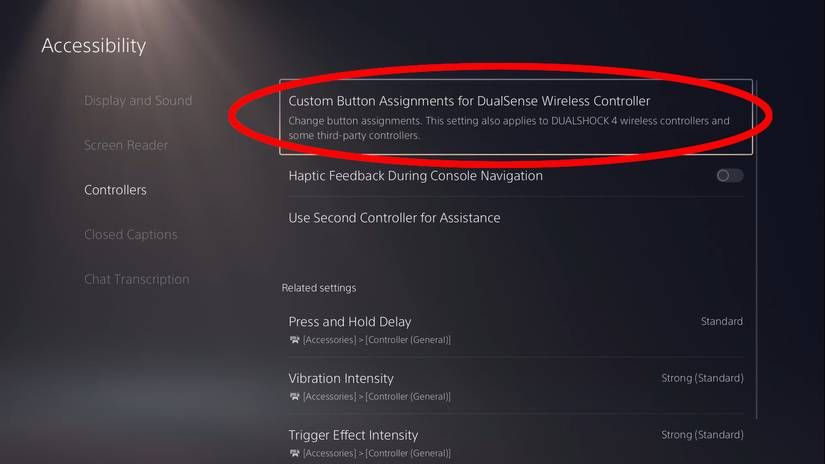
من خلال نظام تشغيل PlayStation 5، يمكنك إعادة تعيين المدخلات الرقمية والتناظرية مباشرةً عبر خيارات إمكانية الوصول في النظام. فيما يلي الملف التعريفي الأساسي للاستجابة السريعة الموصى به لوحدات تحكم DualSense القياسية:
- تعيين L1 إلى L3: ينقل الركض التكتيكي أو الأدوات المساعدة الثانوية من عصا الإبهام اليسرى إلى إصبع السبابة.
- تعيين R1 إلى R3: ينقل أوامر القتال اليدوي، أو الانحناء، أو التحديد (ping) بعيدًا عن عصا الإبهام اليمنى لتقليل التآكل الميكانيكي وخطر انحراف العصا.
- تعيين L3 إلى L1: ينقل المعدات التكتيكية أو رمي القنابل اليدوية إلى ضغطة العصا اليسرى.
- تعيين R3 إلى R1: ينقل قدرات الأسلحة، أو رصد الأعداء، أو التفاعلات الثانوية إلى ضغطة العصا اليمنى.
- أزرار الواجهة (Cross، وCircle، وSquare، وTriangle): تُترك كما هي في الإعداد القياسي، أو بدّل بين Cross وCircle إذا كانت ألعابك الأساسية تعتمد بشكل كبير على المراوغة السريعة أثناء تتبع الأهداف بالإبهام.
يحافظ تبديل ضغطات عصي الإبهام بأزرار الكتف على دقة تصويبك أثناء المواجهات الحماسية والمكثفة. وبما أن L3 وR3 يتطلبان قوة ضغط سفلية ملحوظة، فإن الضغط عليهما أثناء تتبع الهدف غالبًا ما يؤدي إلى اهتزاز نقطة التصويب وانحرافها عن مسارها. لذا فإن نقل هذه النقرات إلى المفاتيح الدقيقة الخفيفة في L1 وR1 يستعيد سلاسة التتبع.
إعداد التعيينات المخصصة لأزرار PS5: تعليمات خطوة بخطوة
لا يستغرق تكوين إعادة تعيين أزرار يد تحكم PS5 على مستوى النظام بالكامل سوى أقل من دقيقتين، ويطبق الجهاز هذه التغييرات بشكل شامل على كل لعبة تشغلها باستخدام ملفك التعريفي.
- من الشاشة الرئيسية لجهاز PS5، حدد أيقونة الترس الخاصة بـ الإعدادات في الزاوية العلوية اليمنى.
- حدد إمكانية الوصول من قائمة الإعدادات الرئيسية.
- مرر لأسفل وافتح وحدات التحكم.
- حدد التعيينات المخصصة للأزرار لوحدة التحكم اللاسلكية DualSense.
- قم بتفعيل خيار تمكين التعيينات المخصصة للأزرار.
- حدد تخصيص تعيينات الأزرار لفتح مصفوفة إعادة تعيين المدخلات.
- حدد الزر المصدر (على سبيل المثال، L1) واختر زر الإدخال البديل المطلوب (مثل L3).
- بمجرد الانتهاء من ضبط المخطط، حدد تطبيق في أسفل الشاشة لحفظ الملف التعريفي.
وفقًا لـ تحليل How-To Geek لإعادة تعيين الأزرار، يتيح النظام إعادة التعيين بالكامل بين المدخلات التالية: L1، وR1، وL2، وR2، وL3، وR3، ولوحة الاتجاهات (فوق، تحت، يسار، يمين)، وأزرار الإجراءات (Triangle، وCircle، وCross، وSquare).
هناك أربعة مدخلات محددة مقفلة على مستوى العتاد؛ إذ لا يمكنك إعادة تعيين زر الإنشاء (Create)، أو زر الخيارات (Options)، أو لوحة اللمس (Touchpad)، أو زر كتم الصوت الفعلي (Mute) من خلال قائمة إمكانية الوصول في النظام.
| إعداد الإدخال | الخيارات المدعومة / الحالة | التأثير التشغيلي | المصدر المرجعي |
|---|---|---|---|
| المدخلات القابلة لإعادة التعيين | L1، وR1، وL2، وR2، وL3، وR3، ولوحة الاتجاهات، وأزرار الواجهة | إعادة تعيين الضغطات والمشغلات عبر جميع المدخلات الرقمية والتناظرية | How-To Geek |
| المدخلات غير القابلة لإعادة التعيين | الإنشاء، والخيارات، ولوحة اللمس، وكتم الصوت | تحتفظ بوظائف المصنع؛ ومستبعدة من التبديل عبر إمكانية الوصول | How-To Geek |
| تخزين الملف التعريفي | مخطط نشط واحد لكل حساب مستخدم على الجهاز | لا يمكن لوحدة DualSense القياسية تخزين إعدادات مسبقة متعددة قابلة للتبديل | How-To Geek & Game Access |
| المطالبات داخل اللعبة | تظل الافتراضية مرئية | لا تتطابق الرموز المرئية على الشاشة مع المدخلات التي أعيد تعيينها | How-To Geek |
| مقاومة المشغلات | قوي، متوسط، ضعيف، إيقاف التشغيل | يؤدي إيقاف التشغيل إلى إزالة مقاومة المحرك لتفعيل المشغل بشكل أسرع | S状mo Shop Store |
الضبط التنافسي لشدة تأثير المشغل في DualSense
تستخدم المشغلات التكيفية في DualSense محركات داخلية وتروسًا لولبية لمحاكاة المقاومة الفعلية، واستعصاء الأسلحة، وتوتر الأسطح. ورغم أن هذا يمنحك تجربة غامرة، إلا أن هذه المقاومة تبطئ سرعة الضغط الفعلي.
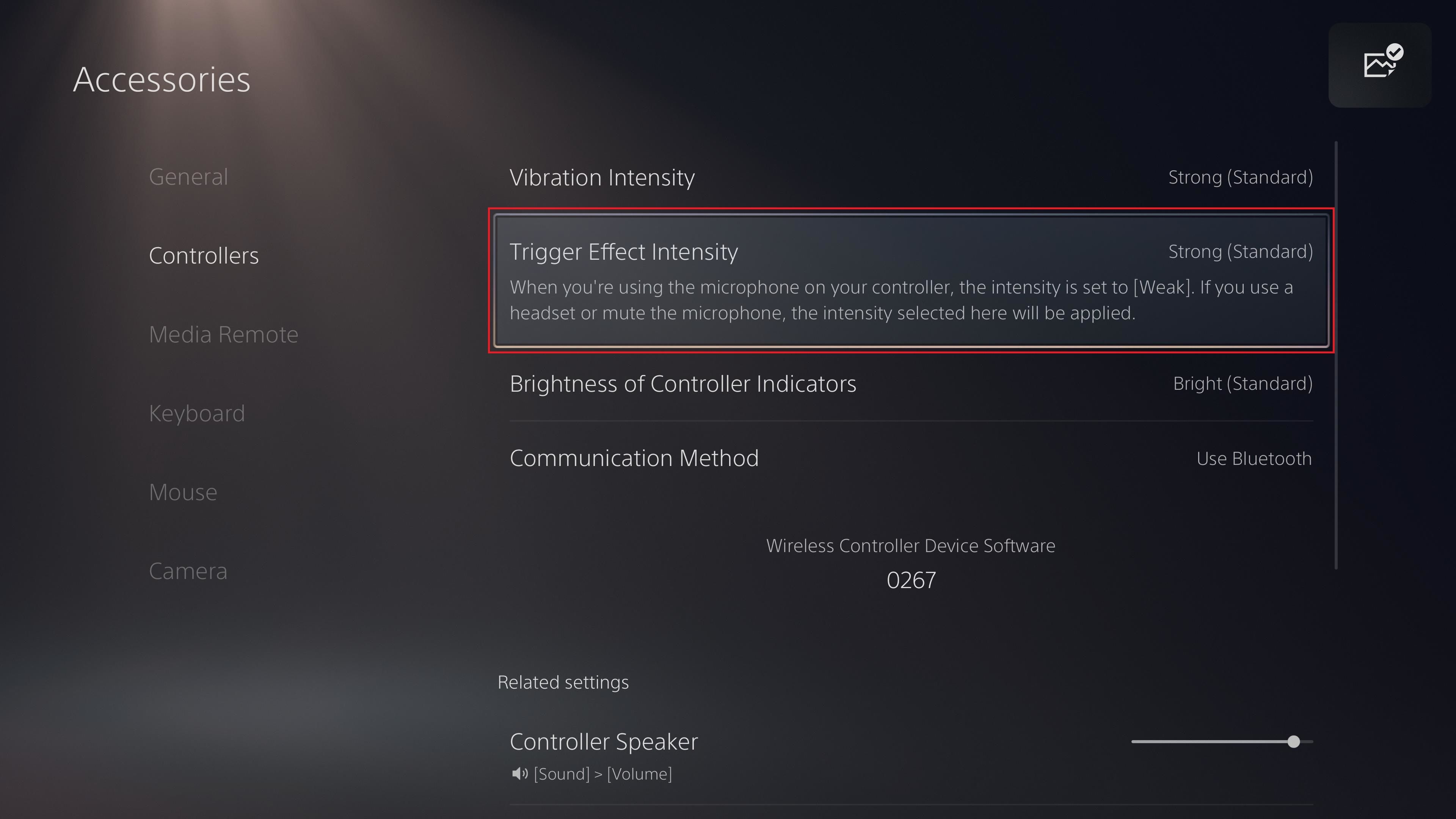
في البيئات التنافسية حيث تحسم أجزاء الثانية مسألة البقاء، يشير موقع MakeUseOf إلى أن المقاومة التكيفية تبطئ سرعة سحب الأصابع. ويضمن التخلص من هذه المقاومة وصول المشغل إلى عتبة التفعيل دون أي تأخير.
ضبط مقاومة المشغل لتحقيق أقصى استجابة
- افتح الإعدادات من الشاشة الرئيسية لجهاز PS5.
- انتقل إلى الملحقات > وحدات التحكم (عام).
- ابحث عن شدة تأثير المشغل.
- غيّر القيمة من قوي إلى إيقاف التشغيل أو ضعيف.
تؤدي إزالة شدة تأثير المشغل باختيار "إيقاف التشغيل" إلى التخلص تمامًا من قوة الدفع العكسي للمحرك، مما يحول L2 وR2 إلى سحبات سلسة وسريعة. أما ضبطها على "ضعيف" فيمنحك ردود فعل تكتيكية طفيفة دون مقاومة سحب إصبعك.
آلية تخفيض الأداء المرتبطة بالميكروفون
يتضمن PS5 إجراء حماية تلقائي للعتاد مرتبط بميكروفون يد التحكم؛ حيث أفاد موقع Laptop Mag بأن الميكروفون النشط في DualSense يخفض تلقائيًا شدة تأثير المشغل والاهتزاز إلى مستوى ضعيف. ويهدف ذلك إلى منع المحركات الداخلية من تسريب الضوضاء إلى الدردشة الصوتية.
إذا كنت تفضل اللعب مع تفعيل تأثيرات المشغل على "متوسط" أو "قوي" في طور القصة الفردي، فتأكد من أن زر كتم الصوت الفعلي على وحدة التحكم يضيء باللون البرتقالي، أو اضبط حالة الميكروفون الافتراضية على كتم الصوت من الإعدادات > الصوت > الميكروفون. إن ترك الميكروفون المدمج قيد التشغيل يتجاوز إعداداتك المفضلة تلقائيًا دون تنبيهك.
تقليل زمن استجابة المدخلات عبر اتصال USB السلكي
إن إعادة تعيين الأزرار برمجيًا لا تحسن سوى طريقة تفاعل أصابعك مع هيكل يد التحكم؛ بينما تحدد سرعة نقل المدخلات مدى سرعة وصول تلك الإشارات إلى جهاز الكونسول.
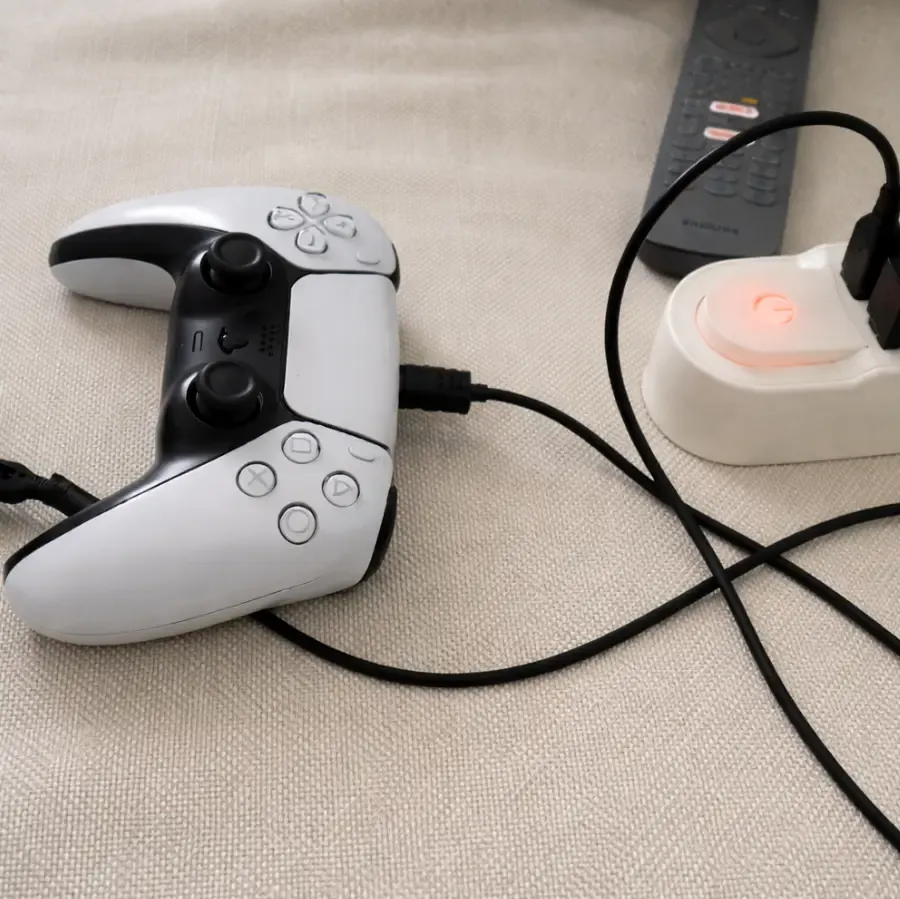
تؤكد الاختبارات المعيارية للعتاد من Gamepad Tester أن وحدة تحكم DualSense تعمل بمعدل اقتراع 250Hz عبر اتصال USB السلكي. ويترجم هذا إلى فاصل زمني للاقتراع يبلغ 4ms. وللتأكد من أن يد التحكم ترسل الإشارات عبر الكابل بدلاً من اتصال البلوتوث القياسي:
- قم بتوصيل DualSense بجهاز PS5 باستخدام كابل USB-C عالي السرعة ويدعم نقل البيانات.
- افتح الإعدادات > الملحقات > وحدات التحكم (عام).
- حدد طريقة الاتصال.
- غيّر الإعداد من استخدام Bluetooth إلى استخدام كبل USB.
يمنع التحول إلى الاتصال عبر كابل USB تداخل الترددات اللاسلكية المحلية 2.4GHz من تقليل ثبات معدل الاقتراع أثناء جلسات اللعب الحاسمة.
التعامل مع قيود إعادة التعيين على مستوى النظام
على الرغم من أن إعادة التعيين على مستوى النظام تعالج العقبات المريحة الأساسية، إلا أنها تعمل حصرًا على طبقة نظام التشغيل. ويسهم فهم قيودها في تجنب أي ارتباك غير متوقع أثناء اللعب.
عدم تطابق مطالبات واجهة المستخدم داخل اللعبة
يوجه نظام تشغيل PS5 إشاراتك بعد إعادة تعيينها قبل تمريرها إلى محرك اللعبة. وكما أوضح كل من How-To Geek وGame Access، فإن برمجيات اللعبة لا تدرك وجود إعادة تعيين نشطة على مستوى النظام. وإذا قمت بالتبديل بين Cross وCircle، فستظل اللعبة تعرض مطالبة مرئية على الشاشة مثل "اضغط على Cross للقفز"، لكن يد التحكم ستتطلب منك الضغط على Circle.
قد تصبح أحداث الوقت السريع (QTEs) وتسلسلات البرامج التعليمية السريعة مربكة حتى تتكيف الذاكرة العضلية لديك مع التعيينات الجديدة.
سعة الملف التعريفي الواحد
لا تدعم وحدات تحكم DualSense القياسية تعيينات مسبقة متعددة للمخططات. وعلى عكس DualSense Edge التي تتضمن أزرار عتادية مخصصة لتبديل الملفات التعريفية، يتيح ملف وحدة التحكم القياسية مخططًا مخصصًا نشطًا واحدًا فقط لكل حساب مستخدم على PS5. وإذا انتقلت من مخطط مخصص لألعاب التصويب إلى لعبة سباقات، فيجب عليك إيقاف تشغيل خيار تمكين التعيينات المخصصة للأزرار يدويًا في قائمة إمكانية الوصول، أو إعداد ملف تعريف مستخدم ثانٍ لجهاز PS5 على وحدة التحكم.
كما تحظر أداة إعادة التعيين في النظام تعيين مدخل واحد لأزرار متعددة، ولن تسمح لك بتعطيل الأزرار تمامًا.
مناطق النطاق الميت للعصي التناظرية
يبحث اللاعبون باستمرار عن ضبط النطاق الميت للعصا عند إعادة تعيين عناصر التحكم. وتؤكد Nacon Gaming أن وحدات تحكم DualSense القياسية لا يمكنها ضبط مناطق النطاق الميت للعصا داخل إعدادات نظام PS5؛ حيث يقتصر ضبط منحنيات النطاق الميت على مستوى النظام على وحدات التحكم الاحترافية القابلة للتعديل مثل DualSense Edge.
وللتحكم في النطاق الميت في DualSense القياسية، يجب عليك ضبط أشرطة تمرير النطاق الميت داخل قائمة إعدادات كل لعبة على حدة. وفي ألعاب التصويب التنافسية، يوصى على نطاق واسع بضبط النطاق الميت الداخلي بين 3 و5 لتحقيق التوازن بين سرعة الاستجابة واستقرار مركز العصا.
إذا كنت توسع مكتبتك بانتظام بألعاب جديدة من المتاجر الرقمية الإقليمية، فيمكنك شحن محفظتك باستخدام PlayStation Network Card (TH) للحسابات المسجلة في تايلاند لتنزيل الألعاب المدعومة والوصول إلى خيارات ضبط وحدة التحكم الداخلية مباشرةً.
الأسئلة الشائعة
كيف يمكنك الوصول إلى قائمة إعادة تعيين الأزرار على PS5؟
انتقل إلى الإعدادات > إمكانية الوصول > وحدات التحكم > التعيينات المخصصة للأزرار لوحدة التحكم اللاسلكية DualSense. فعّل خيار تمكين التعيينات المخصصة للأزرار، ثم افتح تخصيص تعيينات الأزرار لتعديل مدخلاتك وفقًا لـ دليل How-To Geek.
لماذا لا تتطابق مطالبات الأزرار على الشاشة مع الأزرار التي أعيد تعيينها أثناء اللعب؟
تغير أداة إعادة التعيين على مستوى نظام PS5 أوامر الإدخال على مستوى طبقة نظام تشغيل الكونسول دون إرسال بيانات المخطط إلى محرك اللعبة، ولذلك تستمر الألعاب في عرض الرسوم التوضيحية الافتراضية للواجهة بغض النظر عن تعييناتك المخصصة.
هل يمكنك ضبط النطاق الميت للعصي التناظرية على مستوى النظام في يد تحكم PS5 DualSense القياسية؟
لا، تفتقر يد تحكم DualSense القياسية إلى خيارات تكوين النطاق الميت على مستوى النظام، ويجب تعديل النطاق الميت من خلال قوائم وحدة التحكم في كل لعبة على حدة.
كيف يؤثر الميكروفون المدمج على مقاومة المشغلات والاستجابة اللمسية في DualSense؟
يؤدي تفعيل الميكروفون المدمج إلى قيام PS5 تلقائيًا بتقليل شدة تأثير المشغل وشدة الاهتزاز إلى مستوى ضعيف، وذلك لمنع التقاط صوت محركات يد التحكم عبر قناة الدردشة الصوتية.

Community
Comments