

تعرف على كيفية تغيير تخطيط وحدة التحكم على Steam PC عبر هذا الدليل الذي يغطي إعادة تعيين الأزرار، وإعدادات المجتمع، وإصلاحات منطقة الخمول (Deadzone)، والتخطيطات المخصصة.
قد يكون تشغيل وحدة التحكم بشكل صحيح على الكمبيوتر أمراً محبطاً؛ فقد تقوم بتوصيل يد التحكم وبدء اللعبة لتجد الكاميرا تدور تلقائياً، أو أزرار التحكم تنفذ إجراءات خاطئة، أو تعرض اللعبة أزرار لوحة المفاتيح. تعمل ميزة Steam Input على حل هذه المشكلة عن طريق اعتراض إشارات العتاد ومنحك تحكماً مباشراً في تعيين الأزرار.
سواء كنت بحاجة إلى تبديل وظائف أزرار الكتف (Bumpers)، أو معايرة انحراف عصا التحكم (Stick Drift)، أو تحميل ملفات مخصصة شاركها لاعبون آخرون، فإن التطبيق يتيح لك ضبط كل زر ومشغل ومحور. إليك كيفية تكوين يد التحكم لأي لعبة في مكتبتك.
Steam Wallet Code (KRW)
Steam Wallet Code 5,000 WON KR
اشترِ الآنSR 15.59
Steam Wallet Code 10,000 WON KR
اشترِ الآنSR 31.17
Steam Wallet Code 25,000 WON KR
اشترِ الآنSR 77.82
Steam Wallet Code 50,000 WON KR
اشترِ الآنSR 155.68
Steam Wallet Code 100,000 WON KR
اشترِ الآنSR 311.09
بنية Steam Input: الوضع الأصلي (Native) مقابل وضع التوافق (Legacy)
يعالج Steam إشارات العتاد عبر طبقتي ترجمة مختلفتين: الوضع الأصلي (Native Mode) ووضع التوافق (Legacy Mode).
يتصل الوضع الأصلي مباشرة بالألعاب المصممة باستخدام واجهة برمجة تطبيقات Steam Input API. فبدلاً من إرسال ضغطات أزرار عامة، ترسل وحدة التحكم إجراءات داخل اللعبة مثل "القفز" أو "التفاعل" أو "إعادة التعبئة". يتيح ذلك للعبة عرض رموز الأزرار المطابقة على الشاشة سواء كنت تستخدم يد Xbox أو PlayStation أو تخطيطاً مخصصاً. يمكن للمطورين أيضاً تفعيل تبديل التخطيط تلقائياً عند الانتقال بين حالات اللعب المختلفة، مثل الانتقال من الاستكشاف سيراً على الأقدام إلى قيادة مركبة.
يعمل وضع التوافق كطبقة محاكاة للعتاد عندما تفتقر اللعبة إلى دعم Steam Input الأصلي؛ حيث يعترض المدخلات الفعلية ويترجمها إلى أوامر XInput القياسية، أو حركات الفأرة، أو ضغطات المفاتيح. وبينما يتيح لك هذا تشغيل الألعاب القديمة أو الاستراتيجية بالكامل باستخدام وحدة التحكم، فإن اللعبة ستعرض عادةً رموز أزرار ABXY القياسية الخاصة بـ Xbox بغض النظر عن يد التحكم الفعلية المتصلة.
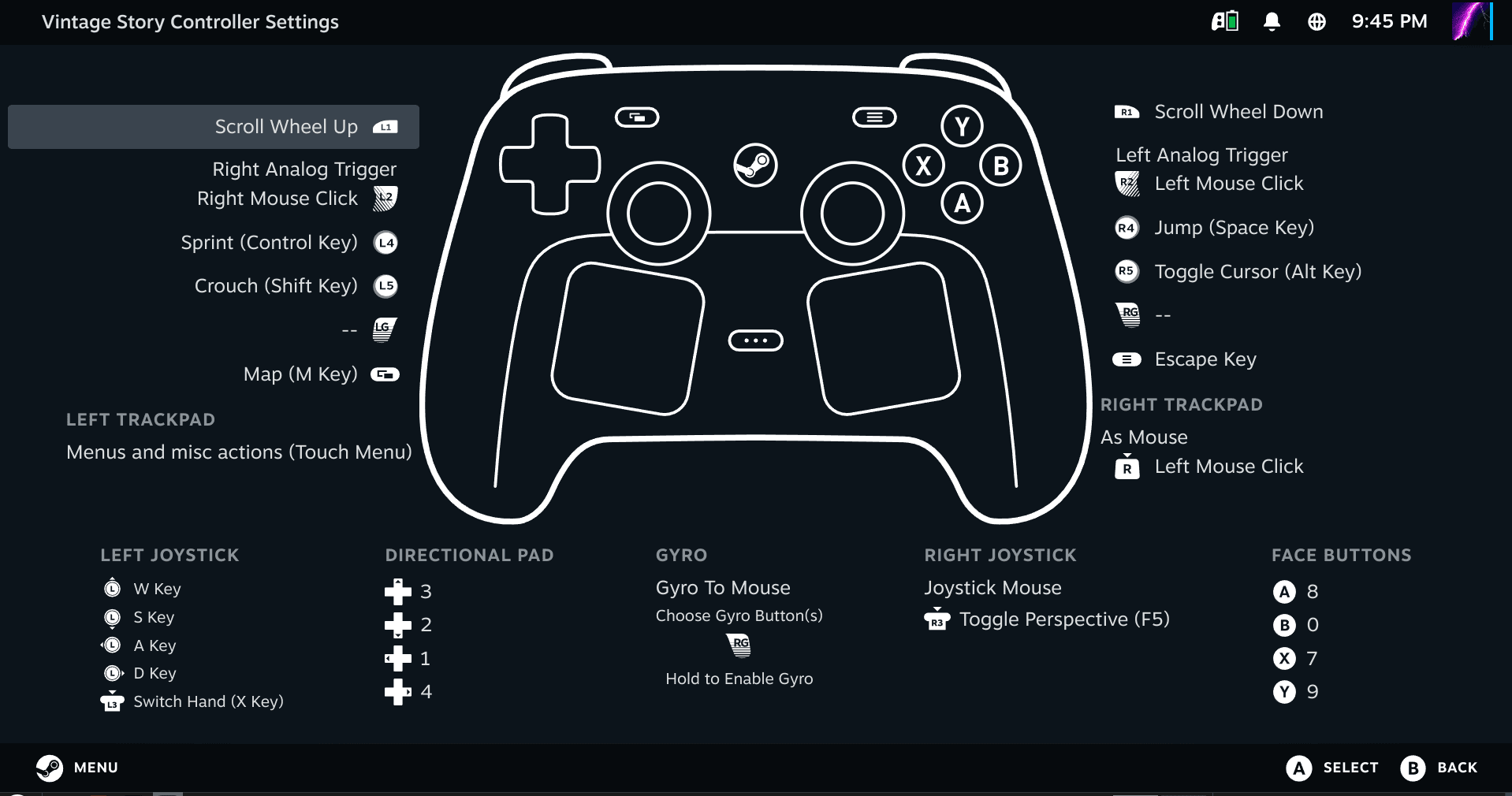
قد تؤدي أدوات إعادة التعيين الخارجية التي تعمل في الخلفية إلى تعطيل هذا النظام؛ حيث تصدر العديد منها إشارة وهمية لوحدة تحكم Xbox 360. يلتقط Steam Input بعد ذلك هذا الجهاز الوهمي بدلاً من عتادك الحقيقي، مما يحصر التطبيق في وضع التوافق ويعطل الميزات المتقدمة مثل التصويب الجيروسكوبي الأصلي أو تخصيص لوحة اللمس.
الوصول إلى إعدادات وحدة التحكم في وضع سطح المكتب وBig Picture
يمكنك فتح قوائم تكوين وحدة التحكم إما من خلال تطبيق Steam العادي لسطح المكتب أو عبر وضع Big Picture Mode.
الوصول عبر تطبيق سطح المكتب: 1. افتح Steam وانتقل إلى Library (المكتبة). 2. انقر بزر الفأرة الأيمن على اللعبة المطلوبة واختر Properties (الخصائص). 3. انقر على علامة تبويب Controller (وحدة التحكم) في الشريط الجانبي الأيسر. 4. انقر على Controller Configurator، أو انقر على أيقونة وحدة التحكم الموجودة في شريط صفحة اللعبة داخل المكتبة.
الوصول عبر وضع Big Picture: 1. شغّل وضع Big Picture بالنقر على أيقونة الشاشة في الزاوية العلوية. 2. حدد لعبتك وافتح مركز اللعبة الخاص بها. 3. اختر Manage Game (إدارة اللعبة) من الشريط الجانبي. 4. انقر على Controller Configuration (تكوين وحدة التحكم) لفتح الواجهة.
يحتفظ Steam أيضاً بتكوينات عامة لوحدة التحكم تُطبق خارج الألعاب الفردية:
| نوع التكوين | النطاق | الغرض الأساسي |
|---|---|---|
| تخطيط خاص باللعبة | الملف التنفيذي للعبة النشطة | تعيين أزرار التحكم، ومنحنيات الحساسية، وطبقات الإجراءات للعبة معينة |
| تكوين Big Picture | واجهة Big Picture | تحديد التنقل في القوائم، وأزرار الاختيار، واختصارات واجهة المستخدم |
| تكوين سطح المكتب | بيئة سطح مكتب Windows | تحويل عصي التحكم/لوحات اللمس إلى مؤشر فأرة والمشغلات إلى نقرات فأرة |
| توليفة زر الدليل (Guide Chord) | اختصار الواجهة العامة | تنفيذ إجراءات النظام (لقطات شاشة، استدعاء لوحة المفاتيح) أثناء الضغط باستمرار على زر الدليل الأوسط |
يمنع تكوين هذه الملفات العامة حدوث انحراف غير مرغوب فيه لمؤشر سطح المكتب عند التبديل بـ Alt-Tab خارج اللعبة.
تعيين المدخلات عبر مجموعات مصادر الإدخال الـ 11
يقسم Steam Input العتاد الفعلي إلى إحدى عشرة مجموعة مختلفة لمصادر الإدخال: * عصا التحكم اليسرى (Left Joystick) وعصا التحكم اليمنى (Right Joystick): الحركة التناظرية، والنقرات الاتجاهية (L3/R3)، ومحاكاة لوحة الاتجاهات. * لوحة اللمس اليسرى (Left Trackpad)، ولوحة اللمس اليمنى (Right Trackpad)، ولوحة اللمس المركزية (Center Trackpad): محاكاة الفأرة، والقوائم الدائرية باللمس، وعجلات التمرير، والنقر على الحواف. * ABXY: مجموعة أزرار الوجه الرئيسية. * لوحة الاتجاهات (DPAD): لوحة الاتجاهات المهيأة كمدخلات رباعية الاتجاهات أو ثمانية الاتجاهات أو دائرية. * المشغل الأيسر (Left Trigger) والمشغل الأيمن (Right Trigger): حركة تناظرية ثنائية المراحل وعتبات السحب الكامل الرقمي. * الجيروسكوب (Gyro): مستشعرات الحركة الداخلية المستخدمة للتصويب بالإمالة، أو التوجيه، أو تحريك الكاميرا. * المفاتيح (Switch): Select/Back، وStart/Menu، ومصدات الكتف (L1/R1)، والأزرار الخلفية للقبضة.
| مجموعة مصدر الإدخال | أزرار التحكم الفعلية الشائعة | أنماط الإخراج المدعومة |
|---|---|---|
| عصي التحكم | عصا الإبهام اليسرى واليمنى، نقرات العصا | لوحة اتجاهات، قائمة دائرية، فأرة، حركة عصا التحكم |
| لوحات اللمس | لوحات اللمس المزدوجة، لوحات اللمس المركزية | مؤشر فأرة، قائمة لمسية، عجلة تمرير، زر مفرد |
| أزرار الوجه (ABXY) | A، B، X، Y (أو X، O، مربع، مثلث) | مفتاح فردي، زر تلقائي (Turbo)، مفعل لتبديل الوضع |
| المشغلات (Triggers) | المشغلات التناظرية اليسرى واليمنى | سحب تناظري، نقرة عند العتبة، إجراء زر ثنائي المراحل |
| الجيروسكوب | مقاييس تسارع الحركة الداخلية | تصويب بالفأرة، توجيه بالإمالة، إمالة اتجاهية |
| المفاتيح / المصدات | المصدات (Bumpers)، View/Menu، أزرار القبضة الخلفية | مدخلات يد تحكم قياسية، مفاتيح اختصار، توليفات معدلة |
بالنسبة لمخططات التحكم المعقدة، استخدم مجموعات الإجراءات (Action Sets) وطبقات مجموعات الإجراءات (Action Set Layers). مجموعة الإجراءات هي تبديل كامل لتخطيط وحدة التحكم؛ فعلى سبيل المثال، يمكنك تحديد مجموعة "أرضية" للجري، ومجموعة "طيران" تعيد تعيين العصي للتحكم في الانعراج والانحدار داخل المركبات.
تطبق طبقات مجموعات الإجراءات تعديلات مؤقتة فوق مجموعة الإجراءات النشطة. فالضغط باستمرار على زر التصويب يمكنه تفعيل طبقة تخفض حساسية العصا، وتحول التصويب بالجيروسكوب إلى "تشغيل دائم"، وتعيد تعيين المصد الأيمن لكتم الأنفاس. وعند تحرير زر التصويب، يتم إلغاء الطبقة فوراً.
إذا كنت ترغب في تجربة التشكيلات المخصصة عبر عناوين جديدة في مكتبتك، اشحن حسابك باستخدام Steam Wallet Code (KRW) لإضافة الألعاب مباشرة عبر التطبيق.
تحميل ملفات المجتمع وقوالب وحدات التحكم
لست بحاجة إلى تعيين كل زر يدوياً؛ حيث يشارك مجتمع Steam إعدادات جاهزة لكل لعبة في المكتبة تقريباً.
لتحميل تخطيط مُعد مسبقاً: 1. افتح شاشة Controller Layout الخاصة بلعبتك. 2. انقر على بطاقة التخطيط الحالي في الأعلى. 3. حدد علامة تبويب Browse Configs (تصفح الإعدادات).
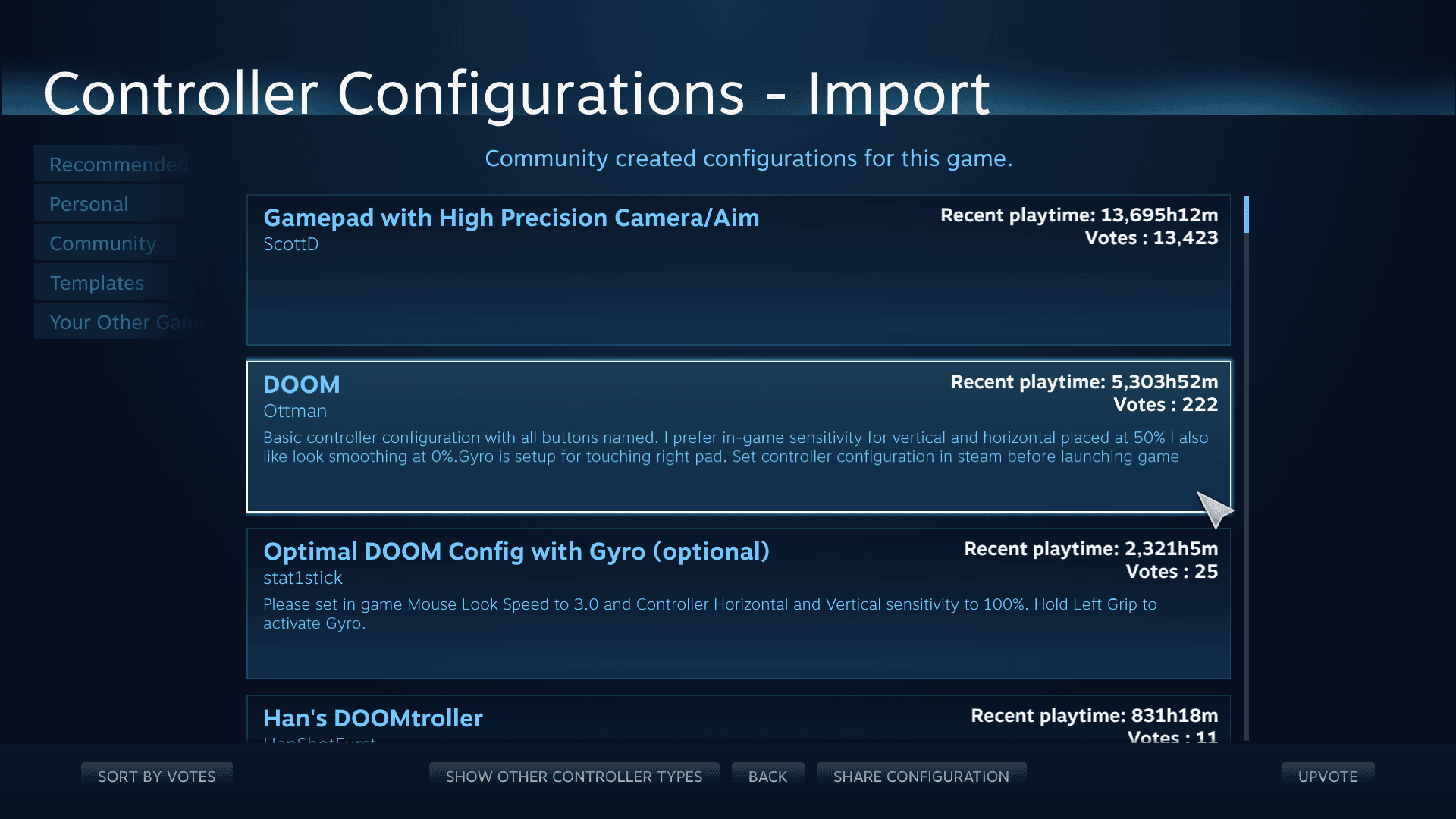
يصنف Steam التخطيطات إلى أربع مجموعات: * Recommended (الموصى بها): الملفات الرسمية المقدمة من مطوري الألعاب. * Personal (الشخصية): التكوينات المحفوظة والمصدرة محلياً أو المخزنة في Steam Cloud. * Community (المجتمع): التخطيطات التي شاركها اللاعبون الآخرون، والمصنفة حسب إجمالي وقت اللعب والتصويت الإيجابي. * Templates (القوالب): الخطوط الأساسية للأنواع المختلفة (Gamepad، لوحة المفاتيح والفأرة WASD، أو كاميرا عالية الدقة) للتخصيص اليدوي.
حدد التكوين المطلوب، واضغط على زر المعاينة لمراجعة التعيينات، ثم انقر على Apply Layout (تطبيق التخطيط). قم بتصدير ملفات المجتمع المعدلة إلى علامة التبويب Personal الخاصة بك حتى لا تحل تحديثات المجتمع المستقبلية محل تعديلاتك.
ضبط مناطق الخمول والحساسية والاستجابة القطرية
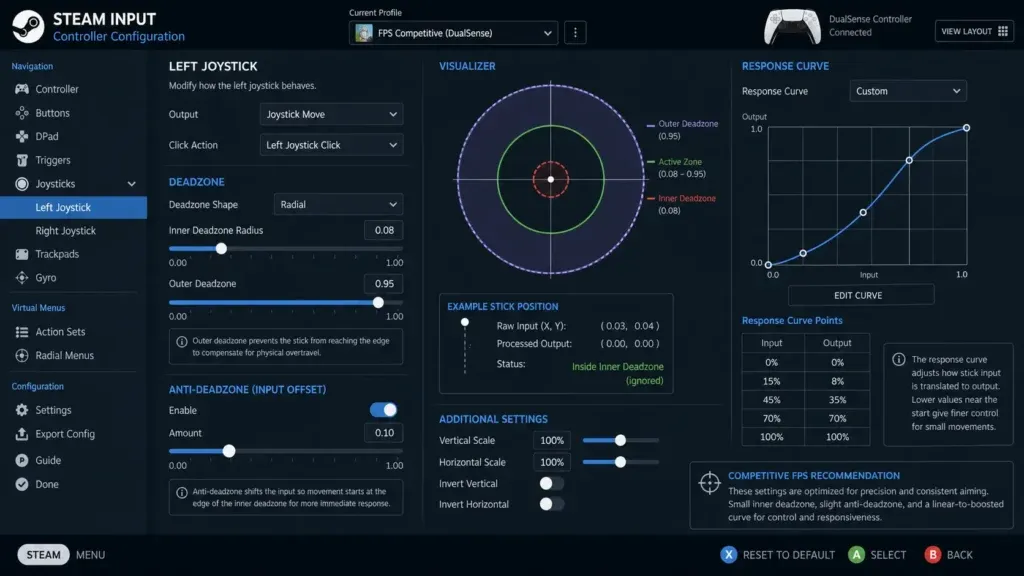
غالباً ما ينتج انحراف العصا وبطء استجابة الكاميرا عن عدم معايرة منطقة الخمول (Deadzone) بالشكل الصحيح. إذا كانت شخصيتك تتحرك دون لمس العصا، فإن منطقة الخمول ضيقة للغاية، أما إذا كانت تعديلات التصويب الدقيقة غير مستجيبة، فإن منطقة الخمول واسعة جداً.
لضبط إعدادات منطقة الخمول: 1. افتح تخطيط وحدة التحكم الخاص باللعبة. 2. انقر على Edit Layout (تعديل التخطيط). 3. حدد Joysticks (عصي التحكم) في القائمة اليسرى. 4. انقر على أيقونة الترس بجوار عصا الإبهام واختر Deadzone.
يتيح لك Steam الاحتفاظ بالقيم الافتراضية للعبة، أو تعيين عتبات دنيا/قصوى مخصصة، أو فرض أشكال هندسية معينة. في ألعاب السباقات أو الرياضة، يمكن لمناطق الخمول الدائرية القياسية أن تقيد وصول العصا القطري، مما يمنع التوجيه بنسبة 100% عند أقصى الزوايا القطرية.
توجد طريقتان لتصحيح الاستجابة القطرية: 1. منطقة خمول مربعة (Square Deadzone): تفرض حدوداً مربعة تتيح الانحراف القطري الكامل عبر جميع الزوايا الأربع، وقد يجعل هذا المدخلات القطرية شديدة الحساسية للتوجيه الزائد. 2. مضاعف الحساسية (Sensitivity Multiplier 1.41): يوسع الإحداثيات القطرية للوصول إلى أقصى إخراج في مناطق الخمول الدائرية دون إنشاء الاستجابة الحادة للزوايا المربعة.
ابدأ بمنطقة خمول متقاطعة أو دائرية قياسية مع مضاعف 1.41، ولا تنتقل إلى منطقة الخمول المربعة إلا إذا كانت اللعبة تتطلب استجابة فورية للزوايا.
إعادة تعيين ألعاب Non-Steam والملفات التنفيذية المستقلة
يعمل Steam Input مع الملفات التنفيذية الخارجية المضافة إلى تطبيقك، مطبقاً نفس ميزات إعادة التعيين، والتصويب بالجيروسكوب، وملفات المجتمع المتاحة لألعاب Steam الأصلية.
لاستيراد لعبة خارجية: 1. انقر على Games (ألعاب) في شريط القوائم العلوي. 2. اختر Add a Non-Steam Game to My Library (إضافة لعبة غير تابعة لـ Steam إلى مكتبتي). 3. حدد الملف التنفيذي للعبتك أو انقر على Browse (استعراض) للعثور على مسار ملفها. 4. انقر على Add Selected Programs (إضافة البرامج المحددة).
احرص دائماً على تشغيل اللعبة من خلال Steam؛ فإذا قمت بتشغيل الملف التنفيذي مباشرة من مجلده، فلن ترتبط واجهة Steam بالعملية، ولن يتم تفعيل التخطيط المخصص.
في أجهزة الألعاب المحمولة التي تعمل بنظام PC في وضع سطح المكتب، قد تستخدم العناوين غير التابعة لـ Steam تعيينات التنقل في سطح المكتب افتراضياً بدلاً من تخطيط لعبتك: * لوحة اللمس اليمنى: مؤشر الفأرة * لوحة اللمس اليسرى: عجلة التمرير * المشغل الأيمن: نقرة الفأرة اليسرى * المشغل الأيسر: نقرة الفأرة اليمنى * زر Steam + X: لوحة المفاتيح الافتراضية
إذا ظلت اللعبة المستوردة عالقة في وضع سطح المكتب، فاخرج من وضع سطح المكتب إلى واجهة الألعاب المحمولة قبل بدء التشغيل.
حلول خطوة بخطوة لمشاكل عدم استجابة أزرار التحكم
عندما ترفض وحدة التحكم تسجيل المدخلات، أو تضغط الأزرار مرتين، أو تعاني من تأخير شديد في الإدخال، اتبع خطوات استكشاف الأخطاء وإصلاحها هذه بالترتيب.
الخطوة 1: تبديل التجاوز المخصص لـ Steam Input لكل لعبة
  │
  ├── تم الحل؟ ──> انتهى
  └── لا ──> الخطوة 2: إغلاق برامج المحاكاة الخارجية في الخلفية
               │
               ├── تم الحل؟ ──> انتهى
               └── لا ──> الخطوة 3: إعادة توصيل العتاد برمجياً
                            │
                            ├── تم الحل؟ ──> انتهى
                            └── لا ──> الخطوة 4: مسح ذاكرة التخزين المؤقت VDF التالفة للتخطيطات
                                         │
                                         └──> الخطوة 5: إعادة المعايرة في الإعدادات العامة
1. تبديل تجاوز Steam Input لكل لعبة
تعد تعارضات برامج التشغيل السبب الأكبر لمشاكل وحدة التحكم؛ فالألعاب التي تحتوي على برامج تشغيل أصلية مخصصة قد تسجل الإدخال مرتين أو تفشل عند قيام Steam Input بترجمة الإشارات في نفس الوقت. 1. انقر بزر الفأرة الأيمن على اللعبة في مكتبتك وافتح Properties (الخصائص). 2. حدد علامة تبويب Controller (وحدة التحكم). 3. ابحث عن خيار Override for [اسم اللعبة]. 4. اضبط القائمة المنسدلة على Disable Steam Input (تعطيل Steam Input) إذا كانت اللعبة تدعم وحدة التحكم بشكل أصلي. 5. اضبطها على Enable Steam Input (تفعيل Steam Input) إذا فشلت اللعبة في التعرف على يد التحكم الخاصة بك.
2. إغلاق برامج المحاكاة الافتراضية الخارجية لوحدات التحكم
أغلق الأدوات الخارجية التي تحاكي وحدات تحكم Xbox 360 الوهمية؛ حيث يؤدي تشغيلها بجانب Steam إلى إنشاء نسخ مكررة من وحدة التحكم، مما يتسبب في نقرات مزدوجة وتعطل تعيين العصا.
3. إعادة توصيل وحدة التحكم في صفحة الخصائص
عندما لا تتعرف اللعبة على يد التحكم النشطة عند الإطلاق: 1. افصل وحدة التحكم. 2. افتح صفحة Properties > Controller للعبة في Steam. 3. اضبط التجاوز على Enable Steam Input. 4. أعد توصيل وحدة التحكم مع إبقاء القائمة مفتوحة. 5. شغّل اللعبة بمجرد أن يتحول مؤشر وحدة التحكم إلى الحالة النشطة.
4. مسح ذاكرة التخزين المؤقت لملفات التخطيط التالفة
إذا فشل Steam في حفظ تخطيطاتك أو استمر في إعادة تعيين أزرارك إلى الوضع الافتراضي:
1. اخرج من Steam تماماً.
2. افتح مجلد التثبيت، الموجود عادة في المسار steamapps/common/Steam Controller Configs.
3. احذف ملفات VDF المؤقتة في ذلك الدليل.
4. أعد تشغيل Steam وأعد تطبيق التخطيط الخاص بك.
5. إعادة المعايرة في إعدادات وحدة التحكم العامة
إذا استمر انحراف العصا بعد ضبط مناطق الخمول الخاصة باللعبة: 1. افتح Settings (الإعدادات) في Steam > ثم Controller (وحدة التحكم). 2. انقر على Calibration and Advanced Settings (المعايرة والإعدادات المتقدمة). 3. اختبر قيم توسيط العصا واتبع إرشادات المعايرة لإعادة تعيين نقاط الصفر.
إذا كنت تتنقل باستمرار بين تصنيفات ألعاب متعددة، فإن الحفاظ على رصيد محفظة Steam المدفوع مسبقاً يتيح لك الحصول على عناوين جديدة واختبار تخطيطاتها فوراً.
ميزات تكوين وحدة التحكم حسب المنصة والبنية البرمجية
تختلف أدوات إعادة التعيين بشكل كبير عبر أنظمة التشغيل وطبقات العتاد. توضح المقارنة أدناه موقع Steam Input بين أدوات إعادة التعيين البديلة:
| أداة / طبقة إعادة التعيين | نطاق المنصة | مجموعات إجراءات متعددة الطبقات | محاكاة لوحة المفاتيح والفأرة | دعم العتاد |
|---|---|---|---|---|
| Steam Input | تطبيق Steam والملفات التنفيذية المستوردة | نعم (مجموعات وطبقات) | نعم (دعم كامل للماكرو وضغطات المفاتيح) | وحدات التحكم الرئيسية (Xbox، PlayStation، Switch، المخصصة) |
| تطبيقات المنصات المرافقة | سطح مكتب Windows (عتاد الطرف الأول) | لا | لا (إشارات وحدة التحكم فقط) | أجهزة الطرف الأول فقط |
| برامج إعادة التعيين المتقدمة الاحتكارية | تطبيقات Windows على مستوى النظام | نعم (أنظمة متعددة الفتحات) | نعم (محاكاة كاملة للماكرو والفأرة) | أكثر من 100 وحدة تحكم مدعومة |
| أدوات المحاكاة مفتوحة المصدر | سطح مكتب Windows (وحدات تحكم مستهدفة) | لا | لا (محاكاة 360 الافتراضية بشكل أساسي) | عتاد محدد (DualShock/DualSense) |
| أدوات تعيين المفاتيح الخفيفة | سطح مكتب شامل | لا | نعم (ترجمة أساسية من يد التحكم إلى المفاتيح) | وحدات تحكم DirectInput العامة |
بينما توفر أدوات النظام إعادة التعيين على مستوى نظام التشغيل، يدمج Steam Input الطبقات المخصصة مباشرة في واجهة اللعبة دون الحاجة إلى برامج تشغيل إضافية تعمل في الخلفية.
الأسئلة الشائعة
كيف يمكنني تغيير تخطيط وحدة التحكم للعبة معينة على Steam PC؟
انقر بزر الفأرة الأيمن على اللعبة في مكتبة Steam واختر Manage > Controller Layout (أو Edit Steam Controller Configuration). ومن هناك، اختر "Edit Layout" لإعادة تعيين الأزرار بشكل فردي أو "Browse Configs" لتحديد تخطيطات المجتمع وقوالب المطورين الرسمية.
هل يمكنني استخدام Steam Input لإعادة تعيين أزرار الألعاب غير التابعة لـ Steam؟
نعم، يمكنك إضافة أي ملف تنفيذي خارجي بالنقر على "Games" > "Add a Non-Steam Game to My Library" في شريط القوائم العلوي. بمجرد إضافته، شغّل اللعبة مباشرة عبر تطبيق Steam لتفعيل أداة تكوين تخطيط Steam Input.
لماذا تعرض وحدة تحكم PlayStation الخاصة بي أزرار Xbox على Steam؟
في وضع التوافق (Legacy Mode)، يترجم Steam Input إشارات وحدة التحكم إلى أوامر XInput قياسية، مما يجعل الألعاب تعرض رموز أزرار ABXY العامة. ستعرض ألعاب الوضع الأصلي (Native Mode) رموز PlayStation فقط إذا قام مطورو اللعبة بدمج دعم رموز واجهة Steam Input API بشكل مباشر.
كيف يمكنني إصلاح انحراف عصا التحكم أو ضبط الحساسية في إعدادات وحدة تحكم Steam؟
افتح أداة تكوين Controller Layout للعبتك، وانتقل إلى "Joysticks"، ثم حدد ترس إعدادات Deadzone and Sensitivity. يمكنك زيادة الحد الأدنى لمنطقة الخمول للقضاء على الانحراف أو تغيير منحنى الاستجابة باستخدام مضاعفات الحساسية المخصصة.
لماذا لا تعمل مدخلات وحدة التحكم الخاصة بي في لعبة على Steam؟
تحدث تعارضات الإدخال عندما يتعارض Steam Input مع برنامج التشغيل الأصلي للعبة أو مع أداة خارجية تعمل في الخلفية. انقر بزر الفأرة الأيمن على اللعبة، واختر Properties > Controller، ثم بدّل خيار "Override for [اسم اللعبة]" بين "Enable Steam Input" و"Disable Steam Input" لحل التعارض.
ما الفرق بين مجموعات الإجراءات (Action Sets) وطبقات مجموعات الإجراءات (Action Set Layers) في Steam؟
مجموعة الإجراءات هي تخطيط تحكم منفصل تماماً يبدل جميع تعيينات الأزرار دفعة واحدة لحالات لعب متباينة مثل القيادة أو القوائم. أما طبقة مجموعة الإجراءات، فتطبق تعديلات جزئية وتراكبات تعيين محددة فوق مجموعة الإجراءات الأساسية النشطة حالياً.
الخلاصة حول تخصيص وحدة التحكم على Steam
يوفر Steam Input تحكماً عميقاً في عتاد أيدي الألعاب على الكمبيوتر، لكن التكوين الأمثل يعتمد على اللعبة نفسها. عندما توفر اللعبة دعماً مدمجاً لوحدة التحكم الخاصة بك، اضبط التجاوز الخاص بكل لعبة على Disable Steam Input للحفاظ على دقة الرموز المعروضة على الشاشة وتجنب تأخير الترجمة.
عندما يفتقر العنوان إلى الدعم الأصلي، أو تظهر به مشاكل في منطقة الخمول، أو يتطلب تعيينات أزرار معقدة متعددة الوظائف، فعّل Steam Input وقم بإنشاء مجموعة إجراءات مخصصة. وبمجرد ضبط تخطيطاتك بالكامل، احصل على digital Steam Wallet Code لإبقاء مكتبتك جاهزة للإصدارات القادمة.

Community
Comments